Ein verlorenes Smartphone, ein Gerätewechsel oder eine fehlerhafte Neuinstallation reichen, damit Chatverläufe und Medien plötzlich fehlen. Wer WhatsApp-Backup einrichten will, sollte deshalb nicht erst im Notfall anfangen. Entscheidend sind zwei Dinge: das richtige Cloud-Konto und eine sauber aktivierte automatische Sicherung. In dieser Anleitung geht es Schritt für Schritt durch die Einrichtung auf Android und iPhone, inklusive Voraussetzungen, typischer Stolperfallen und der Frage, woran man erkennt, dass die Sicherung wirklich läuft. So bleiben Chats, Fotos und Sprachnachrichten auch dann erreichbar, wenn das Gerät gewechselt oder zurückgesetzt wird.
Warum ein fehlendes Backup schnell zum Problem wird
WhatsApp gehört für viele zum Alltag: private Nachrichten, Gruppen, Fotos, Sprachmemos, Dokumente. Solange das Smartphone normal läuft, fällt oft nicht auf, wie abhängig man von diesen Daten geworden ist. Erst beim Wechsel auf ein neues Gerät oder nach einem Defekt zeigt sich, ob eine Sicherung vorhanden ist. Fehlt sie, lassen sich ältere Chats in der Regel nicht einfach nachladen.
Genau deshalb lohnt es sich, die automatische Sicherung einmal sauber einzurichten. Danach arbeitet sie weitgehend im Hintergrund. Auf Android nutzt WhatsApp dafür ein Google-Konto, auf dem iPhone iCloud. Der Ablauf ist ähnlich, die Voraussetzungen sind aber nicht identisch. Diese Anleitung konzentriert sich auf den praktischen Weg durch die Menüs und bleibt bewusst nah an den Funktionen, die WhatsApp selbst dokumentiert. So bleibt sie auch dann nützlich, wenn einzelne Schaltflächen oder Bezeichnungen in der App später leicht verändert werden.
Was WhatsApp sichert und wo die Daten landen
Ein WhatsApp-Backup ist eine Sicherung Ihres Chatverlaufs samt der dazugehörigen Inhalte, die WhatsApp in der Cloud ablegt. Auf Android läuft das über das verknüpfte Google-Konto, auf dem iPhone über iCloud. Bei einer späteren Wiederherstellung sucht WhatsApp nach genau dieser Sicherung. Dafür müssen dieselbe Telefonnummer und dasselbe Cloud-Konto verwendet werden, mit denen das Backup erstellt wurde.
Für den Alltag sind vor allem zwei Varianten relevant: die manuelle Sicherung, die sofort gestartet wird, und die automatische Sicherung in einem festen Intervall. Sinnvoll ist beides zusammen: zuerst einmal manuell sichern, damit ein aktueller Stand vorliegt, danach die Automatik aktivieren. Zusätzlich bietet WhatsApp eine optionale Ende-zu-Ende-verschlüsselte Backup-Funktion an. Sie schützt die Sicherung zusätzlich, verlangt aber ein selbst festgelegtes Passwort oder einen langen Wiederherstellungsschlüssel. Geht dieser verloren, lässt sich das verschlüsselte Backup später nicht mehr öffnen.
Was vor der Einrichtung erfüllt sein sollte
Bevor die Sicherung eingerichtet wird, sollte die technische Grundlage stimmen. Sonst erscheint die Backup-Option zwar in WhatsApp, die Sicherung läuft aber nicht sauber durch oder kann später nicht gefunden werden.
- Auf Android: ein angemeldetes Google-Konto mit verfügbarem Cloud-Speicher. Auf dem iPhone: eine aktive iCloud-Anmeldung mit genügend freiem iCloud-Speicher.
- WhatsApp sollte auf dem aktuellen Gerät normal funktionieren und mit der Telefonnummer eingerichtet sein, deren Chats gesichert werden sollen.
- Bei iPhone zusätzlich prüfen, ob iCloud für WhatsApp aktiviert ist. Bei Android prüfen, ob das richtige Google-Konto auf dem Gerät hinterlegt ist.
Ein weiterer Punkt wird oft übersehen: Wer später auf ein neues Gerät umzieht, braucht wieder dieselbe Telefonnummer und dasselbe Google- oder iCloud-Konto. Wer zusätzlich die verschlüsselte Backup-Variante aktiviert, muss auch das gewählte Passwort oder den Wiederherstellungsschlüssel sicher aufbewahren. Ohne diese Angaben kann selbst ein vorhandenes Backup unbrauchbar werden.
WhatsApp-Backup einrichten: Schritt für Schritt
Die Menünamen können je nach Gerät, Sprache oder App-Version leicht abweichen. Der Grundpfad bleibt aber gleich: Einstellungen, Chats, Chat-Backup.
- Öffnen Sie WhatsApp und wechseln Sie in die Einstellungen. Auf vielen Geräten finden Sie sie direkt in der App-Navigation oder hinter einem Menü-Symbol.
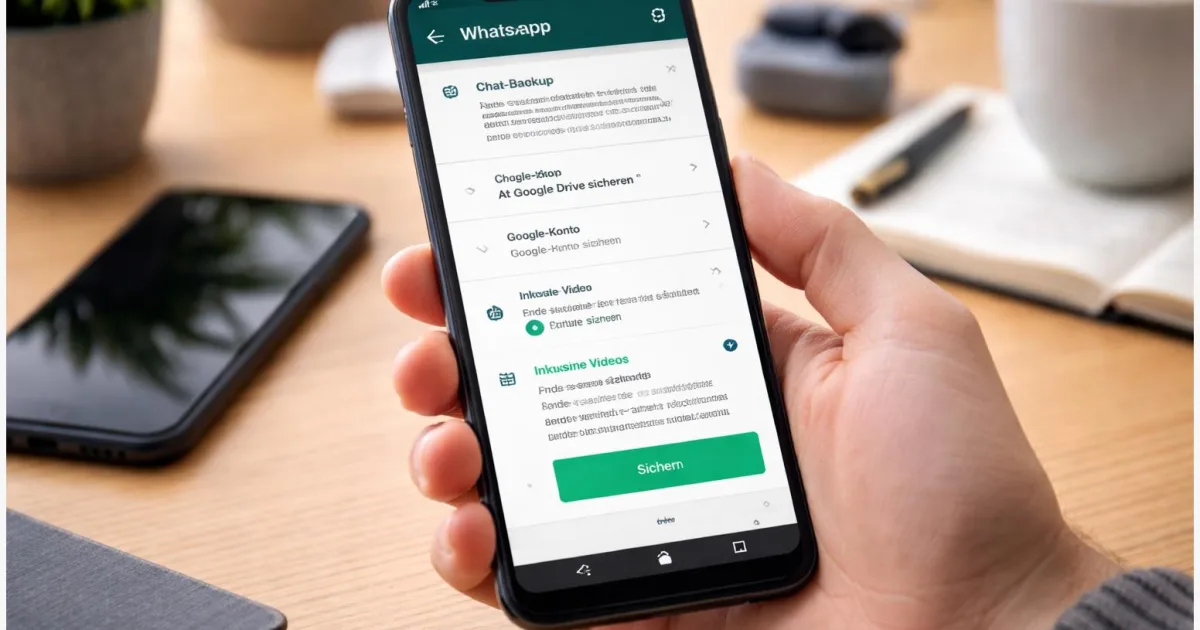
- Öffnen Sie den Bereich Chats und danach Chat-Backup. Dort sehen Sie in der Regel den letzten Sicherungszeitpunkt oder den Hinweis, dass noch kein Backup erstellt wurde.
- Auf Android wählen Sie im Backup-Bereich das Google-Konto aus, das für die Sicherung verwendet werden soll. Wenn mehrere Konten hinterlegt sind, kontrollieren Sie genau, welches später auch auf einem neuen Gerät verfügbar sein wird.
- Auf dem iPhone prüfen Sie im selben Bereich, ob WhatsApp ein iCloud-Backup anlegen kann. Falls die Sicherung nicht möglich ist, kontrollieren Sie in den iPhone-Einstellungen Ihre iCloud-Anmeldung und ob WhatsApp Zugriff auf iCloud hat.
- Stellen Sie nun die automatische Sicherung ein. Wählen Sie einen passenden Intervall für Auto-Backups. Falls angeboten, können Sie außerdem festlegen, ob Videos mitgesichert werden sollen. Das erhöht den Speicherbedarf deutlich, kann aber bei wichtigen Medien sinnvoll sein.
- Starten Sie zum Abschluss einmal manuell ein Backup über die entsprechende Schaltfläche. So sehen Sie sofort, ob die Einrichtung funktioniert und ein aktueller Stand vorhanden ist.
Ob alles geklappt hat, erkennen Sie meist am aktualisierten Datum oder Zeitpunkt der letzten Sicherung im Bereich Chat-Backup. Wenn dort nach dem manuellen Lauf ein neuer Zeitstempel erscheint, ist die Grundkonfiguration in der Regel erledigt.
Häufige Fehler, sinnvolle Optionen und Sonderfälle
Die meisten Probleme entstehen nicht durch WhatsApp selbst, sondern durch Konto- oder Speicherfragen. Entsprechend fallen die Lösungen meist nüchtern aus.
- Das Backup startet nicht oder bleibt hängen: Prüfen Sie zuerst den freien Speicher im Google-Konto oder in iCloud. Reicht der Platz nicht, kann keine vollständige Sicherung angelegt werden.
- Beim Gerätewechsel wird kein Backup gefunden: Fast immer ist dann entweder eine andere Telefonnummer aktiv oder das falsche Google- beziehungsweise iCloud-Konto angemeldet.
- Verschlüsseltes Backup eingerichtet, aber Passwort vergessen: Dann hilft die Sicherung im Ernstfall nicht weiter. Wer die Ende-zu-Ende-verschlüsselte Variante nutzt, sollte Passwort oder Schlüssel getrennt und sicher aufbewahren.
Praktisch ist ein kurzer Kontrollblick von Zeit zu Zeit: Öffnen Sie den Backup-Bereich und prüfen Sie, wann die letzte Sicherung gelaufen ist. Wer viele Bilder und Videos über WhatsApp verschickt, sollte außerdem überlegen, ob Videos wirklich Teil der automatischen Sicherung sein müssen. Das spart Speicher und verkürzt den Sicherungsvorgang. Für mehr Schutz kann die verschlüsselte Backup-Option sinnvoll sein, sie verlangt aber sorgfältigeres Schlüsselmanagement.
So bleibt die Sicherung im Alltag verlässlich
Ein sauber eingerichtetes WhatsApp-Backup erspart viel Ärger, weil der entscheidende Schritt nicht erst nach einem Defekt oder Gerätewechsel erledigt werden muss. Im Kern geht es um drei Punkte: das richtige Cloud-Konto, genügend Speicher und eine aktivierte automatische Sicherung. Wer danach noch ein erstes manuelles Backup ausführt, hat sofort einen belastbaren Startpunkt. Für die spätere Wiederherstellung bleiben dieselbe Telefonnummer und dasselbe Konto entscheidend. Wer zusätzlich verschlüsselte Backups aktiviert, gewinnt mehr Schutz, trägt aber auch die Verantwortung für Passwort oder Wiederherstellungsschlüssel. Im Alltag reicht dann meist eine kurze Kontrolle des letzten Sicherungsdatums. Mehr Aufwand ist in der Regel nicht nötig.
Am sinnvollsten ist es, die Einrichtung einmal in Ruhe vorzunehmen und danach nur gelegentlich den letzten Sicherungszeitpunkt zu prüfen.