Wenn das Smartphone im Auto nicht erkannt wird oder die Verbindung immer wieder abbricht, liegt das oft nicht an einem einzelnen Defekt, sondern an einer Kleinigkeit bei Kabel, Kopplung oder Kompatibilität. Wer Android Auto einrichten möchte, braucht vor allem die richtige Reihenfolge: passendes Handy, kompatibles Fahrzeug oder Radio, aktuelle Software und bei Bedarf eine saubere Bluetooth- und WLAN-Verbindung. Diese Anleitung zeigt Schritt für Schritt, wie die erste Einrichtung per USB oder kabellos abläuft, woran du eine funktionierende Verbindung erkennst und welche typischen Fehler sich schnell beheben lassen.
Wenn Handy und Auto nicht sofort zusammenfinden
Im Alltag soll Android Auto vor allem eines tun: Navigation, Telefonie und ausgewählte Apps auf dem Fahrzeugdisplay einfacher und sicherer nutzbar machen. In der Praxis scheitert die erste Verbindung aber oft an einfachen Punkten. Das Handy lädt nur, statt sich zu verbinden. Das Auto erkennt das Gerät nicht. Oder die drahtlose Kopplung klappt einmal und danach nicht mehr.
Genau dort setzt diese Anleitung an. Sie erklärt nicht nur die eigentlichen Schritte, sondern auch die Voraussetzungen dahinter. Das ist hilfreich, weil sich Menüs im Auto je nach Hersteller unterscheiden und Android-Oberflächen sich mit Updates leicht ändern können. Wenn die Grundlogik klar ist, bleibt der Ablauf trotzdem nachvollziehbar: Kompatibilität prüfen, saubere Ersteinrichtung durchführen, Berechtigungen bestätigen und die Verbindung anschließend stabil halten.
Android Auto einrichten: So funktioniert das System
Android Auto bringt kompatible Smartphone-Funktionen auf das Infotainment-System des Autos oder auf ein kompatibles Nachrüst-Radio. Dabei läuft die eigentliche Rechenarbeit weiter auf dem Smartphone, während das Fahrzeugdisplay als Bedienoberfläche dient. Google nennt dafür zwei Grundwege: die Verbindung per USB-Kabel und die kabellose Verbindung. Für kabelloses Android Auto müssen allerdings sowohl das Auto als auch das Smartphone diese Form der Nutzung unterstützen.
Für die erste Einrichtung lohnt es sich, diese Unterscheidung im Kopf zu behalten. Kabelgebunden ist meist robuster und einfacher zu testen. Kabellos ist im Alltag bequemer, setzt aber eine sauber funktionierende Kopplung über Bluetooth und anschließend eine WLAN-Verbindung voraus. Wenn du also zuerst per Kabel eine stabile Verbindung erreichst, lässt sich ein späterer Wechsel auf kabelloses Android Auto oft leichter eingrenzen.
| Option | Beschreibung | Geeignet für |
|---|---|---|
| USB-Verbindung | Das Smartphone wird mit einem geeigneten Datenkabel direkt an den passenden USB-Port im Auto angeschlossen. | Ersteinrichtung, Fehlersuche und Fahrzeuge ohne kabellose Unterstützung |
| Kabellose Verbindung | Die erste Kopplung läuft über Bluetooth, danach arbeitet Android Auto drahtlos über die unterstützte Funkverbindung. | Komfort im Alltag, wenn Auto und Smartphone kabelloses Android Auto unterstützen |
Was du vor der ersten Verbindung prüfen solltest
Bevor du loslegst, sollte die Grundvoraussetzung stimmen: ein kompatibles Android-Smartphone und ein Fahrzeug oder Autoradio, das Android Auto unterstützt. Laut Google ist Android Auto auf vielen neueren Android-Geräten bereits integriert. Android Go wird nicht unterstützt. Für die drahtlose Nutzung verlangt Google zusätzlich ein kompatibles Auto oder Radio sowie ein Smartphone, das die nötigen Funkstandards unterstützt.
- Prüfe zuerst in der Dokumentation des Fahrzeugs oder beim Hersteller, ob Android Auto unterstützt wird und ob das auch für die kabellose Nutzung gilt.
- Aktualisiere das Smartphone und installiere verfügbare System- oder App-Updates, bevor du die Verbindung zum ersten Mal einrichtest.
- Halte für den ersten Versuch ein gutes, datenfähiges USB-Kabel bereit und richte das System möglichst im Stand ein.
Für kabelloses Android Auto nennt Google außerdem aktive Funkverbindungen als Voraussetzung für die Ersteinrichtung: Bluetooth, WLAN und Ortungsdienste sollten eingeschaltet sein. Lege die Einrichtung nicht während der Fahrt an. Das Auto sollte stehen, damit du Hinweise auf Handy und Fahrzeugdisplay in Ruhe bestätigen kannst.
Handy mit dem Auto verbinden in klaren Schritten
Am zuverlässigsten klappt die erste Einrichtung, wenn du mit der einfachen Basis beginnst und erst danach auf Funkoptionen wechselst. So gehst du vor:
- Stelle das Auto sicher ab und schalte das Infotainment-System ein. Entsperre das Smartphone, damit Abfragen und Berechtigungen sofort sichtbar sind.
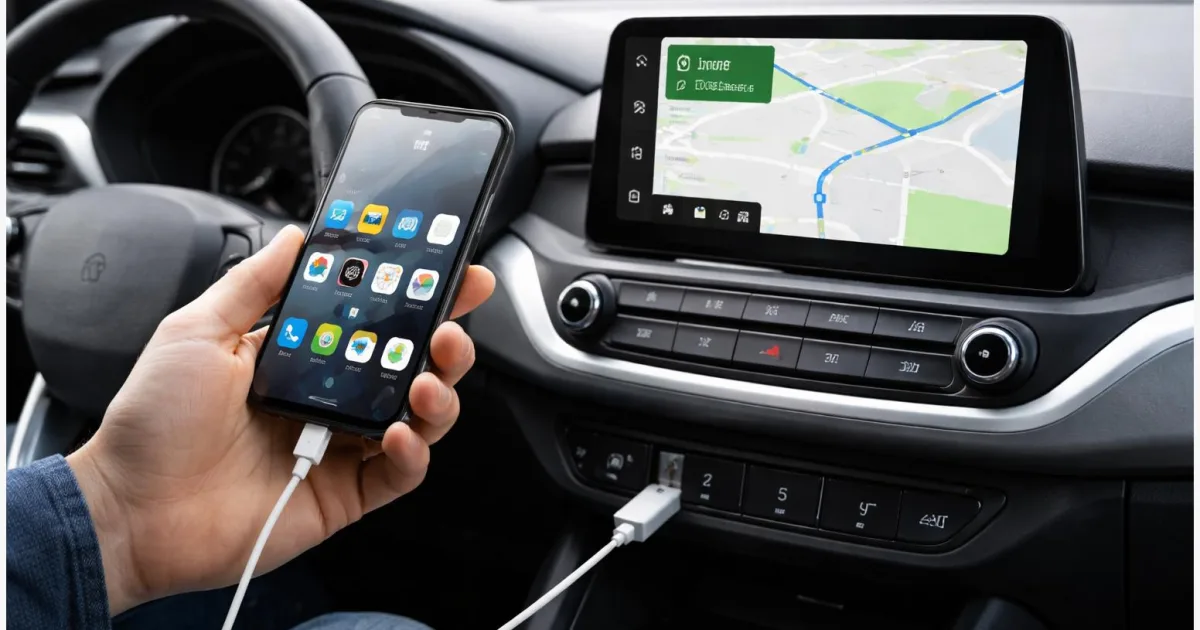
- Wenn du die Unterstützung erst prüfen willst, beginne mit der USB-Verbindung. Verbinde das Handy mit einem geeigneten Datenkabel mit dem dafür vorgesehenen USB-Port im Auto. Reagiert nur die Ladefunktion, teste später auch ein anderes Kabel oder einen anderen Port.
- Bestätige auf dem Smartphone und auf dem Fahrzeugdisplay alle angezeigten Hinweise zur Nutzung von Android Auto. Je nach Gerät werden dabei unter anderem Zugriffe und Freigaben abgefragt, die für die Verbindung nötig sind.
- Warte, bis Android Auto auf dem Display des Autos erscheint. Ein guter Funktionstest ist einfach: Starte eine kompatible Navigations- oder Audio-App und prüfe, ob Bedienung und Ton sauber über das Fahrzeug laufen.
- Wenn dein Auto kabelloses Android Auto unterstützt, führe danach die drahtlose Kopplung durch. Laut Google läuft die erste Verbindung über Bluetooth. Lass dafür Bluetooth, WLAN und Ortungsdienste am Smartphone eingeschaltet und folge den Anweisungen im Auto und auf dem Handy.
- Trenne nach erfolgreicher Ersteinrichtung das Kabel und prüfe, ob das System beim nächsten Start automatisch oder nach kurzer Bestätigung wieder verbunden wird. Wenn nicht, lösche die bestehende Kopplung auf beiden Seiten und richte sie einmal sauber neu ein.
Dass alles funktioniert, erkennst du nicht nur am Startbildschirm. Entscheidend ist, dass das Fahrzeug das Smartphone zuverlässig wiedererkennt und kompatible Apps ohne erneute Grundkonfiguration verfügbar sind.
Typische Probleme, kabellose Varianten und praktische Tipps
Wenn Android Auto nicht startet, liegt die Ursache häufig in der Verbindung selbst und nicht im ganzen System. Gerade bei der ersten Einrichtung lohnt es sich, die einfachen Ursachen systematisch auszuschließen.
- Das Handy lädt nur, aber Android Auto startet nicht: Teste ein anderes USB-Kabel und, falls vorhanden, einen anderen geeigneten USB-Port. Für die Einrichtung ist ein Datenkabel nötig, nicht nur ein Ladekabel.
- Kabelloses Android Auto funktioniert nicht oder ist instabil: Prüfe zuerst, ob dein Auto die drahtlose Nutzung überhaupt unterstützt. Lösche danach vorhandene Bluetooth-Kopplungen, aktiviere Bluetooth, WLAN und Ortungsdienste erneut und richte die Verbindung neu ein.
- Die Ersteinrichtung bleibt hängen: Starte Smartphone und Infotainment-System neu, prüfe ausstehende Updates und versuche die erste Kopplung zunächst per Kabel. Das ist oft der schnellste Weg, um ein Funkproblem von einem allgemeinen Kompatibilitätsproblem zu trennen.
Für den Alltag gilt: Je bequemer die Verbindung, desto empfindlicher kann sie auf kleine Störungen reagieren. Wer möglichst wenig Fehlersuche möchte, fährt mit einer stabilen USB-Verbindung oft am entspanntesten. Wer auf kabelloses Android Auto setzt, sollte bei Problemen zuerst die Kopplung neu aufbauen statt lange in Untermenüs zu suchen. Und unabhängig vom Verbindungsweg bleibt die sicherste Regel: Einrichtung und größere Änderungen nur im Stand erledigen.
Schneller startklar im Alltag
Android Auto muss kein Geduldsspiel sein. In den meisten Fällen reicht es, die Reihenfolge sauber einzuhalten: Kompatibilität prüfen, Smartphone aktualisieren, die erste Verbindung im Stand durchführen und bei Bedarf erst per Kabel testen. Genau dieser Ablauf macht die Einrichtung auch dann noch verständlich, wenn Menüs im Auto anders heißen oder sich einzelne Android-Ansichten mit Updates ändern.
Für den Alltag ist der Unterschied simpel: Kabelgebunden ist meist unkomplizierter, kabellos bequemer. Wenn du das einmal sauber eingerichtet hast, bekommst du Navigation, Anrufe und ausgewählte Apps deutlich leichter auf das Fahrzeugdisplay. Und wenn doch etwas hakt, lässt sich das Problem oft mit einem besseren Kabel, einer neuen Kopplung oder einem kurzen Neustart lösen, statt die gesamte Einrichtung von vorn zu fürchten.
Am besten zuerst im Stand testen und danach die Verbindung ein paar Fahrten lang bewusst beobachten.