Wenn ein Android-Smartphone schon am Nachmittag schlappmacht, liegt das oft nicht an einem einzelnen Defekt, sondern an mehreren kleinen Stromfressern: zu helles Display, kurze Ladepausen, aktive Hintergrund-Apps oder ein dauerhaft laufender Stromsparmodus, der nie richtig eingerichtet wurde. Genau hier setzt diese Anleitung an. Sie zeigt Schritt für Schritt, wie Sie auf einem Android-Gerät den Akkuverbrauch prüfen, die größten Verbraucher eingrenzen und mit sinnvollen Einstellungen dauerhaft Laufzeit gewinnen. Das Hauptziel ist klar: Android Akku sparen, ohne das Gerät im Alltag unnötig umständlich zu machen.
Warum der Akku oft schneller leer ist als nötig
Viele Android-Handys halten im Alltag deutlich kürzer durch, als es eigentlich nötig wäre. Das Problem ist meist nicht nur eine einzige App. Häufig kommen mehrere Faktoren zusammen: ein sehr helles Display, lange Bildschirmzeiten, viele Apps mit Hintergrundaktivität, hohe Bildwiederholraten oder ein Netzempfang, bei dem das Gerät ständig nach einer stabilen Verbindung sucht. Dazu kommt, dass sich Menüs je nach Hersteller unterscheiden und sinnvolle Akku-Funktionen deshalb leicht übersehen werden.
Die gute Nachricht: Für eine spürbar bessere Laufzeit braucht es in der Regel weder Zusatz-Apps noch komplizierte Tricks. Sinnvoller ist es, zuerst den tatsächlichen Verbrauch zu prüfen und dann an den größten Hebeln anzusetzen. Genau darauf ist diese Anleitung ausgelegt. Sie bleibt auch dann nützlich, wenn Menünamen leicht abweichen, weil sie sich an den typischen Android-Bereichen orientiert: Akku, Display und App-Einstellungen.
Android Akku sparen: Die wichtigsten Hebel im Überblick
Die größten Akku-Verbraucher sind fast immer dieselben. An erster Stelle steht das Display, weil Helligkeit, Bildschirmdauer und auf manchen Geräten auch eine hohe Bildwiederholrate direkt Energie kosten. Danach folgen Apps, die im Hintergrund synchronisieren, Inhalte aktualisieren oder Standort und Datenverbindung häufig nutzen. Android bietet dafür mehrere eingebaute Gegenmittel: Stromsparmodus, adaptive Akku-Funktionen und pro App steuerbare Hintergrundaktivität.
Praktisch ist die Unterscheidung zwischen zwei Arten von Maßnahmen. Die erste Art hilft sofort, etwa ein aktivierter Stromsparmodus oder eine geringere Helligkeit. Die zweite Art wirkt eher dauerhaft, etwa eine bessere App-Optimierung oder ein kürzeres Display-Timeout. Manche Funktionen sind herstellerspezifisch. Google nennt auf Pixel-Geräten zum Beispiel zusätzliche Display-Optionen wie Smooth Display oder Ladeoptimierungen für die Batteriegesundheit. Auf anderen Android-Geräten heißen diese Punkte anders oder fehlen ganz.
| Option | Beschreibung | Geeignet für |
|---|---|---|
| Stromsparmodus | Senkt je nach Gerät Leistungsspitzen, reduziert Hintergrundaktivität und spart sofort Energie. | Lange Tage, niedrigen Akkustand, Reisen |
| Display- und App-Anpassungen | Reduzieren den laufenden Verbrauch durch weniger Helligkeit, kürzeres Timeout und strengere App-Nutzung im Hintergrund. | Tägliche Nutzung ohne große Komfortverluste |
Was Sie vor dem Umstellen prüfen sollten
Für diese Anleitung brauchen Sie kein zusätzliches Werkzeug und in der Regel auch kein Backup, weil nur Systemeinstellungen geändert werden. Sinnvoll ist es trotzdem, kurz strukturiert vorzugehen. Dann sehen Sie später besser, welche Änderung tatsächlich etwas gebracht hat.
- Öffnen Sie die Einstellungen direkt am Gerät und suchen Sie nach Bereichen wie Akku, Batterie, Display oder Apps.
- Prüfen Sie, ob ein Systemupdate aussteht. Offizielle Hilfeseiten nennen aktuelle Software ausdrücklich als sinnvollen Ausgangspunkt.
- Nehmen Sie sich einen typischen Nutzungstag als Vergleich vor, statt alle Optionen gleichzeitig blind zu ändern.
Wichtig für die Orientierung: Android ist nicht auf jedem Smartphone gleich aufgebaut. Hersteller ändern Menünamen, fassen Punkte zusammen oder verstecken sie hinter einer Suchfunktion in den Einstellungen. Wenn ein Pfad leicht anders aussieht, suchen Sie im Gerätemenü nach Begriffen wie Stromsparmodus, Akkuverbrauch, Helligkeit, Timeout oder App-Akkuverbrauch.
So gehen Sie Schritt für Schritt vor
Arbeiten Sie die Punkte möglichst in dieser Reihenfolge ab. So beheben Sie zuerst die typischen Hauptursachen und greifen erst danach in einzelne App-Einstellungen ein.
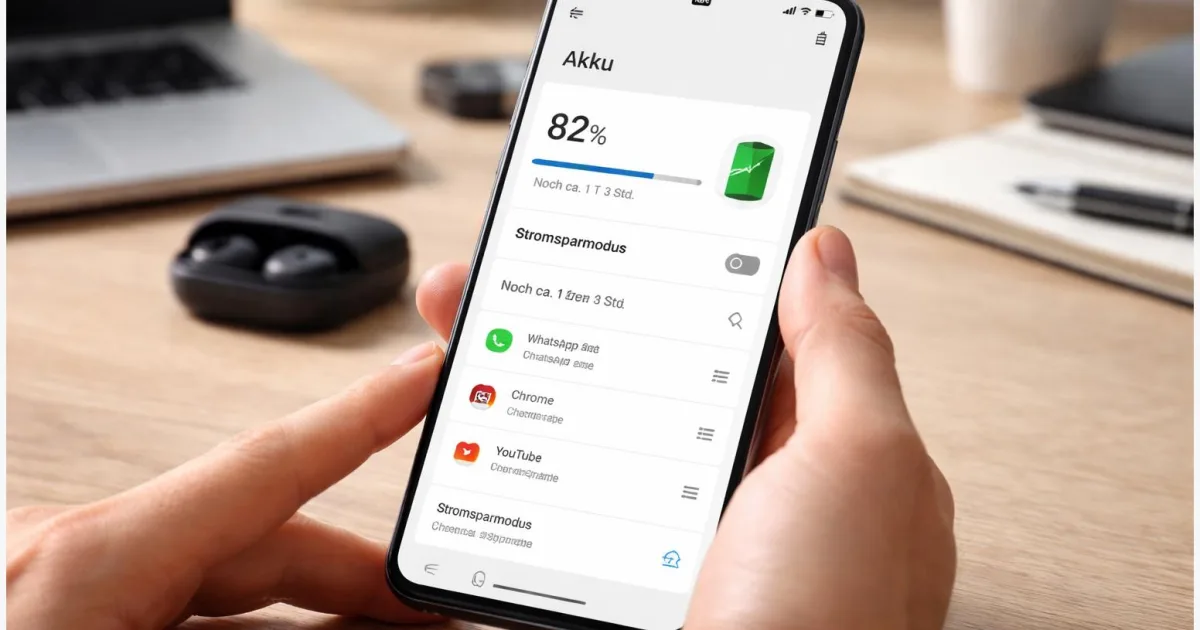
- Akkuverbrauch prüfen: Öffnen Sie in den Einstellungen den Bereich für Akku oder Batterie. Suchen Sie dort nach Akkuverbrauch, Batterienutzung oder einer ähnlichen Übersicht. Notieren Sie sich die Apps oder Systembereiche, die besonders viel Energie benötigen. Ohne diesen Blick beginnen viele Nutzer an der falschen Stelle.
- Display heller nur bei Bedarf: Wechseln Sie in die Display-Einstellungen und senken Sie die Helligkeit auf ein alltagstaugliches Maß. Aktivieren Sie, wenn vorhanden, die adaptive Helligkeit oder prüfen Sie, ob eine niedrigere manuelle Einstellung besser zu Ihrer Nutzung passt. Verkürzen Sie außerdem das Bildschirm-Timeout, damit das Display nicht unnötig lange eingeschaltet bleibt.
- Stromsparmodus aktivieren: Öffnen Sie Akku oder Batterie und schalten Sie den Stromsparmodus ein. Viele Geräte erlauben zusätzlich einen Zeitplan oder eine automatische Aktivierung ab einem bestimmten Akkustand. Für lange Tage ist das meist die schnellste einzelne Maßnahme mit sichtbarem Effekt.
- Adaptive Akku-Funktionen einschalten: Wenn Ihr Gerät eine adaptive Akku- oder App-Optimierung anbietet, aktivieren Sie sie. Android priorisiert dann häufiger genutzte Apps und begrenzt Hintergrundaktivität bei Anwendungen, die Sie selten öffnen.
- Problem-Apps gezielt einschränken: Öffnen Sie die App-Details eines auffälligen Verbrauchers und prüfen Sie die Akku-Optionen. Viele Geräte bieten dort eine Optimierung oder eine Einschränkung der Hintergrundnutzung. Gehen Sie selektiv vor. Bei Messengern, Navigations-Apps oder E-Mail-Apps kann eine zu harte Begrenzung dazu führen, dass Benachrichtigungen später ankommen.
- Display-Sonderfunktionen prüfen: Wenn Ihr Smartphone zusätzliche Anzeigeoptionen wie eine besonders hohe Bildwiederholrate, ein dauerhaft aktives Display oder ähnliche Komfortfunktionen anbietet, lohnt ein Test mit sparsamerer Einstellung. Google weist bei Pixel-Geräten ausdrücklich darauf hin, dass bestimmte Display-Funktionen den Akkuverbrauch erhöhen können.
- Ergebnis einen Tag lang beobachten: Nutzen Sie das Gerät danach möglichst normal weiter und sehen Sie erneut in die Akku-Übersicht. Wenn eine einzelne App weiterhin auffällig ist, war nicht die allgemeine Android-Konfiguration das Hauptproblem, sondern wahrscheinlich genau diese Anwendung.
Dass die Änderungen greifen, erkennen Sie meist nicht an einer einzelnen Prozentzahl, sondern an einem ruhigeren Verbrauch über den Tag. Typisch ist: Das Display dominiert weiter, aber weniger stark, und einzelne Apps fallen in der Statistik nicht mehr so negativ auf.
Typische Fehler, sinnvolle Varianten und Grenzen
Wenn Sie eine gesuchte Option nicht finden, nutzen Sie zuerst die Suche in den Einstellungen. Gerade bei Android-Oberflächen verschiedener Hersteller liegen Akku-Funktionen nicht immer am selben Ort. Bleibt die Laufzeit trotz der Anpassungen schlecht, hilft oft ein zweiter Blick auf die Ursache statt noch mehr pauschale Sparmaßnahmen.
- Benachrichtigungen kommen verspätet: Dann war die Hintergrundbeschränkung einer App zu streng. Setzen Sie für genau diese App wieder eine weniger harte Optimierung.
- Nach einem Update ist der Verbrauch plötzlich höher: Prüfen Sie, ob das System noch im Alltag neu indiziert oder Apps aktualisiert. Ein Neustart und aktuelle Software sind dann sinnvoller als hektisches Umstellen.
- Sie möchten nicht nur Laufzeit, sondern auch den Akku schonen: Manche Geräte, vor allem Pixel-Modelle, bieten Ladeoptimierungen oder ein Laden bis maximal 80 Prozent. Das verlängert nicht zwingend den Tag, kann aber die Batterie langfristig weniger stark belasten.
Eine Grenze bleibt: Wenn der Akku trotz sparsamer Einstellungen sehr schnell einbricht, ungewöhnlich warm wird oder das Gerät selbst im Standby stark verliert, kann der Akku gealtert sein oder eine App im Hintergrund aus dem Ruder laufen. Dann reichen Einstellungen allein oft nicht mehr aus.
Mehr Laufzeit mit überschaubarem Aufwand
Die wirksamsten Schritte sind meist erstaunlich unspektakulär: zuerst den tatsächlichen Akkuverbrauch prüfen, dann Display und Timeout anpassen, den Stromsparmodus sauber einrichten und nur auffällige Apps gezielt begrenzen. Genau diese Reihenfolge verhindert Aktionismus und spart im Alltag meist mehr Energie als irgendwelche Zusatz-Tools. Dazu kommt ein weiterer Vorteil: Die Änderungen bleiben nachvollziehbar. Sie sehen, was geholfen hat, und können Funktionen bei Bedarf wieder zurücksetzen. Wer sein Android-Smartphone so aufräumt, gewinnt oft nicht nur Laufzeit, sondern auch ein besseres Gefühl dafür, welche App oder Einstellung das Gerät wirklich belastet. Für den Alltag ist das meist die vernünftigste Form der Akku-Optimierung.
Probieren Sie zuerst die ersten drei Schritte aus. Schon damit zeigt sich oft, ob Ihr Handy unnötig Energie verschenkt.