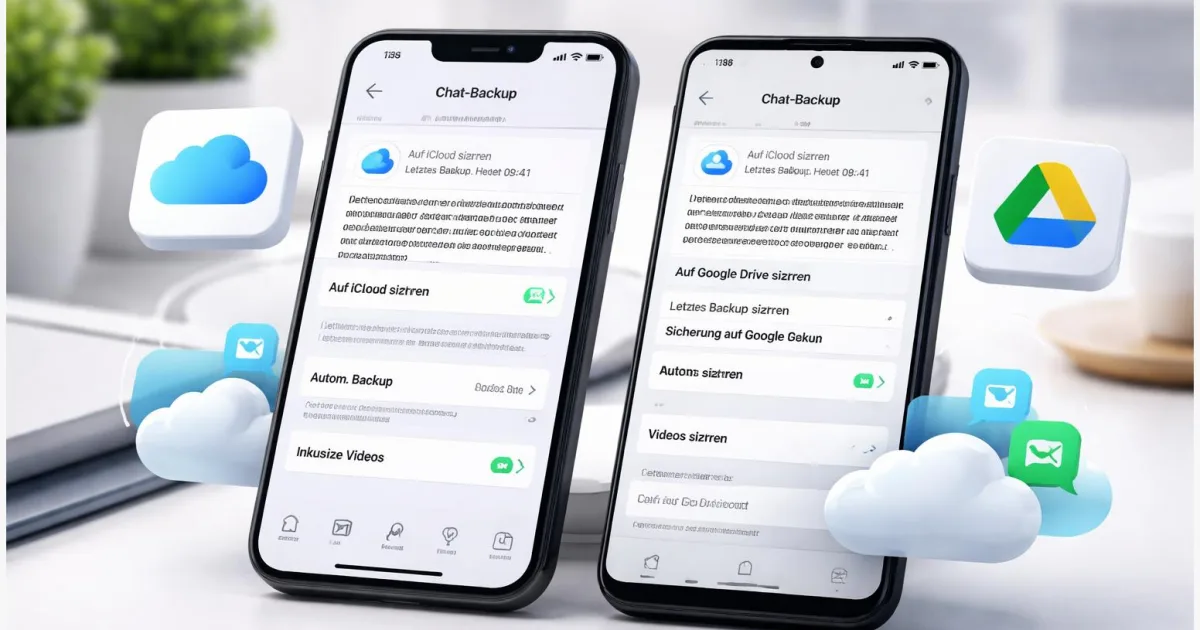
Ein Handy ist schnell gewechselt, verloren oder zurückgesetzt – und plötzlich fehlen wichtige Nachrichten, Fotos oder Sprachnachrichten. Mit dieser Anleitung kannst du ein WhatsApp Backup einrichten, sodass dein Chatverlauf auf iPhone und Android regelmäßig gesichert wird – inklusive Medien, wenn du das möchtest. Du prüfst die wichtigsten Voraussetzungen (Speicher, Konto, WLAN), stellst die Backup-Frequenz passend ein und weißt danach auch, wie du ein Backup beim Umzug auf ein neues Gerät sauber wiederherstellst. Zusätzlich findest du typische Ursachen, wenn das WhatsApp-Backup hängt, und konkrete Schritte, um es wieder in Gang zu bringen.
Einleitung
WhatsApp ist für viele der Ort, an dem Alltag passiert: Terminabsprachen, Familienfotos, Lernnotizen in der Gruppe, Belege als PDF, Sprachmemos von Freundinnen und Freunden. Umso ärgerlicher ist es, wenn nach einem Handywechsel nur ein Teil davon wieder auftaucht – oder gar nichts.
Der Knackpunkt: WhatsApp speichert Chats nicht einfach „irgendwo im Konto“, sondern auf deinem Gerät. Damit du nach einem Defekt, Reset oder Wechsel trotzdem alles zurückbekommst, brauchst du ein Backup. Auf dem iPhone läuft das in der Regel über iCloud, auf Android über Google Drive (bzw. dein Google-Konto).
Das Gute: Du musst dafür keine Spezial-App installieren und auch keine komplizierten Dateien anfassen. Wenn du einmal sauber einstellst, wie oft gesichert werden soll und welche Daten ins Backup gehören, passiert der Rest meist automatisch im Hintergrund.
In den nächsten Minuten richtest du die Sicherung so ein, dass sie zu deinem Alltag passt – und du bekommst eine Checkliste für den Moment, in dem du das Backup wirklich brauchst: beim Wiederherstellen auf einem neuen Handy.
Grundlagen und Überblick
Ein WhatsApp-Backup ist eine Kopie deines Chatverlaufs, die du später zurückspielen kannst. Je nach Einstellung enthält es nicht nur Nachrichten, sondern auch Medien wie Fotos, Videos und Sprachnachrichten. Wichtig ist dabei: iPhone und Android nutzen unterschiedliche Cloud-Speicher. Ein iCloud-Backup kannst du nicht direkt auf Android wiederherstellen – und umgekehrt. Für einen Plattformwechsel gibt es separate Umzugsfunktionen, die WhatsApp in seinen Hilfeseiten beschreibt.
Auf dem iPhone nutzt WhatsApp iCloud Drive. Das ist nicht dasselbe wie ein komplettes iPhone-Backup, sondern ein eigenes App-Backup innerhalb von iCloud. Auf Android nutzt WhatsApp typischerweise Google Drive. Zusätzlich existiert auf Android oft auch ein lokales Backup auf dem Gerät – hilfreich als Notnagel, aber nicht so sicher wie die Cloud, wenn das Handy verloren geht.
Ein Backup ist nur dann hilfreich, wenn es regelmäßig erstellt wird und du es später auch wiederherstellen kannst – mit derselben Telefonnummer und dem passenden Cloud-Konto.
Ein Begriff, der in WhatsApp inzwischen häufiger auftaucht, ist „Ende-zu-Ende-verschlüsseltes Backup“. Das bedeutet: Dein Backup wird zusätzlich verschlüsselt, sodass selbst der Cloud-Anbieter den Inhalt nicht lesen kann. Der Haken: Du brauchst dafür ein Passwort, einen Passkey oder einen 64-stelligen Schlüssel. Geht das verloren, ist das Backup nicht mehr nutzbar.
Damit du schnell die richtige Richtung wählst, hilft diese Übersicht:
| Option oder Variante | Beschreibung | Geeignet für |
|---|---|---|
| iPhone: iCloud-Backup | Sichert WhatsApp-Chats in iCloud Drive; Wiederherstellung auf iPhones mit derselben Apple-ID möglich. | iPhone-Nutzende, die regelmäßig sichern und beim iPhone bleiben. |
| Android: Google-Drive-Backup | Sichert WhatsApp-Chats in Google Drive; Wiederherstellung auf Android-Geräten mit demselben Google-Konto. | Android-Nutzende, die Cloud-Backup möchten (empfohlen). |
| Ende-zu-Ende-verschlüsseltes Backup | Zusätzliche Verschlüsselung des Backups mit Passkey/Passwort/Schlüssel. | Alle, die besonders auf Datenschutz achten und Zugangsdaten sicher verwahren. |
| Chat-Export (Einzelchat) | Exportiert einen Chat als Datei (meist Text, optional mit Medien), aber nicht als wiederherstellbares WhatsApp-Backup. | Wenn du einzelne Unterhaltungen archivieren willst, z. B. für Doku-Zwecke. |
Vorbereitung und Voraussetzungen
Bevor du startest, lohnt sich eine kurze Bestandsaufnahme. Viele Backup-Probleme entstehen nicht in WhatsApp selbst, sondern durch fehlenden Speicher, ein falsches Konto oder eine wackelige Verbindung.
Diese Punkte solltest du kurz prüfen:
- Du nutzt dieselbe Telefonnummer für WhatsApp. Backups sind an deine Nummer gebunden (und zusätzlich an iCloud/Google-Konto).
- Cloud-Konto ist auf dem Gerät angemeldet: auf iPhone die Apple-ID (iCloud), auf Android das Google-Konto.
- Genug Speicher in der Cloud: Backups können schnell groß werden, vor allem mit vielen Fotos/Videos. WhatsApp weist fürs iPhone darauf hin, dass sowohl in iCloud als auch auf dem Gerät ausreichend Speicher vorhanden sein muss und nennt dafür als Faustregel rund das 2,05‑Fache der Backup-Größe.
- Stabiles WLAN: Ein erstes Voll-Backup kann länger dauern. Mit mobilen Daten klappt es je nach Einstellung und Tarif nicht zuverlässig.
- WhatsApp darf im Hintergrund arbeiten: Energiesparmodi können automatische Backups ausbremsen.
Praktisch ist auch ein Mini-Plan für den Ernstfall:
- Einmal manuell sichern, bevor du am Handy etwas Größeres änderst (Update, Reset, Gerätewechsel).
- Notiere dir, wann das letzte Backup gelaufen ist (Datum/Uhrzeit stehen in WhatsApp).
- Wenn du ein Ende-zu-Ende-verschlüsseltes Backup aktivierst: Passkey/Passwort so aufbewahren, dass du es auch in einem Jahr noch findest.
Wenn du zusätzlich ein „Plan B“ willst: Bei Android kann ein lokales Backup existieren. Das ersetzt die Cloud nicht, kann aber helfen, falls Google Drive mal streikt. Für iPhone ist der Standardweg iCloud.
Schritt-für-Schritt-Anleitung
Die Menüs sehen je nach Version leicht anders aus, die Logik bleibt aber gleich: Du öffnest in WhatsApp die Chat-Backup-Einstellungen, wählst den Speicher (iCloud oder Google Drive), legst die Häufigkeit fest und startest bei Bedarf eine manuelle Sicherung.
- WhatsApp öffnen und zu den Einstellungen wechseln
iPhone: unten rechts Einstellungen (Zahnrad). Android: oben rechts Drei Punkte > Einstellungen. - Zu „Chats“ gehen
Tippe auf Chats. In diesem Bereich liegen Chat-Hintergrund, Verlauf und die Sicherung. - „Chat-Backup“ auswählen
Tippe auf Chat-Backup. Du siehst in der Regel sofort den Status, zum Beispiel „Letztes Backup“ mit Datum/Uhrzeit. - (iPhone) iCloud-Voraussetzungen prüfen
Wenn WhatsApp meldet, iCloud sei nicht verfügbar: Öffne in iOS die Einstellungen > tippe oben auf deinen Namen > iCloud. Prüfe, ob iCloud Drive aktiv ist und WhatsApp iCloud nutzen darf. Kontrolliere außerdem den iCloud-Speicher. - (Android) Google-Konto für das Backup auswählen
In den Chat-Backup-Optionen kannst du ein Google-Konto auswählen oder hinzufügen. Nimm das Konto, das du auch später auf dem neuen Handy nutzt. Ohne dasselbe Konto klappt die Wiederherstellung oft nicht. - Backup-Häufigkeit festlegen
Wähle eine Frequenz, die zu dir passt: Wer täglich viel schreibt, nimmt oft „täglich“. Wer WhatsApp eher locker nutzt, kommt mit „wöchentlich“ gut zurecht. „Nie“ bedeutet: nur manuell sichern. - Entscheiden: Videos mitsichern oder weglassen
Viele Backups scheitern an Größe. Videos sind meist der größte Brocken. Wenn dir Chat-Inhalte wichtiger sind als alte Clips, deaktiviere die Video-Sicherung. - Optional: Ende-zu-Ende-verschlüsseltes Backup aktivieren
In WhatsApp findest du dafür eine Option rund um „Ende-zu-Ende-verschlüsseltes Backup“. Lege einen Passkey/Code oder Schlüssel fest und verwahre ihn sicher. Ohne diesen Zugang ist das Backup später nicht wiederherstellbar. - Jetzt manuell sichern (Empfehlung für den Start)
Tippe auf Jetzt sichern (oder eine ähnliche Schaltfläche). Lass das Handy am besten am Strom und im WLAN, bis der Vorgang durch ist. - Wiederherstellung auf neuem Handy: sauberer Ablauf
Installiere WhatsApp auf dem neuen Gerät, bestätige dieselbe Telefonnummer und melde dich mit dem passenden Cloud-Konto an (Apple-ID bzw. Google-Konto). Wenn WhatsApp ein Backup findet, erscheint die Option Wiederherstellen. Erst danach meldest du dich weiter an.
Woran du merkst, dass alles passt: In Chat-Backup steht ein aktuelles Datum bei „Letztes Backup“, und die Backup-Größe wirkt plausibel (sie steigt, wenn viele Medien dazukommen).
Wenn du tiefer einsteigen willst, findest du auf TechZeitGeist passende Ergänzungen, zum Beispiel zur Übertragung von WhatsApp auf ein neues Handy und zur Frage, wie Backup und Wiederherstellung im Detail zusammenhängen.
Tipps, Fehlerbehebung und Varianten
Backups laufen oft monatelang unauffällig – und genau deshalb fallen Probleme gern erst im falschen Moment auf. Diese Punkte lösen die häufigsten Fälle, in denen das WhatsApp-Backup hängt oder nicht wiederhergestellt werden kann.
1) Backup bleibt bei einem Prozent stehen oder „hängt“ lange
Das passiert häufig bei großen Medienbeständen oder instabilem WLAN. Lösung: WLAN wechseln, Handy ans Ladegerät, WhatsApp geöffnet lassen. Prüfe außerdem, ob genug Cloud-Speicher frei ist. Wenn du viele Videos hast, deaktiviere „Videos einschließen“ und starte das Backup neu.
2) „Nicht genügend Speicher“ (iCloud oder Google)
Auf dem iPhone kannst du iCloud-Speicher in den iOS-Einstellungen verwalten. Apple beschreibt dafür die Speicherverwaltung in iCloud ausführlich. Auf Android hilft es, in Google Drive/Google One den Speicher zu prüfen und ggf. Platz zu schaffen. Manchmal ist es einfacher, WhatsApp-Videos aus dem Backup auszuschließen, statt den Cloud-Speicher dauerhaft zu erhöhen.
3) Backup wird auf dem neuen Handy nicht gefunden
Prüfe zuerst die zwei Klassiker: gleiche Telefonnummer und gleiches Cloud-Konto wie beim Backup. Auf Android ist das wirklich das ausgewählte Google-Konto in WhatsApp – nicht irgendein Konto, das „auch“ auf dem Handy angemeldet ist. Auf iPhone muss es dieselbe Apple-ID in iCloud sein.
4) Ende-zu-Ende-verschlüsseltes Backup: Passwort/Schlüssel fehlt
Dann gibt es meist keinen „Umweg“. WhatsApp weist darauf hin, dass ohne das Passwort/den Schlüssel keine Wiederherstellung möglich ist. Deshalb: Wenn du diese Option nutzt, lege eine sichere Aufbewahrung fest (z. B. Passwortmanager oder schriftlich an einem geschützten Ort).
5) Du wechselst von iPhone zu Android oder umgekehrt
Cloud-Backups sind plattformgebunden. Nutze dafür die offiziellen Umzugswege (z. B. Android → iPhone über „Move to iOS“ oder iPhone → Android über die von WhatsApp beschriebenen Transfer-Optionen). Plane dafür Zeit ein und lies die Voraussetzungen vorher, weil der Wechsel oft während der Einrichtung des neuen Geräts passieren muss.
Extra-Tipp für den Alltag: Stell die Backup-Frequenz so ein, dass sie zu deinem Nutzungsprofil passt. „Täglich“ ist super für Vielschreiber, „wöchentlich“ reicht oft für normale Nutzung. Wichtiger als „maximal oft“ ist: Das Backup läuft wirklich durch und bleibt nicht wochenlang alt.
Fazit
Ein sauberes WhatsApp-Backup ist eine dieser Einstellungen, die man am besten einmal in Ruhe erledigt – und später froh ist, wenn es darauf ankommt. Auf dem iPhone gehört dazu vor allem iCloud mit ausreichend Speicher, auf Android das richtige Google-Konto in Verbindung mit Google Drive. Wenn du zusätzlich entscheidest, ob Videos wirklich ins Backup müssen, vermeidest du viele typische Abbrüche durch zu große Datenmengen.
Der wichtigste Praxischeck ist simpel: Öffne nach dem Einrichten noch einmal „Chat-Backup“ und prüfe Datum und Uhrzeit des letzten Backups. Dann weißt du, dass die Sicherung nicht nur „aktiviert“, sondern tatsächlich erstellt wurde. Und falls das WhatsApp-Backup hängt, helfen meist ein stabileres WLAN, mehr Cloud-Speicher oder das Ausschließen von Videos.
So bleibt dein Chatverlauf auch beim Gerätewechsel oder nach einem Reset in Reichweite – ohne Stress und ohne Datenpanik.
Wenn du magst, prüf jetzt direkt dein letztes Backup-Datum in WhatsApp – und teile in den Kommentaren, welche Stelle bei dir am meisten Zeit gekostet hat.