
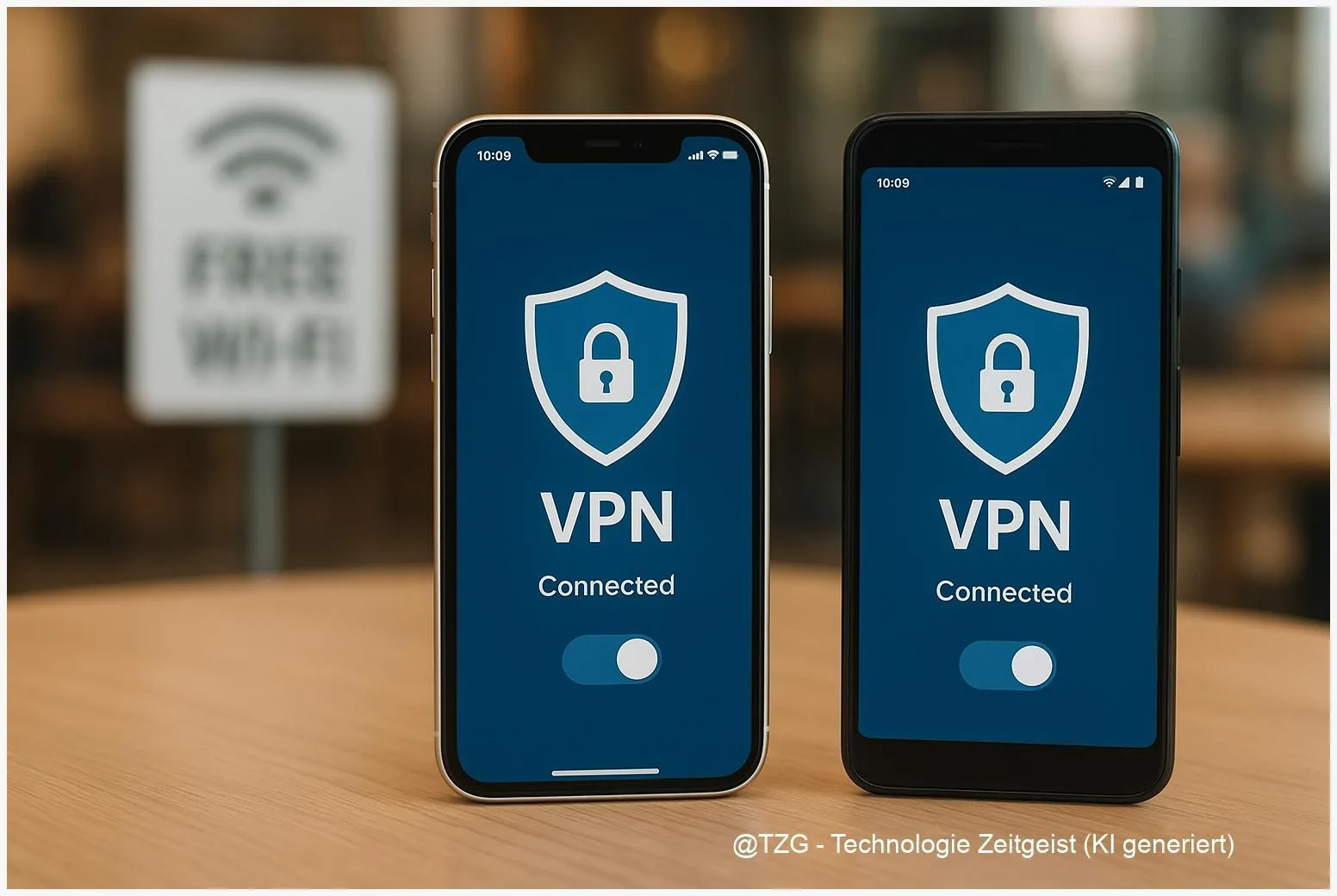
Öffentliches WLAN im Café, Hotel oder Zug ist praktisch, aber nicht immer vertrauenswürdig. Mit einem VPN (Virtuelles Privates Netzwerk) verschlüsselst du die Verbindung zwischen Smartphone und VPN-Server, sodass andere im gleichen Netz deutlich weniger mitlesen können. Diese Anleitung zeigt dir, wie du ein VPN einrichten iPhone Android kannst – entweder bequem per App oder (falls dein Anbieter es verlangt) manuell über die Systemeinstellungen. Am Ende weißt du, woran du eine funktionierende VPN-Verbindung erkennst, wie du Auto-Verbindungen aktivierst und was du tun kannst, wenn die Verbindung nicht zustande kommt.
Einleitung
Du sitzt im Wartezimmer, das Handy zeigt volle WLAN-Balken, und das Netz ist gratis. Ein schneller Login in den Messenger, kurz ein Dokument aus der Cloud laden, vielleicht noch Online‑Banking – erledigt. Genau in solchen Momenten wird Sicherheit oft zur Nebensache, weil es „nur kurz“ ist. Das Problem: In offenen oder schlecht abgesicherten WLANs teilen sich viele Menschen dieselbe Infrastruktur. Wenn dann noch Apps oder Webseiten unverschlüsselt kommunizieren (oder du auf eine manipulierte Seite geleitet wirst), können Daten leichter abgegriffen werden.
Ein VPN ist kein magischer Unsichtbarkeitsmantel, aber es ist ein sehr praktischer Schutzbaustein: Deine Daten laufen in einem verschlüsselten Tunnel bis zum VPN‑Anbieter oder zu deinem Firmen-/Heimnetz. Das hilft besonders unterwegs – auch dann, wenn dein Mobilfunkempfang schwankt und du zwischen WLAN und LTE/5G wechselst.
Damit es im Alltag wirklich hilft, muss ein VPN richtig eingerichtet sein: passende App, korrektes Profil, sinnvoller Auto-Start und ein kurzer Funktionstest. Genau darauf konzentrieren sich die nächsten Schritte – ohne Fachchinesisch, aber so konkret, dass du es direkt nachmachen kannst.
Grundlagen und Überblick: Was ein VPN auf dem Smartphone leistet
Ein VPN (Virtuelles Privates Netzwerk) verbindet dein iPhone oder Android‑Smartphone über einen verschlüsselten „Tunnel“ mit einem VPN‑Server. Von außen sieht es dann so aus, als käme dein Datenverkehr zuerst dort an und nicht direkt aus dem WLAN im Café. Wichtig: Das VPN schützt vor allem den Weg zwischen deinem Gerät und dem VPN‑Server. Was danach passiert, hängt von der Zielseite und davon ab, ob du dort ebenfalls verschlüsselt (HTTPS) unterwegs bist.
Auf iPhone und Android gibt es zwei typische Wege: Entweder nutzt du eine VPN‑App deines Anbieters (für die meisten Menschen die beste Option), oder du legst ein VPN‑Profil manuell in den Systemeinstellungen an. Apple beschreibt außerdem Konfigurationsprofile, die VPN‑Einstellungen gebündelt installieren können – etwa, wenn du ein Profil von einer Organisation oder deinem Anbieter bekommst.
Ein VPN ist am effektivsten, wenn du es wie einen Sicherheitsgurt behandelst: nicht nur „bei Bedarf“, sondern automatisch in unbekannten Netzwerken.
Damit du die Begriffe im Rest der Anleitung einordnen kannst, hilft dieser Mini‑Überblick:
| Option oder Variante | Beschreibung | Geeignet für |
|---|---|---|
| VPN per Anbieter‑App | Du meldest dich in der App an, wählst ggf. einen Standort und verbindest. Die App richtet Protokolle und Schlüssel selbst ein. | Fast alle Privatnutzer, besonders unterwegs. |
| VPN manuell in den Einstellungen | Du trägst Serveradresse, Account, ggf. Zertifikate/Schlüssel selbst ein. Klappt nur, wenn du exakte Daten bekommst. | Firma/Uni, eigene Server, spezielle Setups. |
| Konfigurationsprofil (iPhone) | Ein Profil installiert Einstellungen gesammelt. Du verwaltest es in „VPN & Geräteverwaltung“. | Organisationen, verwaltete Geräte, klare Vorgaben. |
| Always‑on/„Immer an“ (Android) | Android kann ein VPN dauerhaft aktiv halten und optional alle Verbindungen ohne VPN blockieren. | Mehr Sicherheit, z. B. auf Reisen oder bei sensiblen Apps. |
Vorbereitung und Voraussetzungen
Bevor du loslegst, lohnt sich eine kurze Vorbereitung. Das spart später Zeit – vor allem, wenn du ein VPN manuell eintragen musst.
Das solltest du bereitlegen bzw. prüfen:
- VPN‑Zugang: Entweder ein Konto bei einem VPN‑Anbieter oder Zugangsdaten von Arbeit/Schule (Serveradresse, Nutzername, Passwort, ggf. „Shared Secret“ oder Zertifikat).
- Aktuelle App‑Version: Installiere die VPN‑App möglichst direkt aus App Store bzw. Play Store und halte iOS/Android aktuell.
- Stabiles Netz für die Einrichtung: Für den ersten Login/Download ist ein normales, stabiles WLAN oder Mobilfunk sinnvoll. Öffentliche Hotspots sind dafür oft zu zickig.
- Überblick über dein Ziel: Willst du vor allem öffentliches WLAN absichern, oder brauchst du Zugriff auf ein internes Firmen-/Heimnetz? Das beeinflusst, ob App oder manuelle Einrichtung besser passt.
Auf iPhones kann ein VPN auch über ein Konfigurationsprofil eingerichtet werden. Apple beschreibt dazu den Menüpunkt „VPN & Geräteverwaltung“, in dem Profile installiert und wieder entfernt werden können. Installiere Profile nur, wenn du der Quelle vertraust und genau weißt, warum du es brauchst.
Für Android ist wichtig: Die eingebaute VPN‑Funktion in den Einstellungen kann je nach Hersteller etwas anders heißen (z. B. „Netzwerk & Internet“ oder „Verbindungen“). Wenn du den Punkt nicht findest, nutze die Suchleiste in den Einstellungen und tippe „VPN“ ein.
Optional, aber sehr hilfreich für den späteren Check: Notiere dir, welche Apps du im öffentlichen WLAN besonders schützen willst (Messenger, Mail, Banking, Cloud). So kannst du nach dem Einrichten direkt testen, ob alles sauber läuft.
Schritt-für-Schritt-Anleitung: VPN einrichten auf iPhone und Android
Die folgenden Schritte sind so aufgebaut, dass du sie für beide Plattformen nutzen kannst. Du entscheidest unterwegs, ob du die App‑Variante oder die manuelle Variante brauchst. Tipp: Wenn dein Anbieter eine eigene App anbietet, nimm zuerst diesen Weg – er ist in der Praxis am wenigsten fehleranfällig.
- Entscheide dich für „App“ oder „manuell“.
App: Du hast einen VPN‑Anbieter (Privat) oder dein Arbeitgeber empfiehlt eine bestimmte App.
Manuell: Du hast konkrete Serverdaten (z. B. IKEv2/L2TP/IPsec) oder ein Profil von einer Organisation. - VPN per App einrichten (iPhone & Android).
Installiere die App aus dem offiziellen Store. Öffne sie, melde dich an und tippe auf „Verbinden“/„Connect“. Beim ersten Start fragt das System fast immer nach einer Erlaubnis, eine VPN‑Verbindung hinzuzufügen. Bestätige das, sonst kann die App keinen Tunnel aufbauen.
Wenn die App einen Standort/Server anbietet: Wähle für Stabilität meist „Automatisch“ oder ein Land in deiner Nähe. Je weiter der Server entfernt ist, desto höher ist oft die Verzögerung.
- VPN manuell auf dem iPhone einrichten (iOS).
Wenn du es manuell brauchst, gehst du über die Einstellungen. Je nach iOS‑Version liegt es in der Nähe von „Allgemein“ und „VPN & Geräteverwaltung“. Dort kannst du Profile verwalten und eine VPN‑Konfiguration hinzufügen. Trage die Daten ein, die du von deinem Anbieter/Administrator bekommen hast (Server, Account, Passwort und ggf. weitere Angaben wie Remote‑ID oder Zertifikate).
Nach dem Speichern kannst du die Verbindung in den VPN‑Einstellungen aktivieren. Wenn oben in der Statusleiste „VPN“ erscheint, ist das ein gutes Zeichen – ein kurzer Test kommt gleich.
- VPN manuell auf Android einrichten (System‑VPN).
Öffne Einstellungen > Netzwerk & Internet (oder Verbindungen) > VPN. Tippe auf „VPN hinzufügen“ (oft ein Plus‑Symbol). Danach gibst du Name, Typ und Serveradresse an – die notwendigen Werte bekommst du vom Anbieter oder Administrator.
Speichere das Profil, tippe es an, gib Nutzername/Passwort ein und verbinde. Android zeigt meist ein kleines Schlüssel‑Symbol oder einen VPN‑Hinweis an, sobald die Verbindung aktiv ist.
- Auto‑Verbindung sinnvoll einstellen.
Viele VPN‑Apps haben eine Option wie „Auto‑Connect“, „Untrusted Wi‑Fi“ oder „Bei unbekannten WLANs verbinden“. Aktiviere das, wenn du das VPN vor allem für öffentliches WLAN nutzt. Auf Android kannst du zusätzlich (je nach Version) „Immer an“ aktivieren und optional „Verbindungen ohne VPN blockieren“. Das erhöht die Sicherheit, kann aber Apps stören, die mit VPN nicht klarkommen.
- Funktionstest in 60 Sekunden.
Öffne eine Webseite oder App, die du häufig nutzt. Trenne das VPN kurz und lade erneut, dann verbinde wieder. Wenn sich das Verhalten stabil anfühlt und die Verbindung nicht dauernd abbricht, passt die Basis. Viele Anbieter bieten außerdem in der App einen Status wie „Geschützt“ oder eine Serveranzeige. Das ersetzt zwar keine tiefen Diagnose, ist aber ein guter Alltags‑Check.
Wenn du nach Schritt 3 oder 4 nicht verbinden kannst: Keine Panik. In der Fehlerbehebung findest du die häufigsten Ursachen (falscher VPN‑Typ, falsche Serveradresse, Zertifikat fehlt, Captive‑Portal im WLAN blockiert).
Tipps, Fehlerbehebung und Varianten
VPNs sind zuverlässig, aber sie hängen von vielen Faktoren ab: WLAN‑Router, Mobilfunknetz, Serverauslastung, Firewall‑Regeln und den richtigen Zugangsdaten. Mit den folgenden Tipps bekommst du die meisten Probleme schnell in den Griff.
1) „VPN Verbindung geht nicht“ – die häufigsten Gründe
- Captive Portal im WLAN: In Hotels oder im Zug musst du oft erst eine Login‑Seite bestätigen. Öffne einmal den Browser, erledige den WLAN‑Login, dann starte das VPN.
- Falscher Typ/Protokoll: Bei manuellen Profilen auf Android ist der „Typ“ entscheidend. Wenn du nicht exakt weißt, ob es z. B. L2TP/IPsec oder IKEv2 ist, frage beim Anbieter nach oder nutze die offizielle App.
- Uhrzeit/Datum falsch: Klingt banal, kann aber Zertifikate ungültig wirken lassen. Stelle Datum/Uhrzeit auf „automatisch“.
- Profil/Erlaubnis fehlt: Auf iPhone und Android muss das System erlauben, ein VPN hinzuzufügen. Wenn du diese Abfrage weggetippt hast, gehe in die App‑ oder VPN‑Einstellungen und richte es erneut ein.
2) Stabilität unterwegs: iPhone/Android beim Netzwechsel
Wenn du dich viel bewegst (U‑Bahn, Auto, Campus), wechselt dein Handy zwischen WLAN und Mobilfunk. Moderne VPN‑Apps kommen damit meist besser klar als manuelle Profile. Wenn dein VPN häufig abbricht, teste:
- einen Server näher an deinem Standort,
- die Option „Automatisch bestes Protokoll“ in der App (falls vorhanden),
- das Deaktivieren von Akku‑Optimierungen für die VPN‑App (Android: App‑Info > Akku).
3) Mehr Sicherheit im öffentlichen WLAN – ohne Overkill
Das BSI empfiehlt für öffentliches WLAN grundlegende Schutzmaßnahmen wie das Deaktivieren unnötiger Freigaben und die Nutzung von Schutzmechanismen wie VPN/verschlüsselten Verbindungen. Praktisch heißt das: VPN einschalten, sensible Logins vermeiden, wenn etwas „komisch“ wirkt, und das WLAN nach der Nutzung wieder vergessen.
4) Variante: VPN nur bei bestimmten Situationen nutzen
Du musst nicht zwingend 24/7 mit VPN online sein. Ein guter Mittelweg ist: VPN automatisch nur in „unbekannten“ WLANs aktivieren und im Heim‑WLAN aus lassen. Viele Apps bieten dafür Regeln. Auf Android kann „Immer an“ sinnvoll sein, wenn du möglichst keine ungeschützten Verbindungen willst – beachte aber, dass manche Dienste (z. B. lokale Geräte im selben WLAN) dann schlechter erreichbar sein können.
Wenn du dich auch für VPN am PC interessierst: Bei TechZeitGeist findest du passende Anleitungen zu VPN in Windows 11 einrichten sowie zu VPN auf Fritzbox & Router einrichten.
Fazit
Ein VPN auf dem Smartphone ist eine der angenehmsten „Einmal einrichten, lange profitieren“-Maßnahmen: Du reduzierst das Risiko in öffentlichen WLANs deutlich, weil dein Datenverkehr bis zum VPN‑Server verschlüsselt läuft. Am einfachsten klappt das fast immer über die App deines Anbieters, weil sie Protokolle und Einstellungen automatisch richtig setzt. Die manuelle Einrichtung bleibt trotzdem wichtig – etwa für Firmen‑VPNs oder eigene Server – dann zählen saubere Zugangsdaten und der richtige VPN‑Typ.
Wenn du dir nach dem Setup noch zwei Minuten nimmst, um Auto‑Connect zu aktivieren und kurz zu testen, ob der VPN‑Hinweis dauerhaft angezeigt wird, wird aus „theoretisch sicher“ sehr schnell „praktisch sicher“. Und falls etwas hakt: Erst WLAN‑Login checken, dann Protokoll/Serverdaten prüfen – das löst die meisten Fälle.
Hast du dein VPN schon so eingestellt, dass es sich in fremden WLANs automatisch verbindet? Teile gern deine Erfahrungen – und schau dir auch unsere weiteren Schritt-für-Schritt-Anleitungen rund um Sicherheit und Netzwerke an.




Schreibe einen Kommentar