
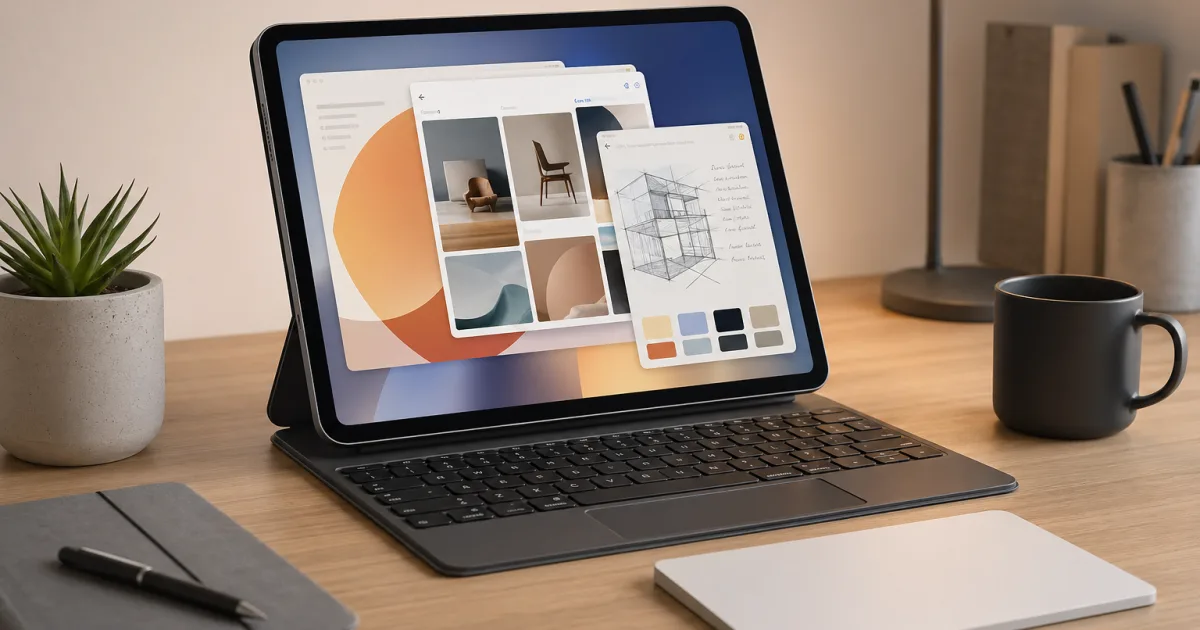
Kurz gesagt: Stage Manager verwandelt das iPad nicht plötzlich in einen Mac. Aber er gibt dem iPad eine deutlich bessere Fensterverwaltung: mehrere überlappende Fenster, App-Gruppen, schneller Wechsel zwischen Arbeitskontexten und – bei unterstützten Modellen – Arbeit auf einem externen Display. Genau deshalb lohnt sich Stage Manager besonders dann, wenn du regelmäßig zwischen Recherche, Schreiben, Mail, Kalender, Dateien oder Browser hin- und herspringst.
Worum geht es?
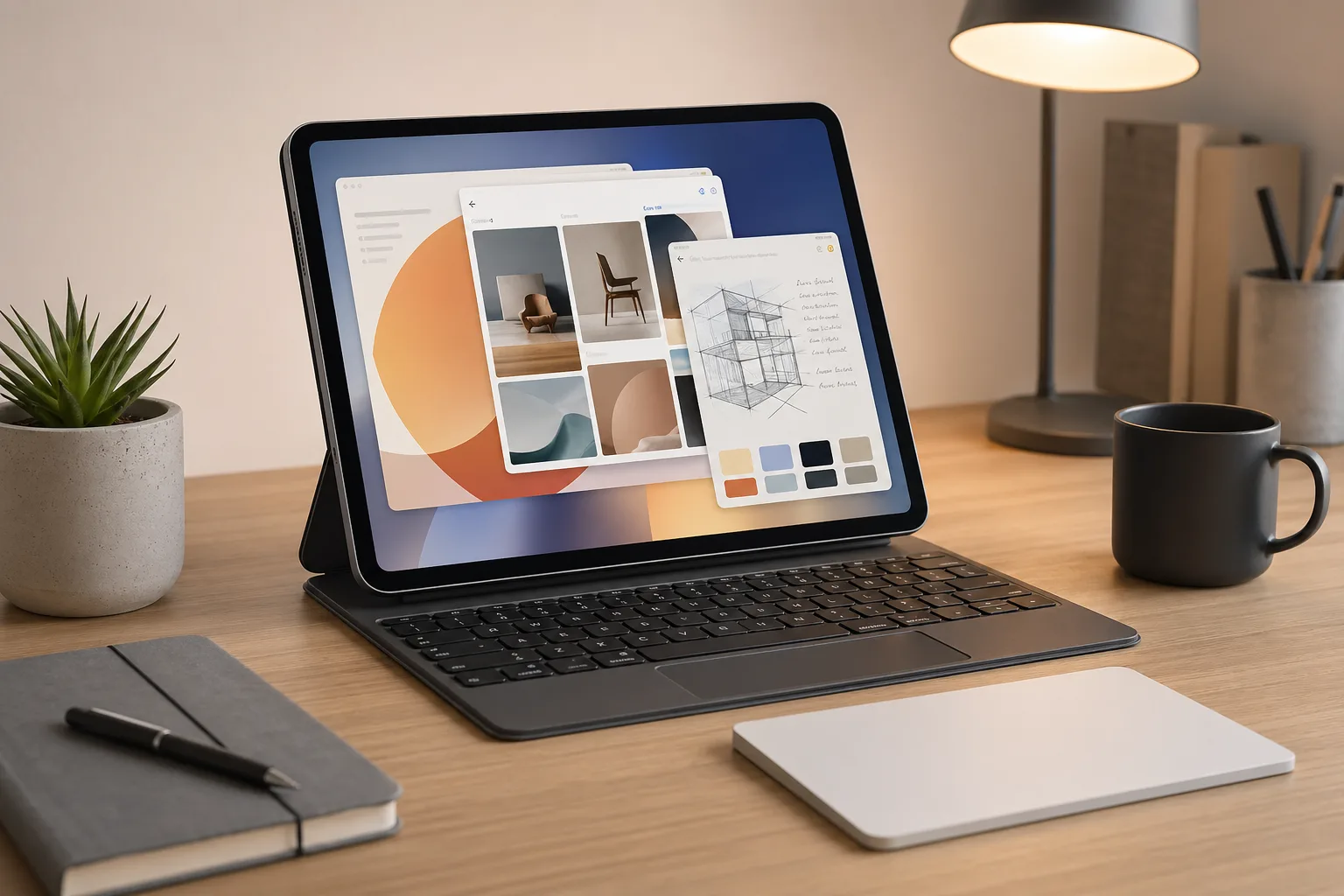
Stage Manager ist Apples Fenstermodus für iPadOS. Statt immer nur eine App im Vollbild oder zwei Apps in Split View zu nutzen, kannst du Apps als Fenster organisieren. Apple beschreibt Stage Manager als Möglichkeit, Fenstergrößen anzupassen, mehrere überlappende Fenster in einer Ansicht zu verwenden und per Tippen zwischen Apps zu wechseln. Praktisch heißt das: Du baust dir kleine Arbeitsflächen, etwa „Schreiben“, „Planen“, „Recherche“ oder „Kommunikation“, und wechselst dann zwischen diesen Gruppen.
Der wichtigste Punkt: Stage Manager ist kein Selbstzweck. Wenn du nur kurz eine App öffnest, ist der klassische Vollbildmodus oft ruhiger. Wenn du aber mit drei oder vier Apps an einer Aufgabe arbeitest, reduziert Stage Manager Reibung. Du musst weniger zurück zum Home-Bildschirm, weniger über den App-Umschalter suchen und kannst relevante Fenster nebeneinander liegen lassen.
Für wen ist diese Anleitung gedacht?
Diese Anleitung richtet sich an iPad-Nutzerinnen und -Nutzer, die produktiver arbeiten wollen: Notizen neben Safari, Mail neben Kalender, Dateien neben Pages, Chat neben einer Präsentation oder ein Dashboard auf dem externen Monitor. Du brauchst kein Profi-Setup. Sinnvoll ist aber eine Tastatur, weil Stage Manager vor allem dann angenehm wird, wenn du nicht jede App-Geste über den Touchscreen erledigen musst.
Wichtig ist außerdem die Modellfrage. Laut Apple unterstützen viele aktuelle und ältere iPads Stage Manager, darunter iPad ab 8. Generation, iPad Air ab 3. Generation, iPad mini ab 5. Generation sowie iPad Pro 11 Zoll ab 1. Generation und iPad Pro 12,9 Zoll ab 3. Generation. Für das Verschieben von Apps und Fenstern auf ein externes Display nennt Apple eine kleinere Gruppe leistungsfähigerer Modelle, unter anderem iPad Air mit M2/M3, iPad Pro mit M4 sowie bestimmte iPad-Pro-Modelle ab M1-Generation. Prüfe deshalb bei externem Monitorbetrieb zuerst dein Modell und die installierte iPadOS-Version.
Voraussetzungen
- Ein iPad mit unterstützter iPadOS-Version.
- Aktivierter Stage Manager oder ein iPadOS-Modus, der Fenster-Apps unterstützt.
- Optional: Tastatur, Trackpad oder Maus für präziseres Fenstermanagement.
- Optional: externer Monitor plus passendes Kabel oder Adapter, sofern dein iPad externes Fenstermanagement unterstützt.
Schritt 1: Stage Manager aktivieren
Der schnellste Weg führt über das Kontrollzentrum. Streiche von oben rechts nach unten und tippe auf die Stage-Manager-Taste. Je nach iPadOS-Version kannst du die Taste auch gedrückt halten und zwischen Stage Manager, Windowed Apps oder Vollbildmodus wechseln. Alternativ öffnest du die Einstellungen, gehst zu Multitasking & Gesten und wählst dort Stage Manager aus.
Wenn du Stage Manager zum ersten Mal testest, lass ihn nicht sofort den ganzen Tag aktiviert. Nimm dir eine konkrete Aufgabe, zum Beispiel „Artikel lesen und Notizen machen“. So merkst du schneller, ob der Modus dein Problem löst oder nur zusätzliche Unruhe erzeugt.
Schritt 2: Das erste sinnvolle App-Set bauen
Öffne zuerst deine Haupt-App, etwa Safari, Word, Pages oder Notizen. Ziehe dann eine zweite App aus dem Dock oder der App-Mediathek dazu. In Stage Manager entsteht daraus eine Arbeitsgruppe. Für Recherche ist ein gutes Start-Set: Safari groß links, Notizen schmal rechts, Dateien oder Mail als drittes Fenster im Hintergrund. Für Office-Arbeit kann Excel oder Word das Hauptfenster sein, daneben Outlook oder Kalender.
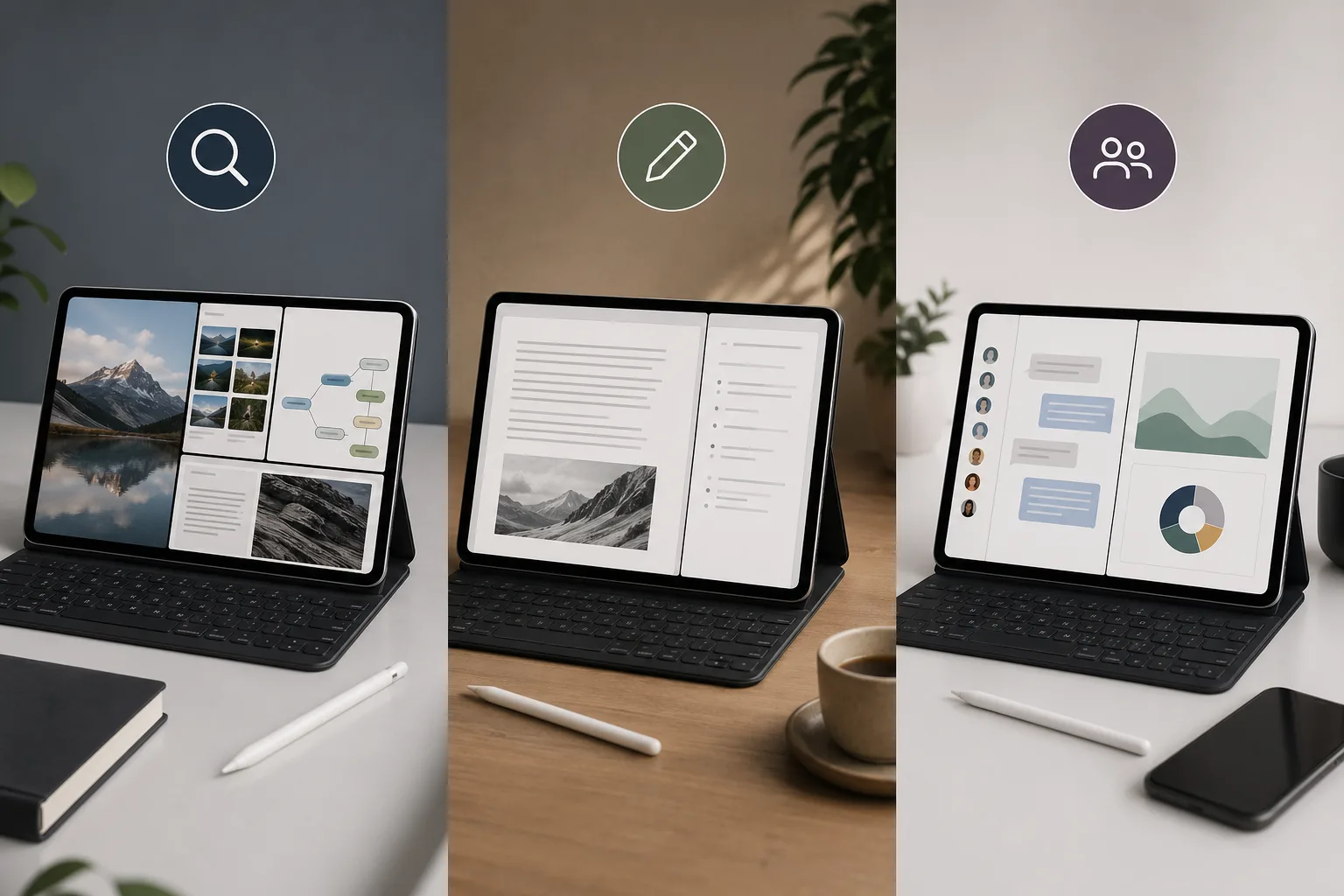
Der Trick ist, nicht zu viele Fenster gleichzeitig sichtbar zu machen. Drei Apps sind meistens produktiv, fünf Apps werden schnell zur Tapetenwand. Stage Manager wird besser, wenn jede Gruppe eine klare Aufgabe hat. Eine Gruppe für Kommunikation. Eine für Schreiben. Eine für Recherche. Eine für Planung. So entsteht Ordnung, statt dass jedes Fenster überall liegt.
Schritt 3: Fenster bewusst anordnen
Ziehe an den Fensterecken oder Fensterrändern, um die Größe anzupassen. Lege die App, in der du aktiv arbeitest, groß in die Mitte. Hilfsfenster bleiben kleiner am Rand. Ein gutes Muster ist 70/30: Das Hauptfenster bekommt etwa zwei Drittel des Platzes, das Nebenfenster ein Drittel. Bei Textarbeit ist das angenehmer als zwei gleich große Fenster, weil dein Blick nicht ständig zwischen gleich wichtigen Flächen springt.
Wenn ein Fenster im Weg ist, schließe es nicht sofort. Ziehe es lieber in eine andere Gruppe oder lass es in der Stage-Manager-Leiste liegen. So bleibt der Kontext erhalten. Genau darin liegt der Unterschied zum klassischen App-Wechsel: Du wechselst nicht nur Apps, sondern Arbeitszustände.
Schritt 4: App-Gruppen wie Arbeitsbereiche nutzen
Baue dir wiederkehrende Gruppen. Für einen normalen Arbeitstag könnten diese Gruppen sinnvoll sein:
- Kommunikation: Mail oder Outlook, Kalender, eventuell Teams oder Slack.
- Recherche: Safari, Notizen, Dateien.
- Schreiben: Word oder Pages, Safari, Notizen.
- Präsentation: PowerPoint oder Keynote, Dateien, Browser.
Wechsle dann über die Stage-Manager-Leiste zwischen diesen Gruppen. Wenn du merkst, dass du ständig dieselben Apps zusammensuchst, ist das ein Zeichen, dass du eine feste Gruppe daraus machen solltest.
Schritt 5: Externen Monitor nur dann nutzen, wenn er wirklich hilft
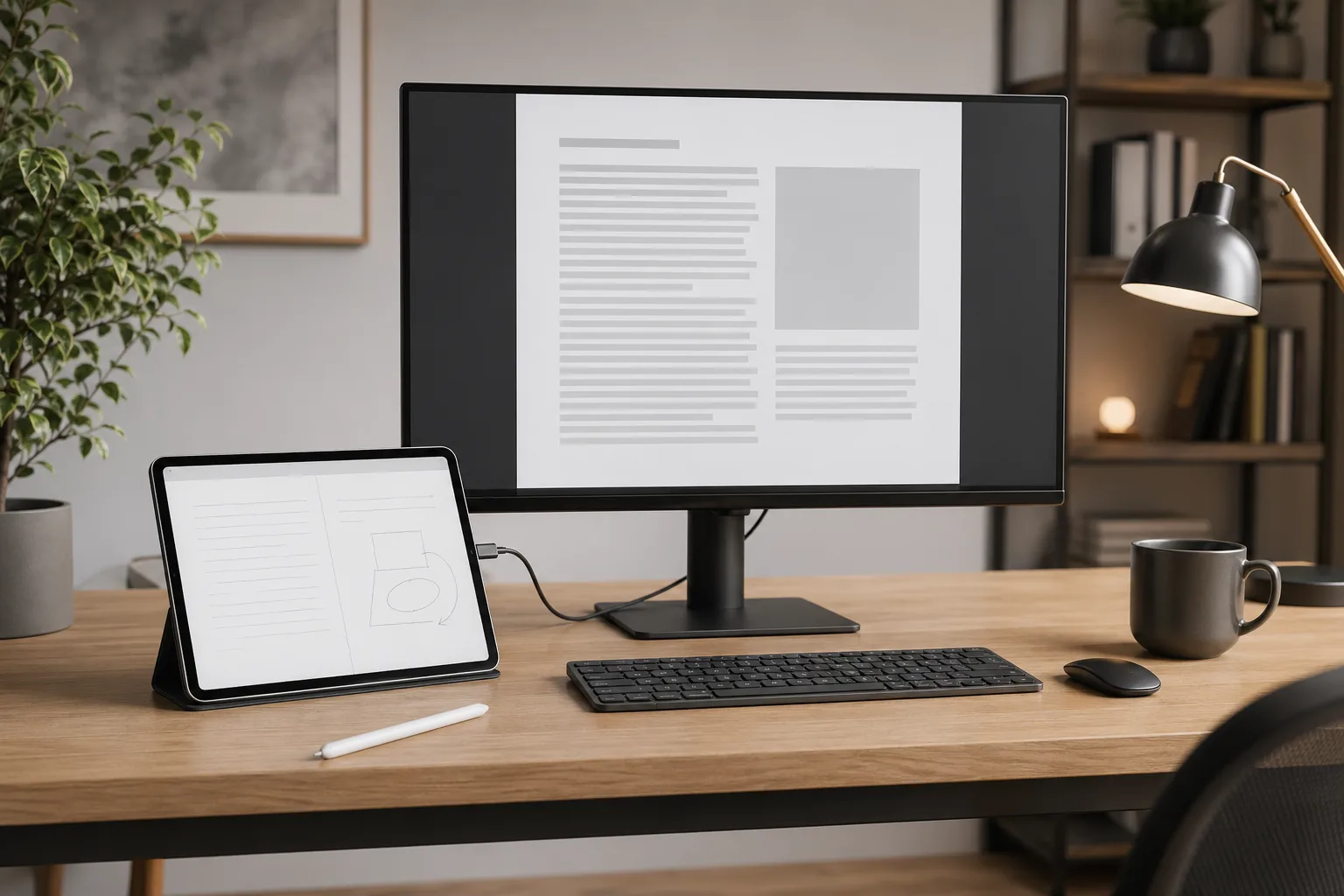
Ein externer Monitor kann Stage Manager stark aufwerten, aber nur mit passendem iPad-Modell und passendem Anschluss. Apple beschreibt für unterstützte iPads die Möglichkeit, Apps und Fenster auf ein externes Display zu verschieben. Praktisch eignet sich das für längere Schreib-, Tabellen- oder Recherche-Sessions: Auf dem Monitor liegt das Hauptdokument, auf dem iPad bleiben Notizen, Dateien oder Kommunikation.
Für kurze Aufgaben lohnt sich der Monitor dagegen oft nicht. Wenn du nur schnell eine Mail beantwortest, ist das Dock schneller als ein komplettes Desktop-Setup. Als Faustregel: Externer Monitor ab 30 Minuten konzentrierter Arbeit, nicht für jede Mini-Aufgabe.
Häufige Fehler und Troubleshooting
Stage Manager wirkt unübersichtlich
Reduziere die Zahl der Fenster pro Gruppe. Wenn du mehr als vier Fenster brauchst, ist die Aufgabe wahrscheinlich zu breit. Teile sie in zwei Gruppen auf.
Eine App verhält sich komisch
Nicht jede iPad-App ist gleich gut für flexible Fenster geeignet. Manche Apps sind stark auf Vollbild oder feste Breiten optimiert. Wenn eine App schlecht skaliert, nutze sie als Hauptfenster oder wechsle für diese Aufgabe in den Vollbildmodus.
Der externe Monitor zeigt nicht das erwartete Ergebnis
Prüfe zuerst iPad-Modell, iPadOS-Version, Kabel und Adapter. Nicht jedes iPad, das Stage Manager unterstützt, bietet denselben Komfort am externen Display. Außerdem können Auflösung, Stromversorgung und Hub-Qualität eine Rolle spielen.
Der Modus lenkt mehr ab als er hilft
Dann ist Stage Manager für diese Aufgabe falsch eingesetzt. Nutze ihn nicht als Dauerzustand, sondern als Werkzeug für mehrstufige Arbeit. Lesen, Schreiben, Recherchieren, Vergleichen und Planen profitieren stärker als kurze Ein-App-Aufgaben.
Sicherheit, Datenschutz und Fokus
Stage Manager selbst ist keine Sicherheitsfunktion. Er kann aber beeinflussen, was auf dem Bildschirm sichtbar ist. Wenn du mit vertraulichen Mails, Kundendaten oder privaten Chats arbeitest, achte besonders bei externen Displays darauf, welche Fenster offen sind. Für Meetings oder Bildschirmfreigaben ist ein aufgeräumter Vollbildmodus oft sicherer als eine Stage-Manager-Fläche mit mehreren privaten Kontexten.
Ein zweiter Punkt ist Konzentration. Mehr Fenster bedeuten nicht automatisch mehr Produktivität. Wenn Stage Manager zu viele Reize erzeugt, kombiniere ihn mit Fokus-Modi oder reduziere Benachrichtigungen. Gute Fensterordnung und gute Benachrichtigungshygiene gehören zusammen.
Fazit
Stage Manager lohnt sich, wenn du das iPad als Arbeitsgerät nutzt und regelmäßig zwischen mehreren Apps innerhalb einer Aufgabe wechselst. Der beste Einstieg ist klein: eine Haupt-App, eine Hilfs-App, eine klare Aufgabe. Danach kannst du feste App-Gruppen für Recherche, Schreiben, Kommunikation und Planung aufbauen. Auf unterstützten iPads mit externem Monitor wird daraus ein erstaunlich brauchbarer Desktop-ähnlicher Workflow – aber nur, wenn du ihn bewusst begrenzt. Stage Manager ist am stärksten, wenn er Ordnung schafft, nicht wenn er möglichst viele Fenster zeigt.
Quellen
- Apple Support: Stage Manager auf dem iPad aktivieren oder deaktivieren
- Apple iPad User Guide: Organize windows with Stage Manager on iPad
- Apple iPad User Guide: Connect iPad to a display with a cable
Hinweis: Für diesen Artikel wurden KI-gestützte Recherche- und Editierwerkzeuge verwendet. Der Inhalt wurde menschlich redaktionell geprüft. Stand: 26.04.2026.




