
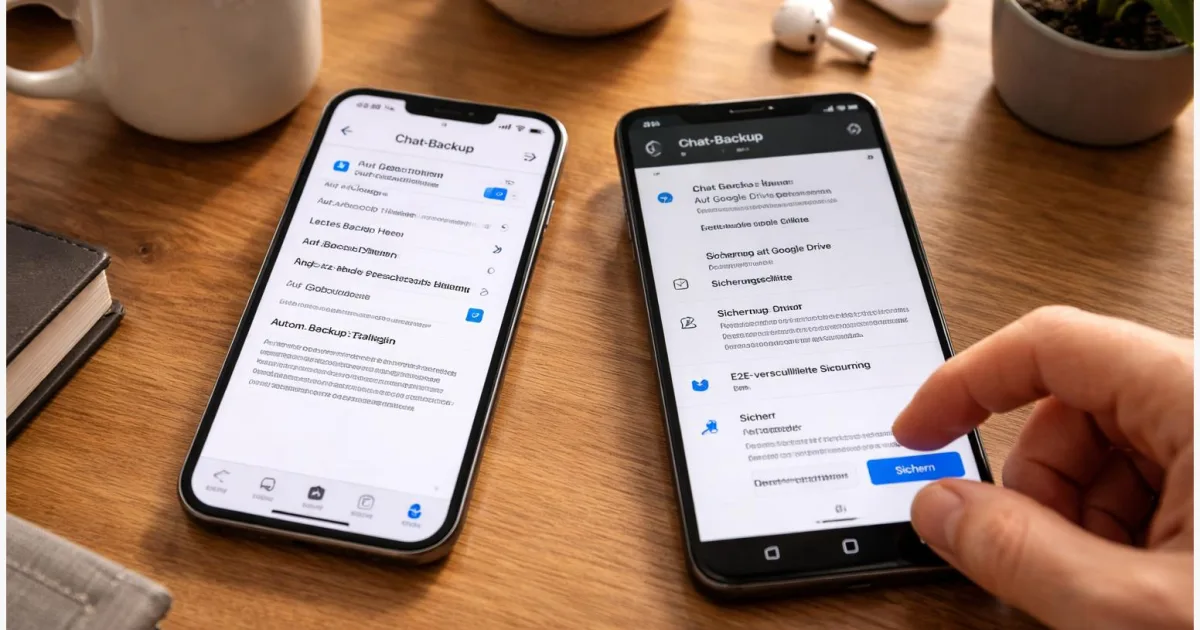
Ein verlorenes oder zurückgesetztes Smartphone ist erst dann wirklich ärgerlich, wenn auch die Chats weg sind. Genau dafür gibt es das WhatsApp-Backup: Es sichert deinen Chatverlauf in der Cloud und erleichtert die Wiederherstellung auf demselben oder einem neuen Gerät. Wer ein WhatsApp-Backup einrichten will, muss vor allem das passende Konto, genügend Speicherplatz und die richtige Einstellung in der App im Blick haben. Hier findest du die Unterschiede zwischen iPhone und Android, die nötige Vorbereitung und eine saubere Schritt-für-Schritt-Anleitung ohne unnötige Umwege.
Warum ein fehlendes Backup schnell zum Problem wird
WhatsApp läuft meist einfach im Hintergrund mit. Bis das Handy kaputtgeht, verloren wird oder bei einem Gerätewechsel neu eingerichtet werden muss. Ohne aktuelle Sicherung kann dann genau das fehlen, was im Alltag oft wichtig ist: private Nachrichten, Fotos aus Gruppen, Sprachnachrichten oder Absprachen aus Schule, Familie und Arbeit. Viele merken erst in diesem Moment, dass nie ein automatisches Backup eingerichtet wurde oder dass die letzte Sicherung schon Monate alt ist.
Die gute Nachricht: Die Einrichtung ist auf iPhone und Android in wenigen Minuten erledigt. Entscheidend sind die Unterschiede der Plattformen. Auf dem iPhone läuft die Sicherung über iCloud, auf Android über das verknüpfte Google-Konto. Wenn Konto, Speicherplatz und App-Einstellungen zusammenpassen, arbeitet das Backup später weitgehend automatisch. Genau darum geht es hier: die Funktion sauber einrichten, den ersten Durchlauf kontrollieren und typische Stolperfallen gleich mit ausräumen.
Was bei WhatsApp überhaupt gesichert wird
Ein WhatsApp-Backup speichert den Chatverlauf und je nach Einstellung auch Medien wie Fotos oder Videos. Das Ziel ist nicht nur eine Sicherheitskopie für Notfälle. Es geht auch darum, den Wechsel auf ein neues Gerät einfacher zu machen. Wichtig ist dabei der Plattform-Unterschied: Auf dem iPhone nutzt WhatsApp iCloud, auf Android das Google-Konto für die Cloud-Sicherung. Android kann zusätzlich lokale Sicherungen auf dem Gerät anlegen, für den bequemen Umzug ist die Cloud-Variante aber meist die praktischere Lösung.
Im Alltag ist vor allem der Automatik-Modus sinnvoll. Ein manuelles Backup vor einem Gerätewechsel oder vor dem Zurücksetzen des Smartphones ist trotzdem ratsam, weil du damit den aktuellen Stand noch einmal gezielt sicherst. Ebenfalls wichtig: Mehr Daten im Chatverlauf bedeuten längere Laufzeit und mehr belegten Speicherplatz. Wer viele Videos in Chats hat, sollte deshalb genauer auf Speicher und Upload-Zeit achten.
| Option | Beschreibung | Geeignet für |
|---|---|---|
| iPhone mit iCloud | WhatsApp speichert das Backup über das Apple-Konto in iCloud. Dafür müssen iCloud und die iCloud-Nutzung für WhatsApp verfügbar sein. | iPhone-Nutzer, die Chats bei Gerätewechsel oder nach einer Neuinstallation wiederherstellen möchten |
| Android mit Google-Konto | WhatsApp legt die Cloud-Sicherung über das verknüpfte Google-Konto an. Zusätzlich gibt es auf Android lokale Sicherungen auf dem Gerät. | Android-Nutzer, die eine automatische Cloud-Sicherung und eine einfache Wiederherstellung wollen |
Was du vor dem Start prüfen solltest
Bevor du die Sicherung aktivierst, lohnt ein kurzer Blick auf die Voraussetzungen. Die meisten Fehler entstehen nicht in WhatsApp selbst, sondern durch fehlenden Cloud-Zugang, zu wenig Speicher oder eine unvollständige Kontoeinrichtung.
- Prüfe, ob dein Smartphone mit dem passenden Konto angemeldet ist: auf dem iPhone mit deinem Apple-Konto für iCloud, auf Android mit deinem Google-Konto.
- Stelle sicher, dass genügend freier Speicher vorhanden ist, sowohl auf dem Gerät als auch im genutzten Cloud-Speicher.
- Nutze für die erste Sicherung möglichst ein stabiles WLAN und nimm bei großem Chatverlauf etwas Zeit mit, damit der Upload nicht abbricht.
Auf Android nennt WhatsApp zusätzlich Google Play-Dienste als Voraussetzung für Cloud-Backups. Auf dem iPhone muss die iCloud-Nutzung für WhatsApp möglich sein. Für eine spätere Wiederherstellung brauchst du in der Regel dieselbe Telefonnummer und dasselbe Cloud-Konto, mit dem das Backup angelegt wurde. Wenn du das beachtest, sparst du dir später viel Fehlersuche.
WhatsApp-Backup einrichten: so gehst du vor
Die Menünamen können je nach Sprache des Geräts leicht abweichen. Der Ablauf bleibt aber gleich: Konto prüfen, Backup-Menü öffnen, Automatik festlegen und danach eine erste manuelle Sicherung starten.
- Konto und Verbindung prüfen: Kontrolliere zuerst, ob dein iPhone mit iCloud oder dein Android-Smartphone mit dem richtigen Google-Konto verbunden ist. Für den ersten Durchlauf ist WLAN meist die sicherste Wahl.
- Backup-Menü in WhatsApp öffnen: Öffne WhatsApp und gehe in den Bereich für Einstellungen. Dort findest du unter den Chat-Einstellungen den Punkt für das Chat-Backup.
- Automatische Sicherung aktivieren: Lege fest, dass WhatsApp regelmäßig automatisch sichern soll. Auf Android wählst du dabei auch das Google-Konto für das Backup. Je nach Gerät kannst du zusätzlich festlegen, ob nur über WLAN oder auch über mobile Daten gesichert werden darf.
- Optional Medien einbeziehen: Wenn du auch Videos mitsichern willst, aktiviere die entsprechende Option nur dann, wenn genug Speicherplatz vorhanden ist. Das Backup wird dadurch deutlich größer und langsamer.
- Erstes Backup manuell starten: Starte anschließend sofort eine manuelle Sicherung. So siehst du direkt, ob Konto, Speicher und Verbindung korrekt eingerichtet sind und musst nicht auf den ersten automatischen Lauf warten.
- Ergebnis kontrollieren: Nach erfolgreichem Abschluss zeigt WhatsApp normalerweise den Zeitpunkt der letzten Sicherung an. Genau dieser Eintrag ist die einfachste Kontrolle dafür, dass die Einrichtung funktioniert hat.
Wenn du später WhatsApp auf demselben System neu installierst oder ein neues Gerät einrichtest, sucht die App nach einem vorhandenen Backup und bietet die Wiederherstellung an. Vor einem Gerätewechsel ist es deshalb sinnvoll, den manuellen Backup-Schritt kurz vor dem Umzug noch einmal auszuführen.
Häufige Probleme, Varianten und sinnvolle Tipps
Wenn das Backup nicht startet oder hängen bleibt, liegt die Ursache oft in einem einfachen Detail. Meist hilft es, systematisch die drei Punkte Konto, Speicher und Verbindung zu prüfen.
- Zu wenig Speicher: Reicht der Platz auf dem Gerät oder in der Cloud nicht aus, kann WhatsApp keine aktuelle Sicherung anlegen. Lösche überflüssige Daten oder schaffe im Cloud-Speicher Platz, bevor du es erneut versuchst.
- Falsches oder fehlendes Konto: Besonders nach einem Gerätewechsel ist manchmal das falsche Apple- oder Google-Konto aktiv. Dann taucht entweder keine Sicherungsmöglichkeit auf oder ein vorhandenes Backup wird später nicht gefunden.
- Große Backups dauern länger: Viele Medien, vor allem Videos, verlängern den Upload deutlich. Wenn du Speicher sparen willst, sichere Videos nur bei Bedarf. Wer besonderen Wert auf Schutz legt, kann in WhatsApp außerdem ein Ende-zu-Ende-verschlüsseltes Backup aktivieren, sofern die Funktion in der App angeboten wird. Das erhöht die Sicherheit, verlangt aber einen sorgfältigen Umgang mit dem dafür festgelegten Passwort oder Schlüssel.
Für Android gilt noch ein praktischer Sonderfall: Neben der Cloud-Sicherung existieren lokale Backups auf dem Gerät. Für eine unkomplizierte Wiederherstellung nach Verlust oder Defekt ist die Cloud-Sicherung trotzdem die robustere Wahl. Auf dem iPhone führt der verlässliche Weg über iCloud. Wer beide Systeme sauber eingerichtet hat, muss im Alltag kaum noch daran denken.
So bleibt der Chatverlauf im Alltag geschützt
Ein sauber eingerichtetes WhatsApp-Backup spart im Ernstfall viel Ärger. Der wichtigste Punkt ist nicht die einzelne Schaltfläche in der App, sondern das Zusammenspiel aus richtigem Cloud-Konto, genügend freiem Speicher und einer aktivierten automatischen Sicherung. Auf dem iPhone bedeutet das iCloud, auf Android das Google-Konto. Sobald der erste manuelle Durchlauf erfolgreich war und ein aktueller Sicherungszeitpunkt angezeigt wird, ist die Grundlage gelegt. Danach läuft der Schutz meist unauffällig im Hintergrund weiter. Vor einem Gerätewechsel, einer Reparatur oder dem Zurücksetzen des Smartphones lohnt sich trotzdem ein letzter manueller Start. Das dauert nur kurz, kann aber genau die Nachrichten retten, die später fehlen würden.
Wenn du dein Smartphone bald wechselst, prüfe den letzten Sicherungszeitpunkt am besten direkt jetzt.




