
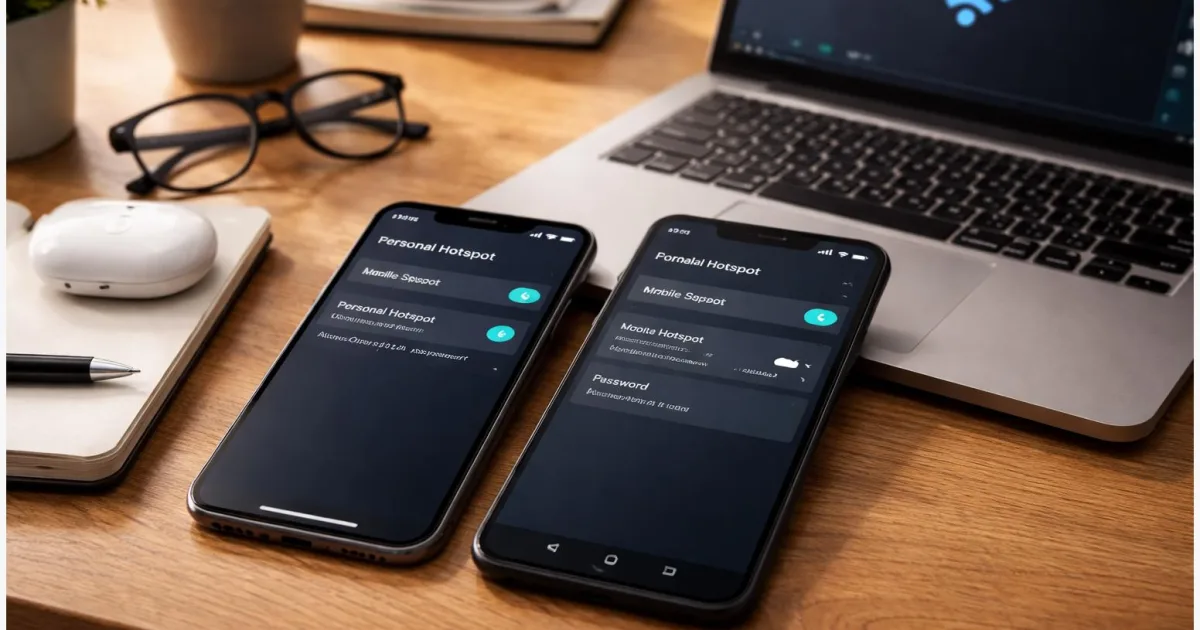
Wer einen persönlichen Hotspot einrichten will, möchte meist ein zweites Gerät schnell online bringen: den Laptop im Zug, das Tablet im Hotel oder ein anderes Smartphone bei einem Ausfall des Heimnetzes. Dafür reicht es nicht, nur den Schalter am Handy zu aktivieren. Nötig sind eine funktionierende mobile Datenverbindung, ein passender Tarif und die richtige Freigabe im System. Dieser Leitfaden zeigt die Schritte für iPhone und Android, erklärt die wichtigsten Voraussetzungen und hilft bei typischen Fehlern, wenn der Hotspot zwar sichtbar ist, aber nicht sauber funktioniert.
Internet teilen, wenn kein WLAN verfügbar ist
Ein Hotspot ist oft die einfachste Rettung, wenn ein anderes Gerät gerade kein eigenes Internet hat. Das passiert im Alltag häufiger, als man denkt: Das Notebook findet unterwegs nur ein schlechtes BahnhofswLAN, die Wohnung hat eine Störung beim Festnetzanschluss oder ein Tablet soll kurz etwas laden, hat aber keine eigene SIM-Karte. In solchen Situationen kann das Smartphone seine mobile Datenverbindung an andere Geräte weitergeben.
Der praktische Teil klingt simpel, scheitert aber oft an Details. Mal fehlt die Option im Menü, mal verbindet sich der Laptop, hat aber trotzdem kein Internet. Bei Android unterscheiden sich Menünamen je nach Hersteller, beim iPhone hängt die Verfügbarkeit zusätzlich vom Mobilfunktarif ab. Genau darum geht es hier: nicht um Marketingbegriffe, sondern um die Schritte, die in der Praxis zuverlässig zum Ziel führen, plus die Punkte, die vorab geprüft werden sollten.
Persönlichen Hotspot einrichten: Funktion, Grenzen, Varianten
Ein persönlicher Hotspot bedeutet, dass das Smartphone seine mobile Internetverbindung weitergibt. Das Handy wird dabei zum kleinen Zugangspunkt für andere Geräte. Diese Verbindung lässt sich in der Regel auf drei Arten teilen: per WLAN, per Bluetooth oder per USB-Kabel. Im Alltag ist WLAN fast immer die bequemste Lösung, weil sich Laptop, Tablet oder ein zweites Smartphone ohne Kabel verbinden lassen.
Wichtig für das Verständnis: Das Smartphone verteilt dabei nicht einfach ein vorhandenes WLAN weiter, sondern nutzt sein eigenes Mobilfunknetz. Wenn die mobilen Daten auf dem Handy selbst nicht funktionieren, kann auch der Hotspot nicht sauber arbeiten. Ebenso gilt: Schlechter Empfang am Telefon bedeutet meist auch langsameres Internet auf dem verbundenen Gerät.
Apple spricht auf dem iPhone vom Persönlichen Hotspot, bei Android ist meist von Hotspot oder Tethering die Rede. Gemeint ist im Kern dasselbe. Unterschiede gibt es eher bei den Menüs und bei Sonderfällen. Android-Geräte benennen den Bereich je nach Hersteller etwas anders, beim iPhone können Mobilfunkanbieter oder Tarife beeinflussen, ob die Funktion überhaupt erscheint. Für den Alltag zählt deshalb vor allem die passende Verbindungsart.
| Option | Beschreibung | Geeignet für |
|---|---|---|
| WLAN-Hotspot | Das Smartphone erstellt ein eigenes Funknetz mit Namen und Passwort. | Laptop, Tablet und andere Geräte, die schnell und ohne Kabel online gehen sollen. |
| Bluetooth oder USB | Die Verbindung läuft über Funk mit kurzer Reichweite oder direkt per Kabel. | Einzelne Geräte, stabile Verbindungen oder Fälle, in denen WLAN nicht gut klappt. |
Vorbereitung: Diese Voraussetzungen sollten erfüllt sein
Bevor Sie die Freigabe aktivieren, lohnt ein kurzer Check. Die meisten Hotspot-Probleme entstehen nicht erst beim Verbinden, sondern schon davor: mobile Daten sind abgeschaltet, der Tarif erlaubt kein Tethering oder das Gerät hängt in einem Funkloch. Wenn diese Punkte vorher stimmen, klappt die Einrichtung meist in wenigen Minuten.
- Prüfen Sie zuerst, ob mobile Daten auf dem Smartphone selbst funktionieren. Öffnet das Handy keine Webseiten, wird auch der Hotspot kein Internet liefern.
- Achten Sie auf Tarif und Freigabe. Apple und Google weisen beide darauf hin, dass Mobilfunkanbieter Hotspot-Nutzung einschränken oder zusätzlich regeln können.
- Halten Sie Akku, Empfang und Sicherheit im Blick. Ein Hotspot braucht spürbar mehr Energie als normales Surfen, und ein Passwort ist fast immer die bessere Wahl als ein offenes Netz.
Beim iPhone kann der Eintrag für den Persönlichen Hotspot direkt in den Einstellungen stehen oder im Bereich für Mobilfunk auftauchen. Fehlt er komplett, liegt das oft nicht an einem Bedienfehler, sondern an einer Einschränkung durch den Anbieter oder an einer verwalteten Gerätekonfiguration. Unter Android helfen die Einstellungen-Suche oder Begriffe wie Hotspot, Tethering oder Internetfreigabe, weil Hersteller die Oberfläche unterschiedlich benennen. Für die eigentliche Nutzung sollten Sie außerdem ein leicht lesbares Passwort setzen. Apple empfiehlt mindestens acht Standardzeichen; exotische Sonderzeichen können auf manchen Geräten Probleme machen.
Schritt für Schritt auf iPhone und Android aktivieren
Der schnellste Weg ist fast immer ein WLAN-Hotspot. Die verbundenen Geräte sehen dann ein neues Funknetz und melden sich mit Passwort an. Für iPhone und Android läuft das ähnlich ab, die Menüs heißen nur anders.
iPhone
- Öffnen Sie die Einstellungen auf dem iPhone. Suchen Sie nach Persönlicher Hotspot. Je nach Konfiguration finden Sie den Punkt direkt oder im Bereich Mobilfunk.
- Falls das iPhone zunächst eine Einrichtung verlangt, folgen Sie dem eingeblendeten Hinweis. Ist die Funktion bereits verfügbar, aktivieren Sie die Freigabe für andere Geräte.
- Kontrollieren Sie das WLAN-Passwort. Verwenden Sie ein Passwort mit mindestens acht gut lesbaren Standardzeichen, damit sich andere Geräte ohne Zeichensatzprobleme verbinden können.
- Nehmen Sie nun das zweite Gerät, öffnen Sie dort die WLAN-Liste und wählen Sie den Namen des iPhones aus. Geben Sie das Hotspot-Passwort ein und warten Sie, bis die Verbindung hergestellt ist.
- Wenn WLAN nicht gewünscht ist, können Sie stattdessen Bluetooth oder USB verwenden. Für eine Kabelverbindung mit Windows kann zusätzliche Apple-Software nötig sein.
Android
- Öffnen Sie die Einstellungen des Android-Smartphones. Suchen Sie nach Hotspot, Tethering oder einem ähnlich benannten Bereich. Auf vielen Geräten liegt er unter Netzwerk & Internet.
- Öffnen Sie den Bereich für den WLAN-Hotspot und schalten Sie ihn ein. Wenn Ihr Gerät zwischen WLAN-Hotspot, Bluetooth-Tethering und USB-Tethering unterscheidet, wählen Sie die gewünschte Art der Freigabe.
- Legen Sie bei Bedarf Namen und Passwort des Hotspots fest. Für normale Nutzung ist ein geschütztes Netz die sinnvolle Standardeinstellung.
- Verbinden Sie das zweite Gerät über dessen WLAN-Liste mit dem neuen Hotspot und geben Sie das Passwort ein.
- Wenn Sie lieber ein Kabel verwenden möchten, verbinden Sie Smartphone und Rechner per USB und aktivieren Sie anschließend USB-Tethering. Google weist darauf hin, dass USB-Tethering mit einem Mac nicht unterstützt wird.
Ob alles funktioniert, erkennen Sie meist schnell: Das verbundene Gerät bekommt Internetzugang, und das Smartphone zeigt in der Regel an, dass ein oder mehrere Geräte verbunden sind. Wenn die Verbindung zwar steht, aber keine Seiten laden, liegt das Problem fast immer bei den mobilen Daten, beim Tarif oder bei einer blockierten Freigabe.
Typische Probleme lösen und sinnvolle Alternativen nutzen
Wenn ein Hotspot nicht sauber arbeitet, hilft eine einfache Reihenfolge bei der Fehlersuche. Erst prüfen, ob das Smartphone selbst Internet hat. Dann kontrollieren, ob die Freigabe wirklich aktiv ist. Danach beide Geräte neu starten. Das klingt banal, löst aber viele Fälle ohne weitere Eingriffe.
- Die Option fehlt ganz: Dann liegt oft keine allgemeine Störung vor, sondern eine Einschränkung durch Tarif, Mobilfunkanbieter oder Geräteverwaltung. Beim iPhone nennt Apple den Anbieter ausdrücklich als mögliche Ursache. Bei Android kann zusätzlich die Herstelleroberfläche den Menüpunkt an anderer Stelle zeigen.
- Das andere Gerät sieht den Hotspot nicht oder verbindet sich nicht: Hotspot kurz aus- und wieder einschalten, beide Geräte neu starten und das Passwort erneut prüfen. Auf dem iPhone kann ein Kompatibilitätsmodus helfen, wenn ältere oder empfindliche Geräte Schwierigkeiten mit der Verbindung haben. Apple weist aber darauf hin, dass das zulasten von Leistung und WLAN-Sicherheit gehen kann.
- Verbindung steht, aber Internet fehlt: Testen Sie zuerst direkt am Smartphone, ob mobile Daten funktionieren. Gibt es dort schon kein Netz, kann der Hotspot nichts weitergeben. Bei hartnäckigen iPhone-Problemen kann das Zurücksetzen der Netzwerkeinstellungen helfen. Dabei werden jedoch auch gespeicherte WLANs sowie Mobilfunk-, VPN- und Zugangsdaten zurückgesetzt.
Für mehr Stabilität kann USB-Tethering eine gute Variante sein, besonders am Notebook auf dem Schreibtisch oder im Zug. Ein offener Hotspot ohne Passwort ist nur in Ausnahmefällen sinnvoll. Deaktivieren Sie die Freigabe nach der Nutzung wieder, um Akku und Datenvolumen zu schonen und ungewollte automatische Verbindungen zu vermeiden.
Schnell online, ohne unnötige Umwege
Ein Hotspot ist eine der nützlichsten Funktionen am Smartphone, wenn Internet kurzfristig auf einem zweiten Gerät gebraucht wird. Der Ablauf ist grundsätzlich einfach: mobile Daten prüfen, Hotspot einschalten, Passwort setzen und das andere Gerät verbinden. In der Praxis hängen Erfolg und Tempo aber an ein paar Punkten, die gern übersehen werden: ausreichender Empfang, ein Tarif mit freigegebener Hotspot-Nutzung und die richtige Verbindungsart für die jeweilige Situation. Wenn etwas nicht klappt, lohnt es sich, zuerst die Basics zu testen und nicht sofort tiefer im System zu suchen. Wer diese Reihenfolge beachtet, bekommt iPhone und Android meist ohne lange Fehlersuche dazu, die Internetverbindung sauber zu teilen.
Probieren Sie die Freigabe am besten einmal in Ruhe zu Hause aus, bevor Sie unterwegs wirklich darauf angewiesen sind.




