
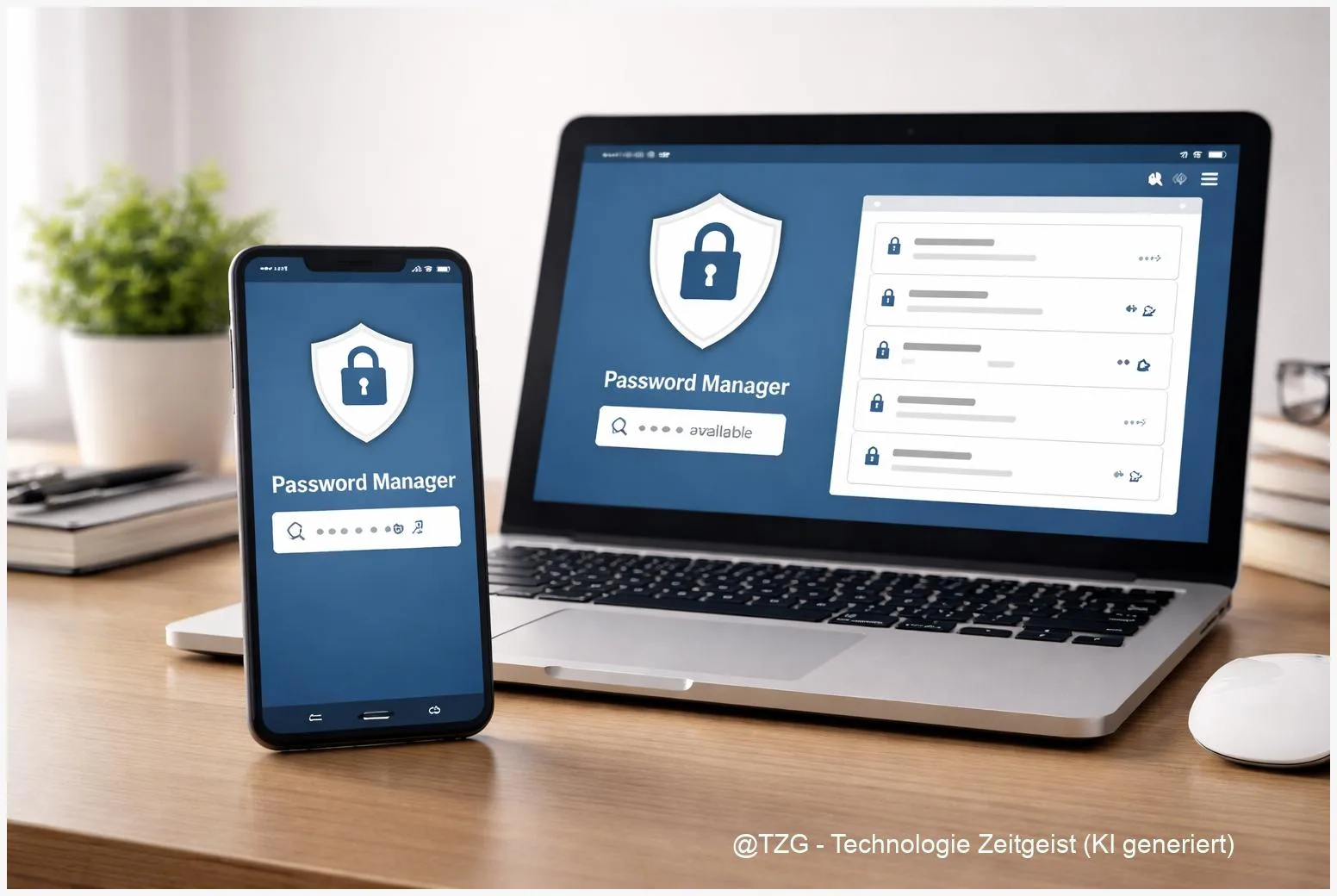
Ein Passwort hier, ein zweites dort, und am Ende sind es doch wieder dieselben zwei Kombinationen: Genau so entstehen Konten, die leicht zu übernehmen sind. Wenn du einen Passwortmanager einrichten willst, bekommst du damit einen sicheren Platz für deine Logins – plus bequeme Synchronisierung zwischen Smartphone und PC. Nach dieser Anleitung kannst du ein Master-Passwort sinnvoll wählen, vorhandene Passwörter importieren, Autofill (automatisches Ausfüllen) aktivieren und typische Sync-Probleme beheben. Das Ziel: starke, einzigartige Passwörter nutzen, ohne sie dir merken zu müssen.
Einleitung
Du willst schnell in eine App, ein Streaming-Konto oder ins Online-Banking – und dann kommt der Moment, in dem das Passwort fehlt. Viele speichern Logins deshalb im Browser, in Notizen oder schicken sie sich selbst per Messenger. Das funktioniert, bis du das Gerät wechselst, der Browser neu installiert wird oder du dir nicht mehr sicher bist, ob das „eine Passwort“ wirklich nur für diesen einen Dienst war.
Ein Passwortmanager löst genau dieses Alltagsproblem: Er speichert Logins verschlüsselt in einem „Tresor“ (oft Vault genannt) und füllt sie auf Wunsch automatisch in Apps und Webseiten ein. Du merkst dir nur noch ein starkes Master-Passwort. Moderne Systeme synchronisieren den Tresor außerdem zwischen Handy und PC – praktisch, wenn du am Smartphone ein Konto anlegst und später am Laptop weiterarbeitest.
Wichtig: Es gibt nicht den einen perfekten Passwortmanager für alle. Manche sind direkt ins Betriebssystem integriert (z. B. iCloud-Schlüsselbund auf Apple-Geräten oder der Google Passwortmanager), andere funktionieren plattformübergreifend (z. B. Bitwarden). Die Schritte in diesem Guide sind bewusst so formuliert, dass sie auf die gängigen Varianten passen – ohne Marketing und ohne unnötige Fachsprache.
Grundlagen und Überblick: Was ein Passwortmanager macht (und was nicht)
Ein Passwortmanager ist im Kern eine App (plus oft eine Browser-Erweiterung), die deine Zugangsdaten verschlüsselt speichert. „Verschlüsselt“ bedeutet: Selbst wenn jemand die Datei oder die Cloud-Daten sieht, sind sie ohne deinen Schlüssel nicht lesbar. Der Schlüssel ist meistens dein Master-Passwort – manchmal kombiniert mit Geräte-Entsperrung (PIN, Fingerabdruck, Face ID).
Damit du im Alltag nicht ständig kopieren musst, gibt es Autofill: Das System erkennt Login-Felder und bietet an, Benutzername und Passwort einzutragen. Auf Smartphones wird dafür ein Autofill-Dienst in den Systemeinstellungen aktiviert. Am PC übernimmt das meist eine Browser-Erweiterung (Chrome, Edge, Firefox, Safari).
Ein guter Passwortmanager macht starke Passwörter leicht – und schwache Gewohnheiten unbequem.
Was ein Passwortmanager nicht kann: Er schützt dich nicht automatisch vor jeder Falle. Wenn du auf einer Phishing-Seite landest, hilft zwar oft die Domain-Prüfung (viele Manager füllen nur aus, wenn die gespeicherte Website passt), aber blindes Bestätigen bleibt riskant. Und: Wer dein Master-Passwort kennt und</em Zugriff auf dein entsperrtes Gerät hat, hat einen großen Vorteil. Darum gehören Geräte-Sperre und Zwei-Faktor-Authentifizierung (2FA) dazu.
Für die Praxis kannst du drei typische Wege unterscheiden: Du nutzt einen integrierten Manager (Apple/Google), einen plattformübergreifenden Manager (z. B. Bitwarden) oder eine Mischform (z. B. Apple für Privat, plattformübergreifend für Schule/Job). Wichtig ist weniger der Markenname als eine saubere Einrichtung und konsequente Nutzung.
| Option oder Variante | Beschreibung | Geeignet für |
|---|---|---|
| iCloud-Schlüsselbund / „Passwörter“-App | In Apple-Geräte integriert, Autofill in Safari und vielen Apps, Synchronisierung über iCloud. | Wenn du hauptsächlich iPhone/iPad/Mac nutzt. |
| Google Passwortmanager | In Android und Chrome integriert, Autofill in Chrome und Apps, Synchronisierung über Google-Konto. | Wenn du Android nutzt und viel mit Chrome arbeitest. |
| Plattformübergreifend (z. B. Bitwarden) | Apps für iOS/Android/Windows/macOS plus Browser-Extensions, gut für gemischte Geräte. | Wenn Handy und PC nicht aus demselben Ökosystem sind. |
Vorbereitung und Voraussetzungen: Damit Sync und Autofill sauber laufen
Bevor du loslegst, lohnt sich ein kurzer Check. Das spart dir später die typischen „Warum bietet er mir keine Passwörter an?“-Momente. Plane außerdem 15 bis 30 Minuten ein – je nachdem, wie viele Passwörter du importierst und ob du gleich aufräumen willst.
Das solltest du bereitlegen bzw. prüfen:
- Ein Gerät, das du sicher entsperrst: PIN, Fingerabdruck oder Gesichtserkennung. Das ist dein Alltagsschutz, wenn das Handy oder der Laptop kurz unbeaufsichtigt ist.
- Eine E-Mail-Adresse, auf die du Zugriff hast: Für Konto-Anmeldung, Gerätebestätigungen und Notfälle.
- Ein starkes Master-Passwort: Am besten eine lange Passphrase (mehrere Wörter), die du nicht woanders nutzt. Notiere sie nur dann, wenn du sie sicher offline verwahren kannst.
- 2FA für dein Hauptkonto: Aktivier bei Apple ID bzw. Google-Konto die Zwei-Faktor-Authentifizierung, weil darüber meist auch die Sync-Sicherheit läuft. Wenn du dafür eine Anleitung brauchst: Auf TechZeitGeist findest du eine Schrittfolge zum Einrichten von Zwei-Faktor-Authentifizierung.
- Optional: Export deiner alten Passwörter: Wenn du bisher Browser-Speicher nutzt, exportierst du meist als CSV-Datei. Speichere diese Datei nur kurzzeitig und lösche sie nach dem Import wieder (auch aus dem Papierkorb).
Außerdem wichtig, weil es sonst zu doppelten Vorschlägen kommt: Entscheide dich pro Gerät möglichst für einen Autofill-Dienst. Du kannst später wechseln, aber zum Start ist „eine Quelle“ deutlich entspannter.
Wenn du gemischte Geräte nutzt (z. B. Android + Windows oder iPhone + Windows), ist ein plattformübergreifender Manager oft der einfachste Weg. Wenn du komplett im Apple- oder Google-Ökosystem bist, ist der integrierte Weg meist schneller eingerichtet.
Schritt-für-Schritt-Anleitung: Passwortmanager einrichten, importieren, Autofill aktivieren
Die folgenden Schritte funktionieren als Blaupause für die meisten Lösungen. Ich nenne bei wichtigen Punkten jeweils typische Menünamen für Android/iOS und für Browser am PC. Wenn eine Bezeichnung leicht abweicht: Achte auf Schlüsselwörter wie „Passwörter“, „Autofill“ oder „Password Manager“.
- Entscheide dich für eine Variante (integriert oder plattformübergreifend)
Nutzt du fast nur Apple-Geräte, ist iCloud-Schlüsselbund naheliegend. Bist du mit Android und Chrome unterwegs, passt der Google Passwortmanager. Für gemischte Geräte ist z. B. Bitwarden eine verbreitete Wahl, weil es Apps und Browser-Extensions für viele Systeme gibt. - Konto erstellen bzw. Sync aktivieren
- Apple: Aktiviere iCloud-Schlüsselbund in den iCloud-Einstellungen deines Apple-Accounts. Apple beschreibt den Weg in den Support-Artikeln zum Einrichten des iCloud-Schlüsselbunds und zur „Passwörter“-App.
- Google: Stelle sicher, dass du in Chrome/Android mit deinem Google-Konto angemeldet bist und Passwörter/Passkeys synchronisierst. Eine offizielle Übersicht bietet Google zu Passwörtern & Passkeys über Geräte.
- Plattformübergreifend: Lege ein Konto beim Anbieter an und melde dich auf Handy und PC damit an. Bei Bitwarden sind die Autofill-Hilfen in der Doku gebündelt, z. B. für Android und iOS.
- Master-Passwort setzen und Geräte-Entsperrung aktivieren
Wähle eine lange Passphrase, die du dir merken kannst. Viele Manager erlauben zusätzlich „Entsperren mit Biometrie“ oder Geräte-PIN. Das ist praktisch, ersetzt aber nicht das Master-Passwort (zum Beispiel nach einem Neustart wird es oft wieder benötigt). - Apps installieren und auf dem PC die Browser-Erweiterung hinzufügen
Auf dem Smartphone nutzt du die App des Managers (oder die System-App). Am PC ist die Browser-Extension meist der Schlüssel zu bequemem Autofill. Für Bitwarden ist die Extension-Anleitung z. B. in Autofill in Browser Extensions beschrieben. Achte darauf, dass die Erweiterung aus dem offiziellen Store deines Browsers stammt. - Autofill auf dem Smartphone einschalten
- Android: Suche in den Einstellungen nach „Autofill“ oder „Passwörter“. Wähle deinen Passwortmanager als Autofill-Dienst. Bei manchen Herstellern heißt es „Passwörter & Konten“ oder „Sprache & Eingabe“.
- iPhone/iPad: In den Einstellungen findest du den Punkt für „Passwörter“ bzw. AutoFill. Aktiviere deinen Anbieter, damit Logins über die Tastatur-Leiste vorgeschlagen werden.
Öffne danach testweise eine App mit Login – du solltest oberhalb der Tastatur einen Vorschlag sehen oder ein kleines Schlüssel-Symbol.
- Vorhandene Passwörter importieren (und die Import-Datei danach entfernen)
Wenn du bisher den Browser genutzt hast, exportierst du Passwörter oft als CSV. Importiere diese Datei in den neuen Manager. Danach: Datei löschen, Papierkorb leeren. Das ist wichtig, weil CSV-Dateien unverschlüsselt sind. - Autofill testen und „Treffer“ verbessern
Melde dich bei zwei bis drei bekannten Diensten an. Wenn ein Login nicht vorgeschlagen wird, liegt es oft daran, dass die Website-Adresse (bei vielen Managern „URI“ genannt) im Eintrag fehlt oder nicht passt. Bitwarden erklärt das Prinzip des URI-Matchings in Forming URIs for Autofill. - Sicherheits-Check: schwache Passwörter ersetzen und 2FA ergänzen
Nutze die Sicherheits-Hinweise deines Managers (z. B. „schwach“ oder „mehrfach verwendet“). Tausche zuerst Passwörter von Mail-Konto, Shopping und Social-Accounts aus. Wenn du dich zusätzlich ohne Passwort anmelden kannst, sind Passkeys eine moderne Option – auf TechZeitGeist findest du eine verständliche Anleitung zum Einrichten von Passkeys.
Wenn alles passt, merkst du es im Alltag sofort: Logins werden angeboten, neue Konten bekommen automatisch starke Passwörter, und du musst zwischen Handy und PC nichts mehr „nachtragen“.
Tipps, Fehlerbehebung und Varianten: Das hilft, wenn Autofill hakt
Gerade in den ersten Tagen stolpert man über Kleinigkeiten. Das liegt selten daran, dass „der Manager schlecht“ ist – meistens ist es eine Einstellung, ein Berechtigungs-Dialog oder ein doppelter Passwortspeicher, der dazwischenfunkt.
Problem 1: Es erscheinen gar keine Vorschläge.
Prüfe zuerst, ob dein Passwortmanager als Autofill-Dienst ausgewählt ist (Android/iOS). Am PC kontrolliere, ob die Browser-Extension aktiv ist und ob du in einem privaten Fenster surfst, in dem Erweiterungen teils deaktiviert sind. Bei iCloud-Schlüsselbund hilft außerdem ein Blick darauf, ob iCloud-Sync für Passwörter wirklich eingeschaltet ist; Apple hat dafür einen eigenen Support-Artikel, falls iCloud-Schlüsselbund nicht synchronisiert.
Problem 2: Der falsche Login wird angeboten.
Sortiere den Eintrag: Stimmt die Website-Adresse? Bei vielen Managern entscheidet genau diese Adresse darüber, ob ein Eintrag „passt“. Wenn du mehrere Konten für denselben Dienst hast, helfen sprechende Namen (z. B. „Privat“/„Schule“) und saubere URLs. Bei Bitwarden ist das URI-Matching ein zentraler Punkt (siehe Quelle im Schritt-für-Schritt-Teil).
Problem 3: Doppelte Autofill-Popups (Browser und Manager gleichzeitig).
Das passiert häufig, wenn der Browser-eigene Passwortspeicher und</em der Manager aktiv sind. Entscheide dich fürs Autofill für eine Lösung. Du kannst Browser-Passwortspeicherung meist in den Einstellungen von Chrome/Edge/Safari deaktivieren, während du den Manager weiter nutzt.
Problem 4: Android schließt den Manager im Hintergrund.
Manche Geräte sparen aggressiv Akku. Wenn Autofill unzuverlässig ist, prüfe Akku-Optimierung/„Energiesparen“ für die Passwortmanager-App. Bitwarden sammelt typische Ursachen und Lösungen in Troubleshoot Android Autofill.
Praktische Tipps für den Alltag
- Nutze Ordner/Tags: „Finanzen“, „Shopping“, „Schule/Arbeit“ – du findest Konten schneller wieder.
- Aktiviere „Autofill beim Seitenaufruf“ nur, wenn du dich damit wohlfühlst: Manche bevorzugen bewusst den manuellen Klick auf den Vorschlag.
- Teilen nur mit Systemfunktionen: Falls du Passwörter mit Familie teilst, nutze die vorgesehenen Sharing-Funktionen des Systems, nicht Screenshots oder Messenger.
- Notfall-Plan: Halte Wiederherstellungsoptionen für dein Apple-/Google-/Manager-Konto aktuell (zweites Gerät, Wiederherstellungsmethoden, Backup-Codes).
Variante für Minimalisten: Wenn du ausschließlich Apple- oder Google-Geräte nutzt, reicht der jeweilige integrierte Manager oft. Variante für Misch-Setups: Ein plattformübergreifender Manager plus Browser-Extension ist meist die stressfreiere Wahl – besonders, wenn du regelmäßig Geräte wechselst.
Fazit
Einen Passwortmanager einzurichten ist weniger „Technikprojekt“ als eine Entscheidung für einen ruhigeren digitalen Alltag. Sobald Sync und Autofill sauber laufen, musst du Passwörter nicht mehr wiederverwenden, nicht mehr erraten und nicht mehr irgendwo unsicher zwischenparken. Du merkst dir nur noch dein Master-Passwort, der Rest liegt verschlüsselt im Tresor und ist auf Handy und PC verfügbar.
Am meisten bringt dir der Wechsel, wenn du direkt zwei Dinge konsequent machst: Import einmal sauber durchführen (und die Export-Datei danach löschen) und die wichtigsten Konten als erstes auf starke, einzigartige Passwörter umstellen. Danach wird es automatisch leichter – neue Logins entstehen direkt „richtig“, statt später mühsam repariert zu werden.
Welche Variante nutzt du – integrierter Manager oder plattformübergreifend? Wenn du magst, teile deine Erfahrungen und Stolpersteine, damit andere beim Einrichten schneller ans Ziel kommen.



Schreibe einen Kommentar