
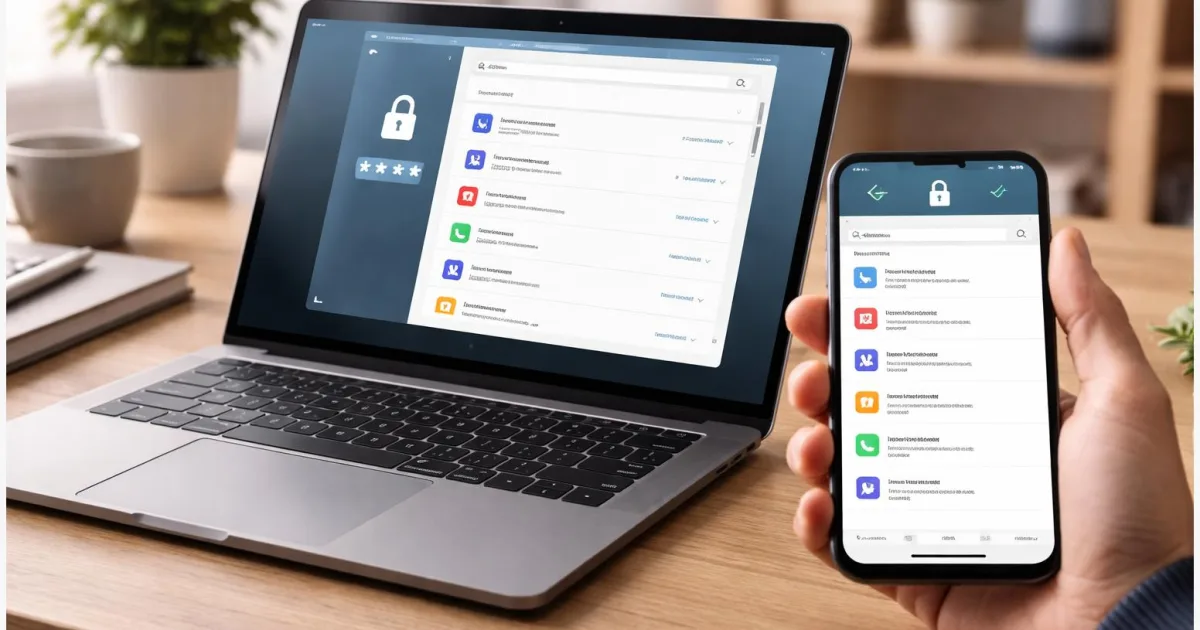
Wer Logins im Browser, im Notizblock und auf dem Smartphone verteilt speichert, verliert schnell den Überblick und erhöht das Risiko für schwache oder doppelt genutzte Passwörter. Ein sauber eingerichteter Passwortmanager löst genau dieses Problem: Er speichert Zugangsdaten zentral, füllt sie auf Wunsch automatisch aus und hält sie auf Laptop, Smartphone und Tablet synchron. Dieser Leitfaden zeigt praxisnah, wie Sie einen Passwortmanager einrichten, welche Vorbereitung sinnvoll ist und worauf Sie bei Autofill, Import und Kontoschutz achten sollten.
Warum verstreute Logins im Alltag zum Problem werden
Viele speichern Passwörter dort, wo es gerade bequem ist: im Browser auf dem Arbeitsrechner, als Notiz im Handy, vielleicht noch in einer alten Tabelle oder auf einem Zettel im Schreibtisch. Das funktioniert eine Zeit lang, bis ein neues Gerät dazukommt, ein Passwort geändert werden muss oder ein wichtiger Login plötzlich fehlt. Dann beginnt die Sucherei. Noch problematischer wird es, wenn dieselben Passwörter mehrfach verwendet werden.
Ein Passwortmanager bündelt diese Daten in einem geschützten Tresor. Moderne Lösungen können Logins geräteübergreifend synchronisieren, starke neue Passwörter erzeugen und Anmeldedaten per Autofill automatisch einfügen. Die Oberfläche unterscheidet sich je nach Anbieter und Betriebssystem, das Grundprinzip bleibt aber ähnlich. Genau darauf baut dieser Artikel auf: keine flüchtigen Klickanweisungen für ein einzelnes Produkt, sondern ein robuster Ablauf, der auf iPhone, Android, Windows, macOS und in gängigen Browsern nachvollziehbar bleibt.
Passwortmanager einrichten: So funktioniert das System
Ein Passwortmanager speichert Benutzernamen, Passwörter und oft auch Notizen oder Passkeys in einem verschlüsselten Datenspeicher. Auf dem Gerät wird dieser Tresor in der Regel über ein Hauptkennwort, die Geräteanmeldung oder biometrische Entsperrung wie Fingerabdruck und Gesichtserkennung freigegeben. Dazu kommt meist eine Browser-Erweiterung oder eine Systemfunktion für Autofill. Sie erkennt Login-Felder und schlägt den passenden Eintrag vor.
Im Alltag gibt es zwei Hauptvarianten. Erstens die in ein Betriebssystem oder Browser-Ökosystem eingebauten Passwortspeicher, etwa bei Apple oder Google. Zweitens eigenständige Passwortmanager, die auf mehreren Plattformen laufen und oft mehr Funktionen für Familien, Teams, Freigaben oder Notfallzugriff mitbringen. Beide Ansätze können sinnvoll sein. Entscheidend ist, dass Synchronisierung, Geräteschutz und Wiederherstellung sauber eingerichtet werden.
| Option | Beschreibung | Geeignet für |
|---|---|---|
| Integrierter Passwortspeicher | Teil des Betriebssystems oder Browsers, oft direkt mit Konto und Geräteschutz verknüpft. | Einzelpersonen, die überwiegend in einem Ökosystem bleiben. |
| Eigenständiger Passwortmanager | Separate App mit Browser-Erweiterung, oft plattformübergreifend und mit mehr Verwaltungsfunktionen. | Nutzer mit Windows, Android, iPhone und mehreren Browsern zugleich. |
Was Sie vor der Einrichtung vorbereiten sollten
Bevor Sie loslegen, sollten drei Dinge klar sein: welcher Manager genutzt wird, wie der Zugriff geschützt wird und wie Sie im Notfall wieder an den Tresor kommen. Gerade der letzte Punkt wird oft übersehen.
- Prüfen Sie, auf welchen Geräten der Manager laufen soll: iPhone, Android, Windows-PC, Mac und genutzte Browser.
- Sichern Sie das Hauptkonto ab, über das synchronisiert wird, und aktivieren Sie wenn möglich eine zweite Anmeldebestätigung.
- Legen Sie fest, wie Sie Wiederherstellungsdaten aufbewahren, etwa einen Recovery Key, einen Notfallcode oder schriftliche Hinweise an einem sicheren Offline-Ort.
- Aktualisieren Sie Geräte und Browser, damit Autofill, Erweiterungen und Konto-Sync zuverlässig funktionieren.
- Wenn Sie alte Passwörter importieren möchten, sammeln Sie sie vorher an einer Stelle und löschen Sie ungeschützte Exportdateien nach dem Umzug wieder.
Je nach System brauchen Sie außerdem Berechtigungen für Autofill oder eine Browser-Erweiterung. Auf Android muss der gewählte Manager als bevorzugter Autofill-Dienst eingestellt sein. Auf iPhone und iPad wird Autofill über die systemweite Passwortfunktion beziehungsweise die unterstützte App eingebunden. Auf Desktop-Systemen läuft das automatische Ausfüllen meist über den Browser oder über die Kombination aus App und Erweiterung.
Schritt für Schritt zum sicheren Login-Speicher
Der folgende Ablauf funktioniert unabhängig vom konkreten Anbieter. Namen einzelner Menüpunkte können leicht abweichen, die Reihenfolge bleibt in der Praxis ähnlich.
- Wählen Sie einen Passwortmanager, der alle gewünschten Geräte unterstützt. Wenn Sie fast nur Apple- oder Google-Geräte nutzen, kann der integrierte Dienst reichen. Bei gemischten Geräten ist ein plattformübergreifender Manager oft praktischer.
- Erstellen Sie das Hauptkonto oder aktivieren Sie die eingebaute Synchronisierung. Wählen Sie dabei ein starkes, einzigartiges Hauptkennwort, falls der Dienst eines verwendet. Wenn stattdessen primär die Geräteentsperrung genutzt wird, sollte auch diese mit einem starken Gerätecode abgesichert sein.
- Aktivieren Sie zusätzliche Kontosicherung. Wenn der Anbieter eine zweite Anmeldebestätigung anbietet, sollten Sie sie einschalten. Bewahren Sie Wiederherstellungsdaten getrennt vom Gerät auf.
- Installieren Sie die App auf Smartphone und Tablet und, falls vorgesehen, die Browser-Erweiterung auf dem PC oder Mac. Melden Sie sich auf jedem Gerät mit demselben Konto an oder koppeln Sie die Geräte mit demselben Ökosystem.
- Schalten Sie Autofill ein. Auf Mobilgeräten wählen Sie den Passwortmanager in den Passwort- oder Autofill-Einstellungen als bevorzugten Dienst aus. Im Browser aktivieren Sie die Passwortspeicherung und das Ausfüllen nur dann, wenn Sie den jeweiligen Manager dort wirklich nutzen wollen.
- Importieren Sie vorhandene Zugangsdaten oder speichern Sie sie beim nächsten Login neu. Falls Sie eine CSV-Datei aus einem alten System exportieren, behandeln Sie diese Datei als sensibel und löschen Sie sie nach dem erfolgreichen Import wieder.
- Testen Sie den Ablauf mit einem bekannten Konto. Öffnen Sie eine Website oder App, rufen Sie das Login-Feld auf und prüfen Sie, ob der passende Eintrag angeboten wird. Speichern Sie dann für ein unwichtiges Testkonto ein neu generiertes Passwort, um Synchronisierung und Autofill zu kontrollieren.
- Bereinigen Sie Altlasten. Entfernen Sie Passwörter aus Notizen, alten Tabellen oder ungenutzten Browser-Speichern, damit keine unsicheren Kopien zurückbleiben.
Funktioniert alles wie geplant, erscheint beim Anmelden auf jedem eingerichteten Gerät ein passender Vorschlag, und neue oder geänderte Logins tauchen nach kurzer Zeit auch auf den anderen Geräten auf.
Typische Fehler, nützliche Varianten und Sicherheitsdetails
Wenn Autofill nicht erscheint, liegt das oft nicht an den gespeicherten Daten, sondern an der Einbindung. Auf Smartphones ist meist der falsche Autofill-Dienst aktiv oder die App darf Login-Felder nicht übernehmen. Im Browser fehlt häufig die Erweiterung, oder die Passwortfunktion des Browsers und die eines separaten Managers funken einander dazwischen.
- Autofill zeigt nichts an: Prüfen Sie, ob der richtige Manager als bevorzugter Dienst gesetzt ist und ob Sie im richtigen Browser oder in der passenden App angemeldet sind.
- Doppelte oder veraltete Logins: Nach einem Import entstehen oft Dubletten. Behalten Sie nur den aktuellen Eintrag und ändern Sie wiederverwendete Passwörter nach und nach.
- Unsichere Restdateien: Exportdateien, alte Notizen oder Tabellen mit Passwörtern sollten nach erfolgreichem Umzug gelöscht werden, weil sie häufig ungeschützt lesbar sind.
- Geteilte oder Familiennutzung: Nutzen Sie dafür eher Freigabe- oder Familienfunktionen des Managers statt ein gemeinsames Hauptkennwort für alle.
- Geräteverlust: Hinterlegen Sie Wiederherstellungsinformationen so, dass Sie auch ohne das verlorene Gerät noch an Ihre Logins kommen.
Für mehr Sicherheit lohnt es sich, automatische Anmeldung nur bewusst zu nutzen. Praktisch ist Autofill, aber auf gemeinsam genutzten Geräten sollte der Zugriff auf gespeicherte Logins immer an die Geräteentsperrung oder einen zusätzlichen Schutz gekoppelt sein. Wer von reiner Browser-Speicherung kommt, fährt meist besser, wenn ein zentrales System konsequent genutzt wird statt mehrere Passwortspeicher parallel zu pflegen.
Was nach der Einrichtung sofort besser läuft
Ein gut eingerichteter Passwortmanager nimmt vor allem Reibung aus dem Alltag. Logins liegen an einer Stelle, neue Passwörter lassen sich stark und einzigartig erzeugen, und der Zugriff funktioniert auf mehreren Geräten ohne Zettelwirtschaft oder Passwort-Chaos. Der eigentliche Gewinn ist aber nicht nur Bequemlichkeit. Wer einen zentralen Tresor, sauberes Autofill, Geräteschutz und eine vernünftige Wiederherstellung kombiniert, senkt das Risiko durch Passwortwiederverwendung und verlorene Zugangsdaten deutlich. Am meisten bringt die Einrichtung dann, wenn Sie anschließend konsequent aufräumen: alte Notizen löschen, schwache Passwörter ersetzen und nur noch einen gepflegten Speicher nutzen. Dann wird aus einer einmaligen Einrichtung eine stabile Gewohnheit, die im Alltag wirklich trägt.
Am sinnvollsten ist es, zuerst ein oder zwei häufig genutzte Konten testweise umzustellen und den Ablauf danach auf alle wichtigen Logins auszuweiten.




