
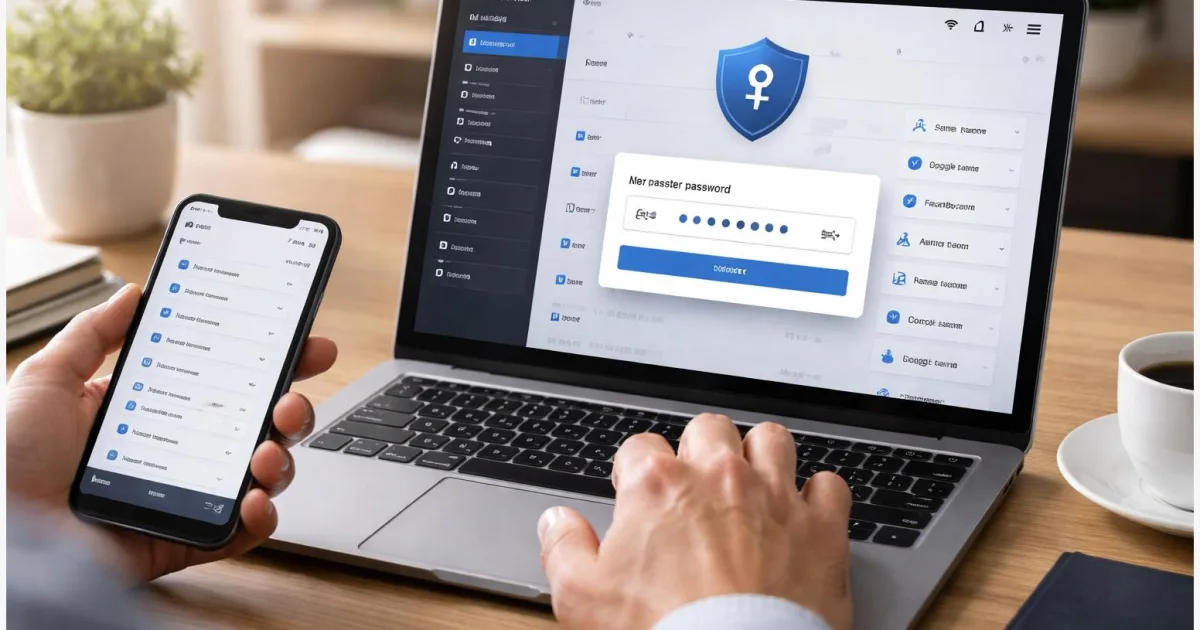
Einleitung
Viele nutzen heute Dutzende Online-Dienste. E-Mail, Streaming, Online-Shops oder Banking verlangen jeweils eigene Zugangsdaten. Wer dafür immer das gleiche Passwort nutzt oder sich auf Notizzettel verlässt, geht ein echtes Risiko ein. Gleichzeitig ist es mühsam, sich starke und unterschiedliche Passwörter zu merken.
Ein Passwort-Manager nimmt dir genau diese Arbeit ab. Er speichert deine Zugangsdaten verschlüsselt und füllt sie bei Bedarf automatisch aus. Das spart Zeit im Alltag und reduziert Fehler beim Tippen. Vor allem aber sorgt es dafür, dass du für jeden Dienst ein eigenes, starkes Passwort verwenden kannst.
Die Einrichtung wirkt auf den ersten Blick technisch, ist aber gut machbar. Mit ein paar klaren Schritten bringst du Ordnung in deine Logins und hast sie künftig auf allen Geräten griffbereit.
Passwort-Manager einrichten: Grundlagen und Überblick
Ein Passwort-Manager ist eine App oder ein Dienst, der alle Zugangsdaten in einem sogenannten Tresor speichert. Dieser Tresor ist verschlüsselt. Das bedeutet, dass die Inhalte ohne den richtigen Schlüssel nicht lesbar sind.
Der wichtigste Schlüssel ist dein Hauptpasswort. Es öffnet den gesamten Tresor. Deshalb sollte es lang und einzigartig sein. Viele Dienste unterstützen zusätzlich die Zwei-Faktor-Authentifizierung. Dabei bestätigst du den Zugriff mit einem zweiten Faktor, etwa einer App auf dem Smartphone.
Ein gutes Hauptpasswort ersetzt viele unsichere Einzelpasswörter und wird zum zentralen Schutz für alle Konten.
Bekannte Lösungen wie Bitwarden oder 1Password funktionieren ähnlich. Sie bieten Apps für Windows, macOS, Android und iOS sowie Erweiterungen für Browser wie Chrome, Firefox oder Edge. Dadurch kannst du Passwörter am Computer speichern und später auf dem Smartphone nutzen.
Ein weiterer wichtiger Begriff ist Autofill. Das ist die automatische Eingabe von Nutzernamen und Passwort in Login-Felder. Du erkennst sie oft an einem kleinen Symbol im Eingabefeld oder einer Vorschlagsleiste über der Tastatur.
| Option oder Variante | Beschreibung | Geeignet für |
|---|---|---|
| Cloud-Synchronisation | Passwörter werden automatisch zwischen Geräten abgeglichen. | Mehrere Geräte im Alltag. |
| Lokaler Tresor | Daten bleiben auf einem Gerät ohne Online-Abgleich. | Hohe Kontrolle, weniger Geräte. |
Vorbereitung und Voraussetzungen
Bevor du startest, lohnt sich ein kurzer Check. So vermeidest du spätere Probleme beim Einrichten und beim Import deiner Daten.
- Aktuelles Gerät: Smartphone oder Computer mit aktuellem Betriebssystem.
- Internetverbindung für Kontoerstellung und Synchronisation.
- Zugriff auf deine bisherigen Passwörter, zum Beispiel im Browser gespeichert.
- Ein neues, starkes Hauptpasswort, das du dir gut merken kannst.
Falls du bisher den Passwortspeicher im Browser nutzt, kannst du die Daten meist exportieren. In Chrome oder Edge findest du diese Funktion in den Einstellungen unter “Passwörter”. Dort lässt sich eine Datei mit deinen Logins herunterladen.
Wichtig ist, diese Export-Datei nur kurz zu verwenden und danach zu löschen. Sie enthält alle Passwörter im Klartext. Speichere sie nicht dauerhaft auf deinem Gerät.
Überlege dir außerdem, ob du die Zwei-Faktor-Authentifizierung direkt aktivieren möchtest. Dafür brauchst du meist eine zusätzliche App wie einen Authenticator, der Codes erzeugt. Das ist ein kleiner Extra-Schritt, erhöht aber die Sicherheit deutlich.
Schritt-für-Schritt-Anleitung
Die folgenden Schritte funktionieren bei den meisten Passwort-Managern ähnlich. Kleine Unterschiede gibt es bei der Oberfläche, die Grundlogik bleibt gleich.
- App oder Dienst auswählen und installieren. Lade Bitwarden, 1Password oder einen vergleichbaren Dienst aus dem offiziellen App-Store oder von der Herstellerseite herunter.
- Konto erstellen. Gib deine E-Mail-Adresse ein und lege dein Hauptpasswort fest. Viele Apps zeigen dir direkt an, wie stark dein Passwort ist.
- Ersten Login speichern. Lege testweise einen Eintrag an, zum Beispiel für dein E-Mail-Konto. So bekommst du ein Gefühl für die Oberfläche.
- Passwörter importieren. Öffne den Import-Bereich und lade die zuvor exportierte Datei aus deinem Browser hoch. Kontrolliere anschließend stichprobenartig die übernommenen Daten.
- Browser-Erweiterung installieren. Füge die Erweiterung für deinen Browser hinzu. Nach der Anmeldung erkennt sie Login-Felder automatisch.
- Autofill aktivieren. Auf dem Smartphone stellst du den Passwort-Manager als Standard für automatische Eingaben ein. In den Systemeinstellungen findest du den Punkt meist unter “Passwörter” oder “Automatisches Ausfüllen”.
- Zwei-Faktor-Authentifizierung einschalten. Scanne den QR-Code mit deiner Authenticator-App und bestätige die Einrichtung.
Wenn alles eingerichtet ist, erscheint beim nächsten Login oft ein kleines Symbol im Eingabefeld. Ein Klick darauf füllt die Daten automatisch aus. Beim ersten Mal fragt die App meist, ob neue Passwörter gespeichert werden sollen.
Tipps, Fehlerbehebung und Varianten
Manche Stolpersteine tauchen erst im Alltag auf. Ein häufiger Punkt ist Autofill, das nicht sofort funktioniert. Prüfe in diesem Fall, ob der Passwort-Manager wirklich als Standard gesetzt ist und die App im Hintergrund laufen darf.
Wenn Logins nicht korrekt erkannt werden, hilft es oft, den Eintrag manuell zu bearbeiten. Achte darauf, dass die gespeicherte Internetadresse exakt zur Seite passt. Schon kleine Unterschiede können die automatische Zuordnung verhindern.
Ein weiterer Tipp betrifft dein Hauptpasswort. Schreibe es nicht digital auf. Wenn du Sorge hast, es zu vergessen, notiere es einmal auf Papier und bewahre es an einem sicheren Ort auf.
Für Familien oder Teams bieten viele Dienste geteilte Tresore an. Damit lassen sich gemeinsame Konten verwalten, ohne Passwörter offen weiterzugeben. Für den privaten Alltag reicht meist ein einzelner Tresor mit Synchronisation.
Wer besonders vorsichtig ist, kann zusätzlich regelmäßige Sicherheitsprüfungen nutzen. Viele Passwort-Manager zeigen an, ob Passwörter doppelt verwendet oder zu schwach sind. Diese Hinweise lassen sich nach und nach abarbeiten.
Fazit
Ein Passwort-Manager bringt Ordnung in einen Bereich, der im Alltag schnell unübersichtlich wird. Mit einem sicheren Hauptpasswort, importierten Zugangsdaten und aktivierter Autofill-Funktion sparst du Zeit und erhöhst gleichzeitig den Schutz deiner Konten. Die Einrichtung dauert meist weniger als eine Stunde und zahlt sich sofort aus.
Wer zusätzlich die Zwei-Faktor-Authentifizierung nutzt und regelmäßig seine gespeicherten Logins überprüft, reduziert typische Risiken deutlich. Wichtig ist vor allem, den Dienst konsequent zu verwenden und alte Gewohnheiten abzulegen.
Probiere die Schritte direkt aus und prüfe, welche Logins du als erstes in deinen neuen Tresor übernimmst.



