
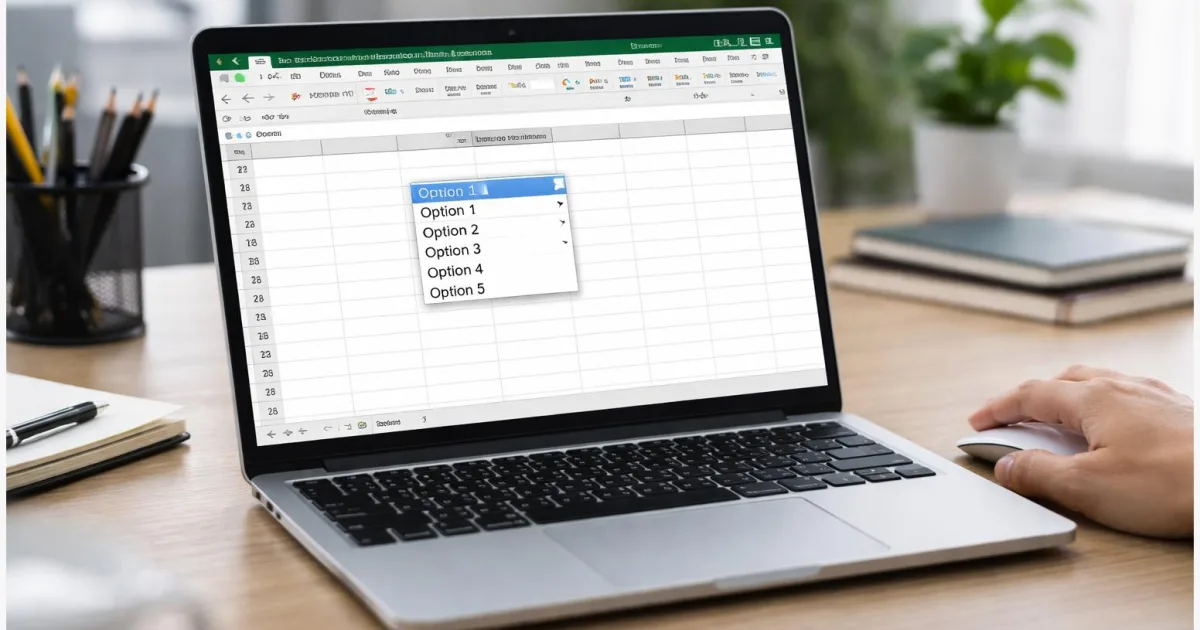
Wer in Excel immer wieder dieselben Werte eingibt, produziert schnell Tippfehler, unterschiedliche Schreibweisen oder unklare Kategorien. Genau dafür ist eine Auswahlliste gedacht. Wenn Sie eine Excel Dropdown-Liste erstellen, begrenzen Sie Eingaben auf feste Optionen und machen Tabellen leichter nutzbar. Das eignet sich etwa für Statusfelder, Prioritäten, Abteilungen oder Ja-Nein-Angaben. Dieser Leitfaden erklärt die Funktion verständlich, zeigt die Vorbereitung und führt Schritt für Schritt durch die Einrichtung mit Datenüberprüfung. Außerdem geht es um typische Fehler, praktische Varianten und darum, wie sich Listen später sauber pflegen lassen.
Warum Auswahllisten in Excel den Alltag erleichtern
Viele Excel-Tabellen scheitern nicht an Formeln, sondern an uneinheitlichen Eingaben. Mal steht in einer Zelle „offen“, in der nächsten „Offen“ und an anderer Stelle „in Bearbeitung“. Für Sortierungen, Filter oder Auswertungen ist das lästig. Eine Dropdown-Liste löst genau dieses Problem: Statt freier Texteingabe wählen Sie einen vorgegebenen Wert aus.
Das spart Zeit und macht Arbeitsblätter sauberer. Die Funktion ist besonders praktisch für Haushaltslisten, Vereinsverwaltung, Schichtpläne, Bestellübersichten oder kleine Projektlisten. In Excel läuft das über die Datenüberprüfung. Dahinter steckt eine Regel, die festlegt, welche Eingaben in einer Zelle erlaubt sind. Die Menünamen können je nach Excel-Version leicht abweichen, das Grundprinzip bleibt aber gleich: Zielzellen markieren, Liste als erlaubten Typ wählen und die erlaubten Werte als Quelle hinterlegen.
Excel Dropdown-Liste erstellen: Grundlagen und Varianten
Eine Dropdown-Liste in Excel basiert auf der Funktion Datenüberprüfung. Sie sorgt dafür, dass in ausgewählten Zellen nur bestimmte Einträge zulässig sind. Der Listenpfeil ist dabei nur die sichtbare Oberfläche. Im Hintergrund prüft Excel, ob ein Wert zur erlaubten Liste gehört. Das hilft nicht nur bei der Eingabe, sondern auch bei der Datenqualität.
Für die Quelle der Liste gibt es mehrere Wege. Sie können wenige Werte direkt eintragen, etwa Ja und Nein. Für längere oder öfter geänderte Listen ist ein Zellbereich sinnvoller. Noch praktischer ist eine als Tabelle geführte Liste, weil sich Änderungen an den Einträgen leichter pflegen lassen. Für den Alltag heißt das: Kleine, feste Listen können direkt im Dialog entstehen, alles andere sollte auf einem Arbeitsblatt als separate Liste gepflegt werden.
| Option | Beschreibung | Geeignet für |
|---|---|---|
| Direkte Eingabe | Die erlaubten Werte werden direkt im Feld für die Quelle eingetragen. | Kleine, feste Listen mit wenigen Einträgen |
| Zellbereich oder Tabelle | Die Liste liegt in Zellen auf dem Blatt oder in einer Excel-Tabelle und kann später leichter geändert werden. | Wiederkehrende Listen, die gepflegt oder erweitert werden sollen |
Was Sie vor dem Einrichten vorbereiten sollten
Bevor Sie die Liste anlegen, lohnt sich eine kurze Vorbereitung. Das spart Nacharbeit und verhindert typische Fehler. Am einfachsten ist es, die erlaubten Werte zuerst untereinander in einer Spalte zu notieren. So können Sie den Bereich später direkt als Quelle auswählen.
- Legen Sie fest, welche Werte wirklich erlaubt sein sollen, zum Beispiel Offen, In Arbeit und Erledigt.
- Ordnen Sie die Einträge in einem zusammenhängenden Zellbereich an, möglichst ohne leere Zeilen dazwischen.
- Wählen Sie vorab die Zelle oder den Zellbereich aus, in dem die Auswahlliste erscheinen soll.
Wenn Datenüberprüfung im Menü nicht verfügbar oder ausgegraut ist, liegt das laut Microsoft oft an einem geschützten Blatt oder an einer geteilten Arbeitsmappe. In solchen Fällen müssen Sie den Schutz erst anpassen oder mit einer bearbeitbaren Kopie arbeiten. Wenn mehrere Personen dieselbe Datei nutzen, ist eine sauber gepflegte Quellliste auf einem separaten Blatt meist die stabilste Lösung.
So richten Sie die Liste Schritt für Schritt ein
Die folgende Methode funktioniert nach dem offiziellen Excel-Prinzip über Datenüberprüfung und ist für die meisten Alltagsszenarien die beste Wahl.
- Tragen Sie die erlaubten Auswahlwerte zuerst in einem freien Bereich des Arbeitsblatts ein, am besten untereinander in einer Spalte. Lassen Sie die Überschrift dabei außerhalb der späteren Auswahl, wenn sie nicht in der Liste auftauchen soll.
- Markieren Sie anschließend die Zelle oder den Zellbereich, in dem Nutzer später auswählen sollen. Das kann eine einzelne Zelle sein oder eine ganze Spalte mit vielen Zeilen.
- Öffnen Sie in Excel die Registerkarte Daten und wählen Sie Datenüberprüfung. Je nach Oberfläche öffnet sich direkt ein Dialogfenster oder ein entsprechender Bereich.
- Stellen Sie im Feld für den erlaubten Datentyp die Option Liste ein. Damit sagen Sie Excel, dass nur Werte aus einer definierten Auswahl zulässig sind.
- Klicken Sie in das Feld Quelle und markieren Sie den Bereich mit Ihren Listeneinträgen. Alternativ können Sie bei sehr kurzen Listen die Werte direkt dort eintragen.
- Aktivieren Sie die Option für die Dropdown-Anzeige in der Zelle, falls sie nicht bereits gesetzt ist. Optional können Sie zusätzlich eine Eingabemeldung oder eine Fehlermeldung konfigurieren, damit Nutzer beim Ausfüllen klarer geführt werden.
- Bestätigen Sie den Dialog. Testen Sie danach eine der markierten Zellen und wählen Sie einen Eintrag aus der Liste aus. So prüfen Sie sofort, ob Quelle und Zielbereich korrekt gesetzt sind.
Sie erkennen eine funktionierende Einrichtung daran, dass die Zielzellen nur die vorgesehenen Werte annehmen und sich die Einträge konsistent auswählen lassen. Wenn Sie die Quellliste als Excel-Tabelle pflegen, lassen sich spätere Änderungen oft komfortabler verwalten.
Typische Fehler, sinnvolle Tipps und nützliche Varianten
Wenn eine Auswahlliste nicht wie erwartet funktioniert, liegt es meist nicht an Excel selbst, sondern an der Quelle oder am Arbeitsblatt. Ein paar Punkte helfen fast immer weiter.
- Die Liste zeigt falsche oder unvollständige Werte: Prüfen Sie, ob der Quellbereich wirklich alle Einträge umfasst und keine leeren Zeilen mitten in der Liste enthält.
- Datenüberprüfung ist nicht anklickbar: Kontrollieren Sie, ob das Blatt geschützt ist oder die Arbeitsmappe in einem Modus geöffnet wurde, der Änderungen einschränkt.
- Die Liste soll später wachsen: Legen Sie die Quelle möglichst als Tabelle an. Dann lassen sich Einträge sauber ergänzen und die Pflege bleibt übersichtlich.
Für sehr kurze Ja-Nein- oder Hoch-Mittel-Niedrig-Listen reicht die direkte Eingabe im Quellenfeld. Für wiederkehrende Kategorien ist ein separater Zellbereich fast immer die bessere Wahl. Wenn mehrere Listen in einer Datei verwendet werden, lohnt sich ein eigenes Blatt nur für Auswahlwerte. So bleibt die Arbeitsmappe nachvollziehbar, und Änderungen an Kategorien passieren an einer zentralen Stelle statt verteilt über viele Formeln oder Dialoge.
Was die Funktion im Alltag wirklich bringt
Eine sauber eingerichtete Dropdown-Liste macht Excel nicht spektakulärer, aber deutlich zuverlässiger. Genau das ist im Alltag oft der größere Vorteil. Statt uneinheitlicher Eingaben entstehen klare Kategorien, die sich filtern, sortieren und auswerten lassen. Für private Listen ist das genauso nützlich wie für kleine Teams, die ohne großes Datenbanksystem arbeiten.
Der wichtigste Schritt ist nicht das Öffnen des Menüs, sondern die saubere Vorbereitung der erlaubten Werte. Wenn die Quellliste logisch aufgebaut ist und gepflegt werden kann, bleibt die Lösung auch nach kleinen Änderungen in der Oberfläche von Excel stabil verständlich. Wer einmal mit Datenüberprüfung gearbeitet hat, kann damit viele wiederkehrende Eingabeprobleme in Tabellen deutlich einfacher lösen.
Probieren Sie die Methode am besten zuerst in einer kleinen Testtabelle aus und übernehmen Sie sie danach in Ihre eigentliche Arbeitsmappe.




