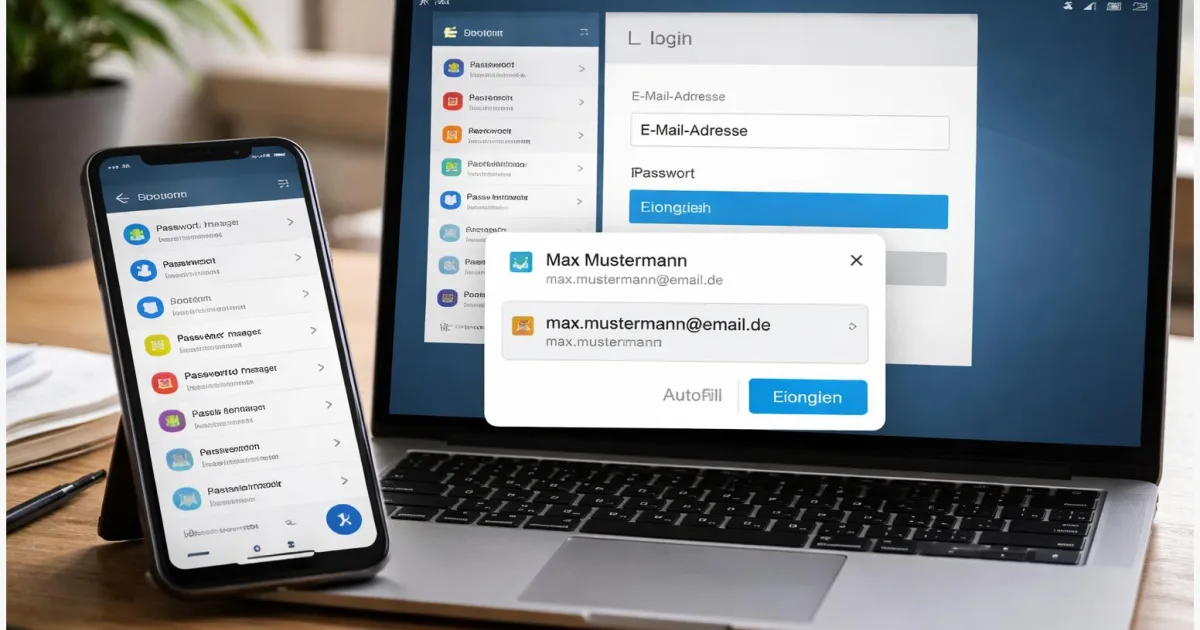
Wenn du auf mehreren Geräten unterwegs bist, kennst du das Chaos: Ein Login steckt im Browser am PC, das nächste im Handy und das wichtigste Passwort ist irgendwo in einer Notiz. Mit dieser Anleitung kannst du einen Passwort-Manager einrichten, Passwörter aus Chrome, Edge oder Safari importieren und alles sauber zwischen Handy und PC synchronisieren. Am Ende klappt das automatische Ausfüllen in Apps und im Browser, du findest Zugänge schneller wieder und musst dir nur noch ein starkes Hauptpasswort merken.
Einleitung
Die meisten Passwort-Probleme sind keine Hacker-Filmszene, sondern Alltag. Du willst schnell in den Streaming-Account, der Browser füllt aber eine alte Mail-Adresse aus. Am Handy klappt das Login, am Laptop nicht. Oder du hast beim Wechsel auf ein neues Smartphone plötzlich nur noch die Hälfte deiner Zugänge.
Browserspeicher und Betriebssysteme können Passwörter heute zwar schon recht bequem verwalten, aber spätestens bei mehreren Geräten, mehreren Browsern oder einer Mischung aus Apps und Webseiten wird es unübersichtlich. Genau da hilft ein Passwort-Manager als zentrale Stelle. Er speichert Logins in einem „Tresor“ und kann sie auf Wunsch zwischen PC und Smartphone synchronisieren.
Der Knackpunkt ist der Umzug: Passwörter sauber exportieren, korrekt importieren und danach so einrichten, dass Autofill wirklich funktioniert. Das dauert keine Stunde, spart dir aber langfristig sehr viel Sucherei. Und du bekommst nebenbei die Chance, alte Doppelpasswörter nach und nach zu ersetzen, ohne alles an einem Abend machen zu müssen.
Grundlagen und Überblick
Ein Passwort-Manager ist im Kern eine App, die deine Zugangsdaten verschlüsselt speichert. Du entsperrst diesen Tresor mit einem Hauptpasswort. Manche Apps nennen das „Master Password“. Das ist das eine Passwort, das du wirklich kennen musst. Alles andere darf lang und kompliziert sein, weil der Passwort-Manager es für dich merkt und bei Bedarf einfügt.
Wichtig sind drei Begriffe, die dir in den Einstellungen immer wieder begegnen. „Sync“ bedeutet, dass dein Tresor auf mehreren Geräten aktuell gehalten wird. „Autofill“ heißt, dass Logins in Apps und Webseiten automatisch vorgeschlagen oder eingetragen werden. Und „Export/Import“ ist der Umzug. Häufig läuft er über eine CSV-Datei. CSV ist ein Tabellenformat, das fast jeder Browser exportieren kann. Der Haken: Diese Datei ist in der Regel nicht extra verschlüsselt. Wer sie in die Hände bekommt, kann Passwörter lesen.
Ein Passwort-Manager macht nicht nur Passwörter bequemer. Er macht starke, einzigartige Passwörter im Alltag überhaupt erst realistisch.
Du musst dich außerdem entscheiden, welche Art von Lösung du nutzen willst. Es gibt eingebaute Varianten im Browser oder Betriebssystem und eigenständige Passwort-Manager mit Apps, Browser-Erweiterungen und teils Zusatzfunktionen wie Passwortgenerator oder Teilen von Einträgen in der Familie. Für das Ziel „einmal einrichten, überall nutzen“ funktionieren beide Wege. Der Ablauf unterscheidet sich nur in Details.
| Option oder Variante | Beschreibung | Geeignet für |
|---|---|---|
| Browser-Passwörter | Passwörter bleiben in einem Browser-Profil und synchronisieren über dessen Konto. | Wenn du konsequent bei einem Browser bleibst. |
| System-Manager | Passwörter werden vom Betriebssystem verwaltet und in Apps und Browsern angeboten. | Wenn du vor allem im selben Ökosystem bleibst, z. B. nur Apple oder nur Google. |
| Eigenständiger Passwort-Manager | Separate App plus Browser-Erweiterung, oft plattformübergreifend mit eigenem Sync. | Wenn du Geräte mischst oder Browser wechseln willst. |
Vorbereitung und Voraussetzungen
Bevor du importierst, lohnt sich ein kurzer Check. Das Ziel ist: Du bekommst alle Passwörter in den neuen Tresor, ohne dass unterwegs eine unverschlüsselte Datei liegen bleibt oder du dich aussperrst.
Diese Punkte solltest du vorab erledigen:
- Geräte bereitlegen: mindestens ein PC oder Mac und dein Smartphone. Import geht am entspanntesten am Desktop.
- Updates: Browser, Betriebssystem und die Passwort-Manager-App möglichst aktuell halten. Das reduziert Menü-Abweichungen und Sync-Probleme.
- Zugriff auf deine E-Mail: Viele Passwort-Manager sichern neue Geräte über E-Mail-Verifizierung ab. Stelle sicher, dass du in dein Mail-Konto reinkommst.
- Plan für das Hauptpasswort: lang, einzigartig, merkbar. Ein Satz, den nur du kennst, funktioniert oft besser als ein kurzes „komplexes“ Passwort.
- Zwei-Faktor-Authentifizierung (2FA) einplanen: Das ist eine zweite Bestätigung beim Login, meist per App-Code oder Sicherheitsschlüssel. Wie ein Zusatzschloss an der Haustür. Ideal ist, wenn du die 2FA-App nicht nur auf demselben Handy hast, das du gerade einrichtest.
Dann kommt die wichtigste Sicherheitsstelle beim Umzug: der Export aus dem Browser. Laut Google ist die Passwort-Exportdatei eine Klartext-Datei, die du nach dem Import löschen solltest. Das gilt praktisch immer, egal aus welchem Browser du exportierst. Am besten exportierst du auf einen Rechner, den nur du nutzt, und speicherst die Datei nicht in einem öffentlichen Ordner oder in einem Chat.
Falls du mehrere Browser nutzt, entscheide jetzt, in welcher Reihenfolge du vorgehst. Ich mache es gern so: erst der Browser, in dem die meisten Logins liegen, danach die restlichen. Doppelte Einträge kann man später zusammenräumen.
Schritt-für-Schritt-Anleitung: Passwort-Manager einrichten
Die Menünamen unterscheiden sich je nach App und System leicht, der Ablauf bleibt aber erstaunlich ähnlich. Nimm dir am Anfang ein paar Minuten für saubere Einstellungen. Das zahlt sich später aus, wenn Autofill zuverlässig anspringt.
- Passwort-Manager auswählen und Konto anlegen. Installiere die Desktop-App oder starte die Web-App. Lege ein Konto an, wenn deine Lösung mit Online-Sync arbeitet.
- Ein starkes Hauptpasswort setzen. Ziel ist nicht „unmöglich“, sondern „realistisch lang“. Ein langer Satz mit ein paar ungewöhnlichen Wörtern ist oft besser als 10 Zeichen mit Symbolen, die du wieder vergisst.
- 2FA aktivieren und Wiederherstellung sichern. Aktiviere die Zwei-Faktor-Authentifizierung in den Sicherheitseinstellungen. Speichere Recovery-Codes (falls angeboten) getrennt vom Passwort-Manager, zum Beispiel ausgedruckt oder in einem sicheren Offline-Ordner.
- Auf dem PC die Browser-Erweiterung installieren. Für Chrome, Edge, Firefox oder Safari gibt es meist eine Erweiterung. Achte darauf, dass sie vom offiziellen Store kommt. Danach solltest du im Browser ein kleines Symbol sehen, oft neben der Adressleiste.
- Browser-Passwörter exportieren. In Chrome findest du den Export in der Passwortverwaltung am Desktop. In Edge liegt er ebenfalls in den Passwort-Einstellungen. Du wirst in der Regel aufgefordert, dein Windows- oder macOS-Passwort zu bestätigen. Speichere die CSV-Datei an einem Ort, den du gleich wieder findest, zum Beispiel im Downloads-Ordner.
- CSV in den Passwort-Manager importieren. Viele Apps haben in den Einstellungen einen Punkt wie „Import“ oder „Daten importieren“. Wähle als Quelle deinen Browser aus oder „CSV“. Wenn es eine Auswahl gibt, nimm die importierte Kategorie „Logins“ und nicht „Notizen“, sonst landen Einträge falsch.
- Import kurz prüfen. Öffne drei bis fünf zufällige Einträge. Prüfe URL, Nutzername und Passwort. Wenn alles leer oder verschoben aussieht, stimmt oft das CSV-Format nicht.
- CSV-Datei sofort löschen. Lösche die Exportdatei und leere den Papierkorb. Das ist der Moment, in dem die meisten Leute die Datei „nur kurz“ liegen lassen und sie dann Wochen später noch auf dem Rechner haben.
- Sync einschalten und zweiten Rechner verbinden. Melde dich auf deinem zweiten PC oder Mac an und warte, bis die Einträge erscheinen. Das ist ein guter Zeitpunkt, um zu prüfen, ob du wirklich im selben Konto bist und nicht aus Versehen einen zweiten Tresor angelegt hast.
- Passwort-Manager am Smartphone installieren. Installiere die App aus dem App Store oder Play Store und melde dich an. Bestätige neue Geräte, falls deine App das verlangt.
- Autofill aktivieren (Android). Unter Android findest du die Einstellung meist unter „Passwörter“ oder „Passwörter & Konten“ und dann „Autofill-Dienst“. Wähle dort deinen Passwort-Manager aus. Öffne danach eine App mit Login-Feld und tippe ins Feld. Der Passwort-Manager sollte Vorschläge anzeigen.
- Autofill aktivieren (iPhone). Auf iOS stellst du den Passwortanbieter unter „Einstellungen“ in den Passwort-Optionen ein. Aktiviere „Passwörter automatisch ausfüllen“ und wähle deine App als Quelle. Danach tauchen Vorschläge über der Tastatur auf, oft erst nach Face ID oder Touch ID.
- Ein Login-Test in der Praxis. Melde dich auf einer Webseite im Browser an und auf einer App am Smartphone. Wenn beides klappt, stimmt die Basis. Ab jetzt kannst du nach und nach alte Passwörter ändern und den Generator nutzen.
Woran du merkst, dass es richtig sitzt: Der Passwort-Manager bietet dir beim Tippen in ein Login-Feld passende Einträge an, und nach einer Änderung an Gerät A taucht sie kurze Zeit später an Gerät B auf. Wenn du dafür manuell kopieren musst, fehlt meist eine Autofill-Einstellung oder die Browser-Erweiterung.
Tipps, Fehlerbehebung und Varianten
Beim Import läuft es oft nicht beim ersten Versuch glatt, und das ist normal. Viele Probleme sehen dramatisch aus, sind aber am Ende nur eine falsche Einstellung oder ein CSV-Format, das nicht ganz passt.
Autofill zeigt nichts an. Prüfe zuerst, ob du den Passwort-Manager als Autofill-Anbieter ausgewählt hast. Unter Android ist das wirklich eine eigene System-Einstellung. Unter iOS ist es oft zusätzlich nötig, der App die Berechtigung zu geben, Passwörter anzubieten. Manche Apps verlangen außerdem, dass du in der App einmal entsperrst, bevor Autofill aktiv wird.
Importiert, aber Einträge fehlen oder sind doppelt. Wenn du aus mehreren Browsern importierst, entstehen Duplikate schnell. Viele Passwort-Manager haben eine Funktion wie „Duplikate finden“ oder „Einträge zusammenführen“. Fehlen Einträge komplett, liegt es manchmal daran, dass der Browser nur Passwörter exportiert, die wirklich gespeichert sind, nicht aber Passkeys oder Anmeldungen über „Mit Google/Apple anmelden“.
CSV wird nicht akzeptiert. Manche Importer erwarten bestimmte Spaltennamen. Google nennt für den Chrome-Import zum Beispiel die Spalten „url“, „username“ und „password“. Wenn dein Export mehr Spalten hat oder anders heißt, kann ein Import scheitern. In so einem Fall hilft es oft, die CSV in einem Tabellenprogramm zu öffnen und die Spalten auf diese drei Grundfelder zu reduzieren. Speichere danach wieder als CSV.
Sync dauert ewig. Gerade nach einem großen Import kann es ein paar Minuten dauern, bis alles auf dem Handy auftaucht. Prüfe WLAN oder mobile Daten, und ob du wirklich mit demselben Konto angemeldet bist. Manche Apps haben außerdem einen „Nur WLAN“-Schalter für Sync oder Downloads.
Praktische Gewohnheiten, die wirklich helfen. Nutze den Passwortgenerator für neue Konten. Ändere dann Stück für Stück die heiklen Passwörter, zum Beispiel bei Mail, Shopping und Social Accounts. Und vermeide es, Passwörter über die Zwischenablage lange liegen zu lassen. Einige Passwort-Manager löschen die Zwischenablage nach kurzer Zeit automatisch. Wenn deine App das anbietet, aktiviere es.
Variante: im System bleiben. Wenn du nur Apple-Geräte nutzt, kann ein systemeigener Passwortspeicher mit AutoFill schon reichen. Ähnlich gilt das, wenn du durchgehend im Google-Konto und Chrome bleibst. Der Vorteil ist die enge Integration. Der Nachteil ist, dass der Wechsel auf ein anderes Ökosystem später wieder Arbeit macht.
Warum der Export heikel ist. Ein CSV-Export ist praktisch, aber er erzeugt eine Datei mit Klartext-Passwörtern. Das ist nicht Theorie. Forschung zu Angriffen auf Passwort-Manager und ihre Umgebung zeigt immer wieder, dass der riskanteste Moment der ist, in dem Geheimnisse ungeschützt herumliegen. Darum gilt: Export nur kurz, Import direkt, Datei weg.
Fazit
Ein Passwort-Manager lohnt sich vor allem dann, wenn du zwischen Handy und PC wechselst und nicht jedes Mal neu suchen willst. Sobald Import, Sync und Autofill sauber laufen, wird das Einloggen spürbar ruhiger. Du musst keine Passwörter mehr „nach Gefühl“ tippen, und du kannst starke, einzigartige Passwörter nutzen, ohne sie dir zu merken.
Der wichtigste Teil ist der Start: ein gutes Hauptpasswort, aktivierte Zwei-Faktor-Authentifizierung und ein sauberer Import. Nimm dir für die Kontrolle nach dem Import ein paar Minuten. Wenn drei bis fünf Einträge stimmen, stimmt meistens der Rest auch. Danach kannst du Schritt für Schritt aufräumen, Duplikate zusammenführen und die wirklich kritischen Konten als erstes absichern.
Wenn du magst, schreib dir nach dem Einrichten drei Konten auf, die du als Nächstes mit neuen, starken Passwörtern versehen willst, und teste direkt, ob Autofill in deinen wichtigsten Apps zuverlässig anspringt.