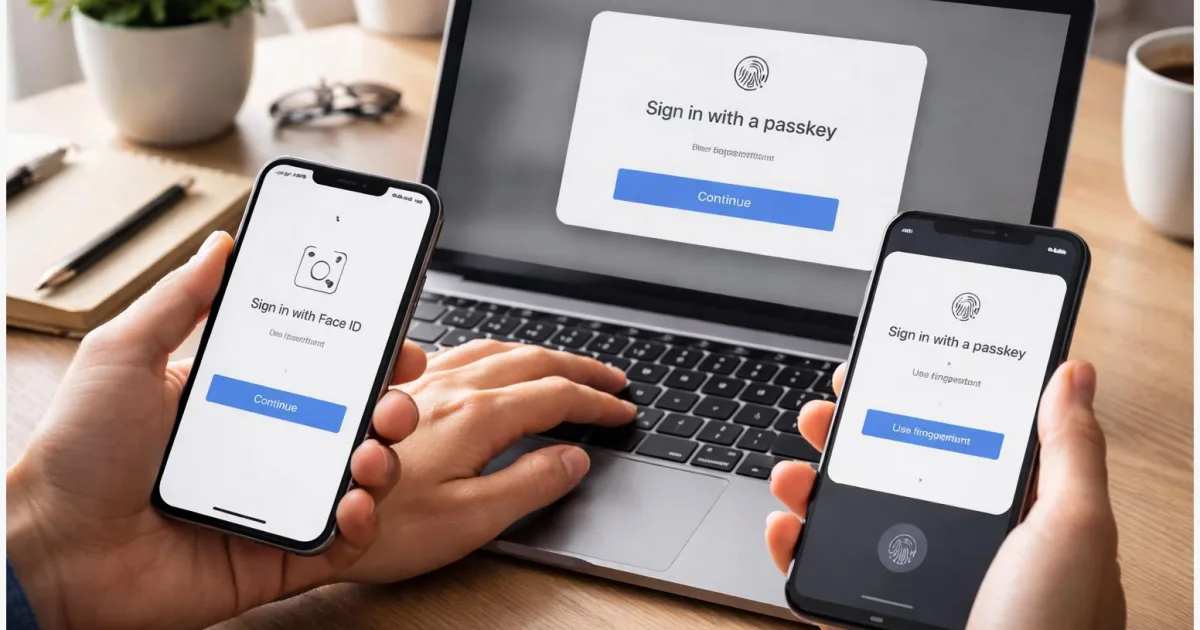
Viele Logins scheitern im Alltag nicht an fehlender Sicherheit, sondern an zu vielen Passwörtern, vergessenen Zeichenfolgen und lästigen Bestätigungsschritten. Wer Passkeys einrichten möchte, ersetzt das klassische Passwort durch eine Anmeldung mit Fingerabdruck, Face ID, Touch ID, Gesichtserkennung, PIN oder Gerätecode. Das klappt inzwischen auf iPhone, Android, Mac und in kompatiblen Browsern wie Chrome oder Safari bei vielen Diensten. Der Ablauf ist meist kürzer als gedacht: Speicherort festlegen, Gerätesperre prüfen, Passkey im Konto anlegen und den Login testen. So wird die Anmeldung bequemer und in vielen Fällen robuster gegen Phishing.
Warum Passkeys im Alltag so nützlich sind
Passwörter sind lästig, weil sie zugleich stark und merkbar sein sollen. In der Praxis endet das oft mit Passwort-Managern, Wiederverwendung oder dem ständigen Griff zum Zurücksetzen-Link. Dazu kommen Einmalcodes, SMS oder Authenticator-Apps. Sicherer wird es dadurch oft schon, bequemer aber selten. Genau an dieser Stelle setzen Passkeys an: Die Anmeldung wird an ein Gerät gebunden, das du ohnehin benutzt, und freigegeben über dieselbe Sperre, mit der du es entsperrst.
Für viele Menschen klingt das erst einmal technischer, als es ist. Im Alltag bedeutet es meist nur: Statt ein Passwort einzutippen, bestätigst du den Login mit Fingerabdruck, Gesichtserkennung oder PIN. Der Artikel zeigt, wie das auf iPhone, Android, Mac sowie in Chrome und Safari grundsätzlich funktioniert, welche Voraussetzungen erfüllt sein müssen und woran du erkennst, dass der Passkey richtig gespeichert wurde. Dazu kommen die Fälle, in denen es hakt: fehlende Passkey-Option, neues Gerät, falscher Browser oder ein Konto, das noch nicht komplett umgestellt ist.
Passkeys einrichten: Was dahinter steckt
Ein Passkey ist ein digitaler Zugangsschlüssel für eine bestimmte Website oder App. Technisch arbeitet er nicht mit einem wiederverwendbaren Passwort, sondern mit einem Schlüsselpaar. Der private Teil bleibt auf deinem Gerät oder in deinem vertrauenswürdigen Passwortspeicher. Der öffentliche Teil wird beim jeweiligen Dienst hinterlegt. Beim Login prüft der Dienst dann nicht, ob du ein Passwort richtig eingibst, sondern ob dein Gerät die Anmeldung korrekt bestätigt. Das senkt das Risiko, auf gefälschten Login-Seiten dieselben Zugangsdaten preiszugeben.
Für dich sieht das deutlich einfacher aus als die Technik im Hintergrund. Auf einem iPhone oder Mac läuft die Bestätigung meist über Face ID, Touch ID oder den Gerätecode, auf Android über Fingerabdruck, Gesichtserkennung, PIN oder Sperrmuster. Die biometrische Prüfung bleibt dabei auf dem Gerät. Die Website bekommt nicht deinen Fingerabdruck und auch kein Gesichtsbild. Sie bekommt nur die Bestätigung, dass dein Gerät den richtigen Passkey freigegeben hat.
Im Alltag gibt es zwei wichtige Varianten. Die erste ist der synchronisierte Passkey. Er wird in einem Passwortmanager deines Ökosystems gespeichert, etwa bei Apple im iCloud-Schlüsselbund beziehungsweise in der Passwörter-App oder bei Google im Google Passwortmanager. Dann steht derselbe Passkey oft auch auf weiteren eigenen Geräten bereit. Die zweite Variante liegt auf einem separaten FIDO-Sicherheitsschlüssel. Das ist eher etwas für besonders sensible Konten oder als Reserveweg, falls du ein wichtiges Konto nicht allein ans Smartphone binden willst.
Praktisch ist auch die geräteübergreifende Anmeldung. Wenn du an einem fremden oder neuen Rechner sitzt, kann der Dienst einen QR-Code anzeigen. Den bestätigst du dann mit deinem Smartphone in der Nähe. Das ist hilfreich, wenn der Passkey auf dem Telefon liegt, du dich aber am Laptop anmelden willst. Ob ein Dienst diesen Weg anbietet, ist allerdings von der jeweiligen Website oder App abhängig.
| Option | Beschreibung | Geeignet für |
|---|---|---|
| Synchronisierter Passkey | Wird im Passwortmanager deines Ökosystems gespeichert und auf eigene Geräte übertragen, wenn Synchronisierung aktiviert ist. | Normale Alltagskonten auf Smartphone, Tablet und Laptop |
| Passkey auf Sicherheitsschlüssel | Liegt auf einem separaten FIDO-Sicherheitsschlüssel und bleibt stärker an dieses Zubehör gebunden. | Reserve-Zugang oder besonders sensible Konten |
Diese Voraussetzungen solltest du vorher prüfen
Vor dem ersten Passkey lohnt ein kurzer Technik-Check. Ohne Gerätesperre geht es nicht, denn genau darüber wird die Anmeldung freigegeben. Außerdem muss der Dienst, bei dem du dich anmelden willst, Passkeys überhaupt unterstützen. Nicht jede Website und nicht jede App ist schon so weit. Manche Dienste bieten Passkeys nur in der Kontoverwaltung an, andere zusätzlich direkt beim Login.
- Aktiviere auf deinem Gerät eine sichere Sperre, also Face ID, Touch ID, Fingerabdruck, Gesichtserkennung, PIN, Muster oder Gerätecode.
- Wenn du im Apple-Ökosystem unterwegs bist, sollte der iCloud-Schlüsselbund aktiv sein; Apple nennt außerdem die Zwei-Faktor-Authentifizierung für den Apple-Account als Voraussetzung.
- Wenn du Passkeys auf Android oder in Chrome mit Google nutzen willst, brauchst du eine aktive Bildschirmsperre und in der Regel den Google Passwortmanager. Google nennt für diesen Weg Android 9 oder neuer.
Hilfreich ist auch, dass du noch Zugriff auf deine bisherige Anmeldemethode hast, also etwa Passwort plus zweiten Faktor. Die Ersteinrichtung läuft oft aus einem bereits angemeldeten Konto heraus. Für wichtige Konten lohnt es sich, vorab über die Wiederherstellung nachzudenken: ein zweites eigenes Gerät im selben Ökosystem, ein registrierter Sicherheitsschlüssel oder ein sauber gepflegter Recovery-Weg des Dienstes. In Arbeits- oder Schulumgebungen kann die Organisation bestimmte Login-Methoden zusätzlich einschränken.
So richtest du einen Passkey sauber ein
Die Menüs sehen je nach Website, App und Betriebssystem etwas anders aus. Das Grundprinzip bleibt aber fast immer gleich. Mit diesen Schritten kommst du auch dann ans Ziel, wenn einzelne Bezeichnungen leicht abweichen.
- Lege zuerst fest, wo dein Passkey gespeichert werden soll. Auf iPhone, iPad und Mac ist das meist die Apple-Passwörter-Verwaltung mit iCloud-Schlüsselbund. Auf Android und in Chrome ist es oft der Google Passwortmanager. Für einzelne Konten kannst du alternativ einen FIDO-Sicherheitsschlüssel verwenden.
- Prüfe die lokale Absicherung deines Geräts. Öffne die Einstellungen für Sperrbildschirm oder Biometrie und stelle sicher, dass Fingerabdruck, Face ID, Touch ID, PIN oder Gerätecode aktiv sind. Ohne diese Absicherung kann das System den Passkey meist nicht anlegen oder nicht freigeben.
- Melde dich bei dem Dienst an, für den du den Passkey anlegen möchtest, und gehe in die Kontoeinstellungen. Typische Bereiche heißen Sicherheit, Anmeldung, Loginmethoden oder Zugriff. Beim Google-Konto liegt die Funktion im Sicherheitsbereich des Kontos. Suche nach Bezeichnungen wie Passkey erstellen, Passkey hinzufügen oder ohne Passwort anmelden.
- Starte die Einrichtung und bestätige den angezeigten Dialog des Systems oder Browsers. Auf Apple-Geräten kommt der Hinweis meist direkt aus dem System, auf Android oder in Chrome häufig über den Google Passwortmanager. Wenn mehrere Speicherorte angeboten werden, wähle bewusst den aus, den du später auch wirklich nutzen willst.
- Bestätige die Anlage mit deiner Gerätesperre. Das kann Face ID, Touch ID, Fingerabdruck, Gesichtserkennung, PIN oder Gerätecode sein. Danach speichert der Dienst den zugehörigen öffentlichen Schlüssel und dein Gerät behält den privaten Teil. Für dich sichtbar ist meist nur die Meldung, dass der Passkey erstellt wurde.
- Teste den neuen Login sofort. Melde dich ab und wähle beim erneuten Anmelden die Passkey-Option. Wenn du dich auf einem anderen Rechner anmelden willst, kann statt des direkten Dialogs ein QR-Code erscheinen, den du mit deinem Smartphone bestätigst. Lässt der Dienst parallel noch Passwort und zweiten Faktor aktiv, solltest du diese alte Methode vorerst behalten, bis der neue Ablauf sauber funktioniert.
Ob alles richtig eingerichtet ist, merkst du an zwei Punkten: Der Dienst zeigt deinen neuen Passkey in der Sicherheitsübersicht an, und der nächste Login klappt ohne Passwort, nur mit der Freigabe auf deinem Gerät.
Typische Probleme, Varianten und sichere Nutzung
Die häufigsten Stolpersteine liegen nicht in der Technik selbst, sondern im Zusammenspiel von Konto, Browser, Gerät und Speicherort. Gerade beim ersten Versuch hilft es, den Ablauf nüchtern zu prüfen: Unterstützt der Dienst Passkeys bereits, ist die Gerätesperre aktiv und bist du im richtigen Browserprofil oder im richtigen Apple- beziehungsweise Google-Konto angemeldet?
- Kein Passkey-Angebot sichtbar: Dann unterstützt der Dienst die Funktion für dein Konto womöglich noch nicht oder nur in bestimmten Bereichen. Schau in der Kontosicherheit statt nur auf der Login-Seite nach. Fehlt die Option komplett, bleibt vorerst der bisherige Weg mit Passwort und zusätzlicher Absicherung.
- Der Browser fragt nicht nach einem Passkey: Häufig fehlt eine aktive Gerätesperre, der gewünschte Passwortmanager ist nicht verfügbar oder du bist im falschen Profil angemeldet. Auf verwalteten Arbeitsgeräten können Richtlinien den Ablauf ebenfalls einschränken.
- Neues Gerät oder altes Gerät verloren: Synchronisierte Passkeys tauchen oft wieder auf, sobald du das neue Gerät mit demselben Apple- oder Google-Konto korrekt eingerichtet hast. Falls das nicht klappt, nutze die Wiederherstellung des Dienstes oder einen zuvor registrierten Sicherheitsschlüssel. Nach erfolgreicher Umstellung solltest du alte oder unbrauchbare Passkeys aus dem Konto entfernen.
Für die Anmeldung über QR-Code sollte das Smartphone in der Nähe sein; außerdem können Internetverbindung und je nach Plattform die lokale Geräteerkennung eine Rolle spielen. Auf gemeinsam genutzten Geräten ist Zurückhaltung sinnvoll: Einen Passkey solltest du nur dort anlegen, wo du auch die Gerätesperre und den zugehörigen Passwortspeicher kontrollierst. Für sensible Konten ist eine kleine Reserve Gold wert, etwa ein zweites eigenes Gerät oder ein Sicherheitsschlüssel. Dann wird der neue Komfort nicht zum Problem, falls einmal ein Smartphone ausfällt oder ersetzt werden muss.
So lohnt sich der Umstieg wirklich
Passkeys nehmen vor allem dort Arbeit ab, wo Passwörter im Alltag nerven: beim Einloggen auf häufig genutzten Diensten, auf dem Smartphone und beim Wechsel zwischen Handy und Laptop. Der eigentliche Gewinn liegt nicht nur in weniger Tipperei, sondern in einem saubereren Login-Ablauf. Statt ein Passwort auf jeder beliebigen Seite eingeben zu können, bestätigt dein Gerät die Anmeldung gezielt für den richtigen Dienst. Wer den Speicherort bewusst wählt, die Gerätesperre sauber einrichtet und einen Recovery-Weg mitdenkt, bekommt damit eine alltagstaugliche und oft deutlich angenehmere Anmeldemethode. Für den Einstieg reicht ein Konto, das du häufig nutzt und bei dem du noch eine funktionierende Fallback-Anmeldung hast.
Probier den ersten Passkey am besten bei einem oft genutzten Konto aus und teste den Login direkt auf Smartphone und Laptop.