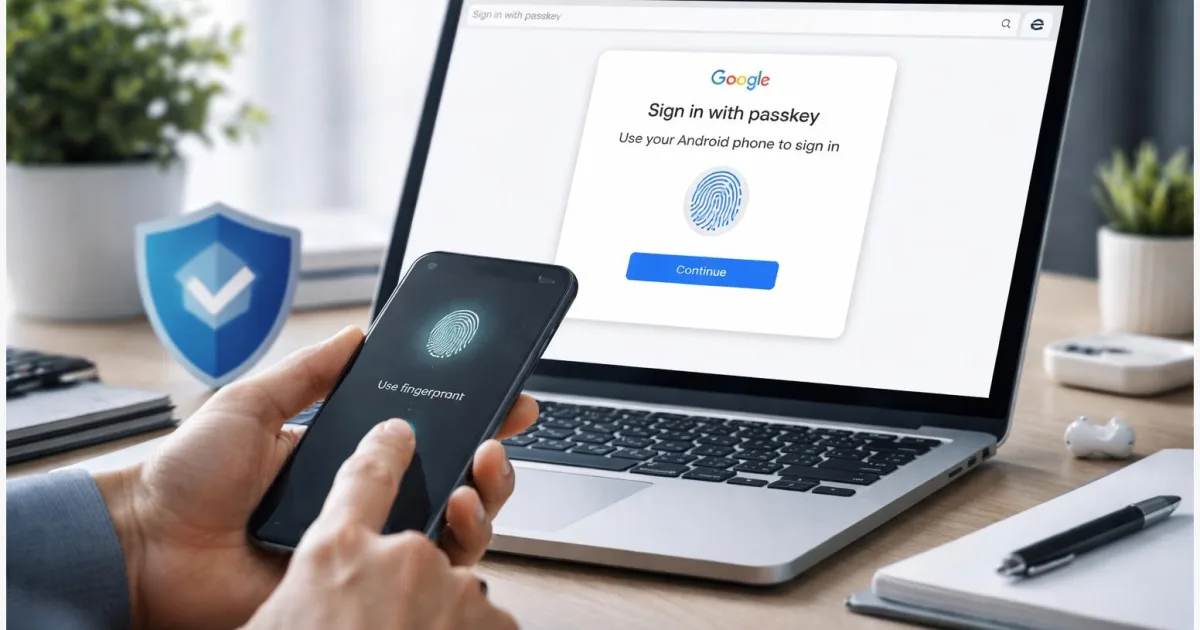
Passkeys einrichten spart Zeit und Nerven: Statt sich komplizierte Passwörter zu merken, meldest du dich mit Fingerabdruck, Gesichtserkennung oder PIN an. Diese Anleitung zeigt dir Schritt für Schritt, wie du Passkeys bei Google, Microsoft und auf deinem Smartphone aktivierst. Du erfährst, welche Geräte geeignet sind, worauf du achten solltest und wie du typische Probleme vermeidest. Am Ende kannst du dich auf mehreren Geräten sicher und ohne Passwort anmelden.
Einleitung
Passwörter begleiten den digitalen Alltag seit Jahren. Viele sind zu kurz, werden mehrfach verwendet oder landen in Notizzetteln und Screenshots. Genau hier setzen Passkeys an. Sie ersetzen klassische Passwörter durch eine Anmeldung, die sich anfühlt wie das Entsperren deines Smartphones.
Vielleicht kennst du das: Du willst dich schnell in ein Konto einloggen, aber das Passwort fällt dir nicht ein oder die Zwei-Faktor-Abfrage kommt im ungünstigen Moment. Passkeys nehmen dir diese Schritte ab. Ein kurzer Blick auf das Handy oder ein Finger auf dem Sensor genügt.
Moderne Systeme wie Android, iOS, Windows 11 oder macOS unterstützen diese Methode bereits. Große Dienste wie Google und Microsoft haben sie fest integriert. Die Einrichtung wirkt auf den ersten Blick neu, ist aber in wenigen Minuten erledigt. Danach läuft vieles im Hintergrund und deutlich entspannter.
Was Passkeys sind und wie sie funktionieren
Ein Passkey ist ein digitaler Schlüssel, der auf deinem Gerät gespeichert wird. Statt ein Passwort einzugeben, bestätigst du deine Identität direkt auf dem Gerät, etwa mit Fingerabdruck oder Gesichtserkennung. Technisch arbeitet das System mit zwei Schlüsseln: Einer bleibt auf deinem Gerät, der andere liegt beim Dienstanbieter.
Du gibst kein Geheimnis mehr ein, sondern bestätigst nur noch, dass du wirklich du bist.
Der große Unterschied zu klassischen Passwörtern liegt darin, dass nichts abgefangen oder erraten werden kann. Selbst wenn jemand Zugriff auf den Server eines Dienstes bekommt, fehlt der entscheidende Teil des Schlüssels.
Im Alltag merkst du davon wenig. Beim Login erscheint ein Hinweis wie „Mit Passkey anmelden“. Danach nutzt du die gleiche Entsperrmethode wie bei deinem Gerät. Viele Systeme synchronisieren Passkeys zusätzlich über dein Konto, etwa über Google oder iCloud, sodass du sie auch auf anderen Geräten nutzen kannst.
| Option oder Variante | Beschreibung | Geeignet für |
|---|---|---|
| Gerätegebundener Passkey | Wird nur lokal auf einem Gerät gespeichert. | Einzelgeräte oder besonders sensible Konten. |
| Synchronisierter Passkey | Wird über Cloud-Dienste auf mehrere Geräte verteilt. | Nutzer mit mehreren Geräten im Alltag. |
Vorbereitung: Das solltest du vor dem Einrichten prüfen
Bevor du Passkeys einrichtest, lohnt ein kurzer Blick auf deine Geräte und Konten. Die Technik ist zwar weit verbreitet, aber ein paar Voraussetzungen müssen erfüllt sein.
- Aktuelles Betriebssystem, zum Beispiel Android 13 oder neuer, iOS 16 oder neuer oder Windows 11.
- Ein aktives Konto bei Google, Microsoft oder einem anderen unterstützten Dienst.
- Eine eingerichtete Bildschirmsperre wie PIN, Fingerabdruck oder Gesichtserkennung.
- Synchronisation aktiviert, falls du Passkeys auf mehreren Geräten nutzen willst.
Wichtig ist auch: Dein Gerät sollte dir persönlich gehören und ausreichend geschützt sein. Ein Passkey hängt direkt an deinem Gerät. Wer Zugriff darauf hat, könnte sich auch anmelden.
Falls du unsicher bist, lohnt ein kurzer Blick in die Sicherheitseinstellungen deines Systems. Dort siehst du meist, ob biometrische Entsperrmethoden aktiv sind. Ohne diese Funktion lassen sich Passkeys zwar teilweise nutzen, aber der Komfort sinkt deutlich.
Passkeys einrichten: Schritt für Schritt erklärt
Die Einrichtung läuft bei den meisten Diensten ähnlich ab. Das Beispiel orientiert sich an einem Google- oder Microsoft-Konto, lässt sich aber leicht übertragen.
- Öffne die Kontoeinstellungen deines Dienstes, etwa „Google-Konto verwalten“ oder „Microsoft-Konto“ im Browser.
- Wechsle zum Bereich „Sicherheit“. Dort findest du meist den Punkt „Passkeys“ oder „Anmeldung ohne Passwort“.
- Wähle „Passkey erstellen“ oder „Passkey hinzufügen“.
- Bestätige die Erstellung auf deinem Gerät. Es erscheint die gewohnte Abfrage für Fingerabdruck, Gesicht oder PIN.
- Nach der Bestätigung wird der Passkey gespeichert. Du siehst meist eine kurze Bestätigung im Konto.
Beim nächsten Login wird dir die neue Methode automatisch angeboten. Statt Passwort-Eingabe erscheint eine Aufforderung zur Gerätebestätigung.
Wenn du mehrere Geräte nutzt, kannst du den Vorgang wiederholen oder die Synchronisation aktivieren. Dann stehen dir die Passkeys auf Smartphone, Tablet und PC zur Verfügung.
Typische Probleme und praktische Tipps
Manchmal taucht die Passkey-Option nicht sofort auf. Häufig liegt das daran, dass das System nicht aktuell ist oder die Funktion im Konto noch nicht aktiviert wurde. Ein Update und ein erneuter Blick in die Sicherheitseinstellungen helfen oft weiter.
Ein weiterer Punkt ist die Gerätesperre. Ohne aktive PIN oder Biometrie lässt sich kein Passkey erstellen. Prüfe daher zuerst, ob dein Gerät korrekt gesichert ist.
Wenn du dein Smartphone wechselst, bleiben synchronisierte Passkeys in der Regel erhalten. Sie werden über dein Konto wiederhergestellt. Bei lokal gespeicherten Passkeys musst du sie neu anlegen.
Für mehr Kontrolle kannst du mehrere Passkeys pro Konto anlegen, etwa für Laptop und Smartphone. Das ist praktisch, falls ein Gerät gerade nicht verfügbar ist.
Ein kurzer Sicherheitshinweis: Auch wenn Passkeys sehr robust sind, bleibt der Schutz deines Geräts entscheidend. Halte Updates aktuell und gib dein entsperrtes Gerät nicht aus der Hand.
Fazit
Passkeys ersetzen das klassische Passwort durch eine Anmeldung, die sich an deinem Gerät orientiert. Nach der Einrichtung läuft der Login deutlich schneller und fühlt sich vertraut an, weil du einfach die vorhandene Entsperrmethode nutzt. Gleichzeitig steigt die Sicherheit, da keine Passwörter mehr gespeichert oder übertragen werden.
Die Einrichtung dauert nur wenige Minuten und funktioniert auf aktuellen Smartphones und Computern ohne zusätzliche Apps. Wer mehrere Geräte nutzt, profitiert besonders von der Synchronisation.
Im Alltag zeigt sich schnell, wie viel Reibung verschwindet. Kein Zurücksetzen von Passwörtern, keine Codes im falschen Moment. Stattdessen ein kurzer Fingertipp und der Zugang ist da.
Probier die Einrichtung direkt aus und teste, wie sich der Login ohne Passwort im Alltag anfühlt. Wenn du magst, teile deine Erfahrungen oder schau dir weitere Anleitungen rund um digitale Sicherheit an.