
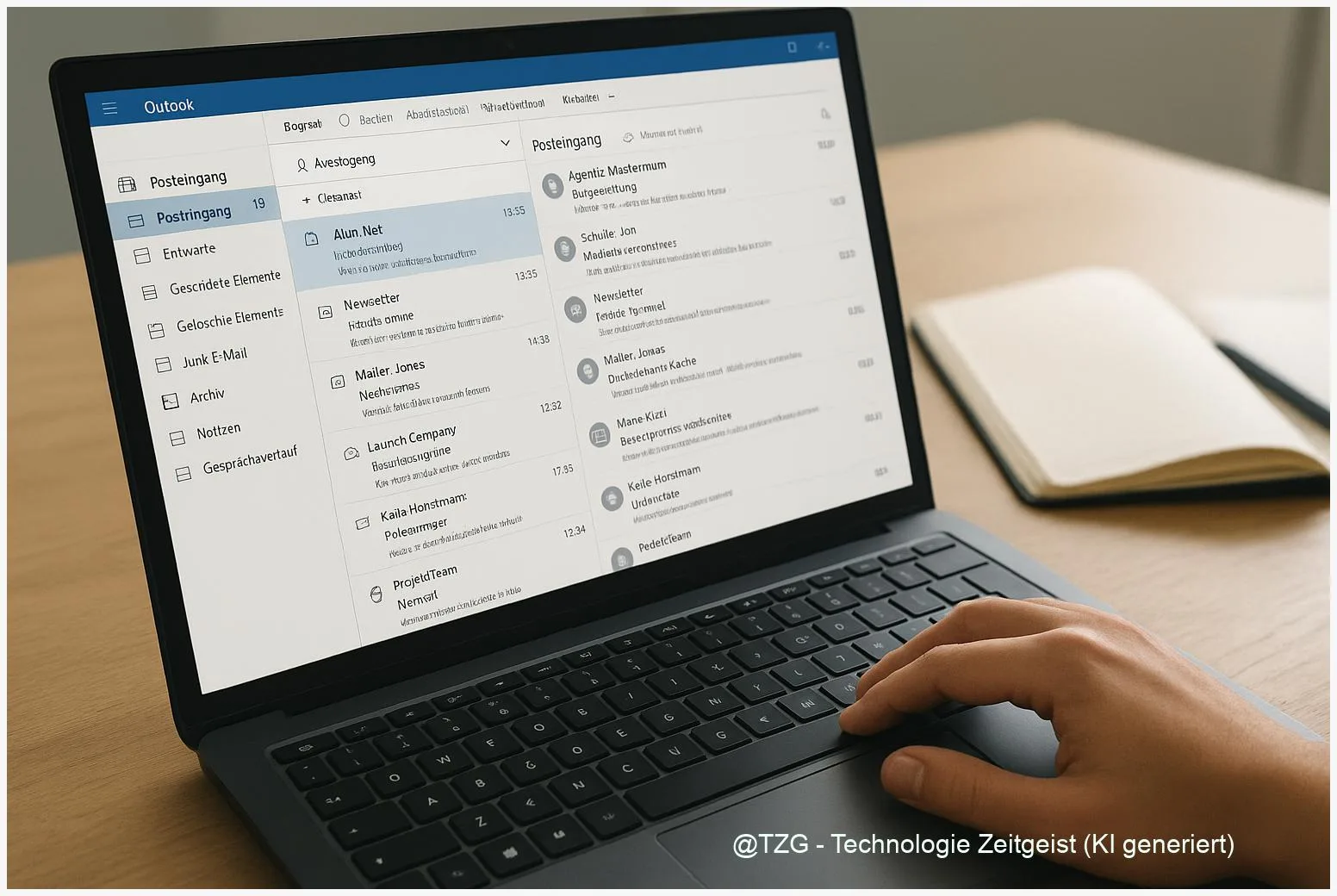
Ein voller Posteingang kostet Zeit: Wichtige Mails gehen zwischen Newslettern, Bestellbestätigungen und Team-Updates unter. Mit Outlook Regeln erstellen lässt sich das sauber automatisieren: Nachrichten landen automatisch im richtigen Ordner, bekommen eine Markierung oder werden bei Bedarf direkt weitergeleitet. In dieser Anleitung richtest du Regeln sowohl in Outlook für Windows (neues und klassisches Outlook) als auch in Outlook im Web ein. Am Ende weißt du, wie du eine sinnvolle Regelstruktur planst, typische Stolperfallen vermeidest und eine Regel testest, damit sie dauerhaft zuverlässig läuft.
Einleitung
Viele Posteingänge kippen nicht plötzlich, sondern schleichend. Erst sind es ein paar Newsletter, dann kommen Projekt-Updates, Kalender-Einladungen, Service-Tickets, Paketinfos und automatisch erzeugte Systemmails dazu. Irgendwann wird aus „Ich lese das später“ ein Dauerzustand: Du suchst ständig nach einer Mail, beantwortest doppelt, oder verpasst etwas Wichtiges, weil es in der Masse untergeht.
Outlook kann diese Arbeit abnehmen. Regeln sind dabei das Werkzeug, das im Hintergrund aufräumt: Sie prüfen eingehende Mails anhand von Bedingungen (zum Beispiel Absender oder Betreff) und führen dann automatisch eine Aktion aus (etwa in einen Ordner verschieben oder kennzeichnen). Das wirkt unspektakulär – ist aber im Alltag oft der Unterschied zwischen „Posteingang als To-do-Liste“ und „Posteingang als Eingangstür“.
Damit Regeln wirklich helfen, müssen sie klar, sparsam und gut getestet sein. In den nächsten Abschnitten baust du dir eine kleine, robuste Regel-Sammlung auf – inklusive Weiterleitung, Markierungen und einem Plan für den Fall, dass eine Outlook-Regel plötzlich nicht mehr funktioniert.
Grundlagen und Überblick
Outlook-Regeln sind automatische „Wenn … dann …“-Anweisungen für E-Mails. Beispiel: Wenn eine Nachricht von einer bestimmten Adresse kommt, dann verschiebe sie in einen Ordner „Rechnungen“ und markiere sie. Du kannst Regeln in Outlook für Windows (klassisches Outlook und neues Outlook) sowie in Outlook im Web erstellen. Die Menüpunkte sehen je nach Version etwas anders aus, das Prinzip bleibt gleich.
Wichtig ist außerdem der Unterschied zwischen Regeln, die auf dem Server laufen, und Regeln, die nur auf deinem PC laufen. Serverregeln funktionieren auch dann, wenn Outlook geschlossen ist – praktisch für alle, die mehrere Geräte nutzen. Clientseitige Regeln sind eher „lokal“ und greifen nur, wenn das klassische Outlook geöffnet ist. Nach Microsofts Supporthinweisen unterstützt das neue Outlook keine clientseitigen Regeln, sondern arbeitet im Wesentlichen mit serverseitigen Regeln.
Gute Regeln sind nicht kompliziert – sie sind eindeutig. Je klarer Absender, Betreff oder Empfänger definiert sind, desto zuverlässiger läuft die Automatik.
Eine Regel kann mehrere Bedingungen und mehrere Aktionen haben. Du kannst außerdem Ausnahmen festlegen (zum Beispiel: „Verschiebe alles von X, außer wenn das Wort ‚dringend‘ im Betreff steht“). Entscheidend ist die Reihenfolge: Outlook arbeitet Regeln nacheinander ab. Wenn zwei Regeln „passen“, gewinnt nicht automatisch die bessere – sondern oft die, die zuerst ausgeführt wird oder den Ablauf stoppt.
Typische Ziele für den Alltag:
- Sortieren: Mails automatisch in Projekt- oder Themenordner verschieben.
- Markieren: wichtige Absender kennzeichnen (Flag, Kategorie, Priorität).
- Aufräumen: bestimmte Mails direkt archivieren oder in einen Sammelordner legen.
- Weiterleiten: ausgewählte Mails automatisch an eine zweite Adresse schicken (mit Vorsicht und klarer Begründung).
| Option oder Variante | Beschreibung | Geeignet für |
|---|---|---|
| Regel per Rechtsklick | Aus einer vorhandenen Mail schnell eine einfache Regel bauen. | Newsletter, Absender-Ordner, schnelle Markierungen. |
| Regel-Assistent | Mehr Bedingungen, Ausnahmen und Aktionen in einem Dialog. | Projekte, Kunden, wiederkehrende Abläufe. |
| Weiterleiten vs. Umleiten | „Weiterleiten“ sendet als von dir; „Umleiten“ behält den Originalabsender. | Team-Postfächer, Vertretung, definierte Workflows. |
| Outlook Desktop vs. Web | Ähnliche Funktionen, aber andere Menüs; Web ist oft schneller für Anpassungen. | Arbeiten am PC ohne Installation oder unterwegs. |
Vorbereitung und Voraussetzungen
Bevor du Regeln baust, lohnt sich ein kurzer Check. Das spart später viel Fehlersuche – vor allem, wenn du Outlook auf mehreren Geräten nutzt oder zwischen klassischem und neuem Outlook wechselst.
Diese Punkte solltest du vorher klären:
- Welche Outlook-Version nutzt du? In Outlook für Windows gibt es „klassisches Outlook“ und das „neue Outlook“. Die Regeln heißen gleich, der Weg dorthin unterscheidet sich.
- Welcher Kontotyp ist verbunden? Bei Microsoft 365/Exchange laufen viele Regeln serverseitig. Bei manchen Konten (z. B. bestimmten IMAP/POP-Setups) können Funktionen abweichen.
- Ordnerstruktur festlegen: Lege zuerst die Zielordner an (z. B. „Projekte“, „Rechnungen“, „Newsletter“). Sonst baut man Regeln auf halbe Entscheidungen.
- Regel-Idee testen: Öffne eine typische Mail, schau dir Absender, Betreffmuster und Empfängerfelder an. Das sind später die zuverlässigsten Bedingungen.
Wenn du im klassischen Outlook arbeitest und viele Regeln hast, ist ein Backup sinnvoll. Microsoft beschreibt dafür eine Import/Export-Funktion im klassischen Outlook (Regeln werden als Datei gespeichert). Das ist besonders praktisch vor einer größeren Aufräumaktion oder einem PC-Wechsel.
Für Weiterleitungen gilt zusätzlich: Prüfe, ob das in deinem Umfeld erlaubt und sinnvoll ist. In manchen Organisationen sind automatische Weiterleitungen aus Sicherheitsgründen eingeschränkt. Auch privat solltest du Weiterleitungen nur für klar definierte Zwecke nutzen (zum Beispiel eine zweite eigene Adresse) und nicht als Dauerlösung für „Ich will nichts mehr sehen“.
Kurzer Plan für eine gute Startbasis (dauerhaft wartbar):
- Maximal 3–5 Regeln für die wichtigsten Kategorien starten.
- Jede Regel eindeutig benennen, z. B. „Newsletter → Ordner“ statt „Regel 1“.
- Nach einer Woche prüfen: Was landet falsch? Was fehlt?
Schritt-für-Schritt-Anleitung
Die Schritte unten funktionieren als Leitfaden für Outlook im Web und Outlook für Windows. Die Bezeichnungen können je nach Spracheinstellung leicht variieren, aber du findest die Punkte zuverlässig über das Zahnrad (Einstellungen) oder den Bereich „Regeln“.
- Starte mit einer echten Beispiel-Mail. Öffne eine Nachricht, die künftig automatisch sortiert werden soll (z. B. ein Newsletter oder eine Rechnung). So kannst du Absender und Betreff direkt prüfen.
- Erstelle eine schnelle Regel per Kontextmenü. Klicke mit der rechten Maustaste auf die Mail. Wähle je nach Outlook-Version „Regel erstellen“ oder einen ähnlichen Regel-Menüpunkt. Diese Schnellfunktion ist ideal, um „von Absender X → in Ordner Y“ aufzusetzen.
- Wähle die Aktion: verschieben, markieren oder kategorisieren. Typisch ist „In Ordner verschieben“. Alternativ kannst du eine Markierung setzen (Flag) oder die Mail kategorisieren. Achte darauf, dass du nicht zu viele Aktionen kombinierst – lieber erst stabil sortieren, dann verfeinern.
- Wechsle zu „Weitere Optionen“, wenn du genauer werden willst. Dort kannst du zusätzliche Bedingungen setzen, z. B. „Betreff enthält“ oder „An mich gesendet“. Das ist hilfreich, wenn ein Absender auch Mails schickt, die nicht in den gleichen Ordner gehören.
- Lege Ausnahmen fest, damit Wichtiges nicht verschwindet. Beispiel: Verschiebe Newsletter, außer wenn „Bestätigung“ im Betreff steht. Ausnahmen sind oft der Unterschied zwischen „aufgeräumt“ und „wo ist meine Mail hin?“.
- Regel speichern und Reihenfolge prüfen. In den Regeln-Einstellungen kannst du Regeln aktivieren/deaktivieren und meist auch die Reihenfolge ändern. Platziere allgemeine Regeln eher weiter unten, spezifische Regeln weiter oben.
- Regel testen – auch auf vorhandene Mails. Viele Outlook-Versionen bieten eine Option wie „Jetzt ausführen“ bzw. „Regel auf vorhandene Nachrichten anwenden“. Nutze das zum Test mit einem kleinen Ordnerbereich, bevor du den gesamten Posteingang „durchsortierst“.
- Automatische Weiterleitung nur gezielt einrichten. Wenn du eine Regel zum Weiterleiten brauchst: Wähle als Aktion „Weiterleiten“ oder „Umleiten“ (Redirect). Microsoft weist darauf hin, dass „Umleiten“ den Originalabsender beibehält, während „Weiterleiten“ als von dir gesendet erscheint. Nutze das passend zum Zweck.
- Kontrollblick: Kommt die Mail wirklich an? Schicke dir selbst eine Testmail (oder warte auf die nächste echte Mail) und prüfe: Landet sie im richtigen Ordner? Ist sie markiert? Wurde sie korrekt weitergeleitet?
Orientierungshilfe in der Oberfläche: Im Web findest du Regeln typischerweise über das Zahnrad oben rechts („Einstellungen“) und dann im Bereich „E-Mail“ bzw. „Postfach“ unter „Regeln“. In Outlook für Windows liegt die Regelverwaltung je nach Version entweder in den Einstellungen (neues Outlook) oder im klassischen Menübereich für Regeln.
Tipps, Fehlerbehebung und Varianten
Wenn Regeln sauber gebaut sind, laufen sie lange stabil. Wenn doch etwas klemmt, sind es meist ein paar typische Ursachen – und die lassen sich gut prüfen.
Problem: Outlook-Regel funktioniert nicht. Das kannst du der Reihe nach checken:
- Regel ist deaktiviert: In der Regeln-Liste prüfen, ob der Schalter/Haken aktiv ist.
- Reihenfolge-Konflikt: Eine frühere Regel verschiebt die Mail schon weg, bevor deine Regel greift. Schiebe die spezifischere Regel nach oben oder nutze – falls verfügbar – die Option, nach Ausführung keine weiteren Regeln anzuwenden.
- Bedingung zu ungenau: „Betreff enthält“ mit einem Wort, das selten exakt vorkommt, führt zu „Nichts passiert“. Nutze besser klare Muster (Absenderadresse, feste Schlüsselwörter, Empfänger).
- Clientseitige Regel erwartet: Im klassischen Outlook gibt es Regeln, die nur laufen, wenn Outlook geöffnet ist. Wenn du dich auf solche Effekte verlassen hast, kann das auf einem anderen Gerät oder im neuen Outlook plötzlich anders wirken.
Weiterleitung: sicher und sinnvoll einsetzen. Automatische Weiterleitung ist praktisch, aber sensibel. Tipp: Leite nur in klaren Fällen weiter (z. B. an eine zweite eigene Adresse oder ein Team-Postfach) und überprüfe regelmäßig, ob die Regel noch gebraucht wird. Microsoft bietet neben Regeln auch eine separate Einstellung für automatische Weiterleitung im Outlook-Umfeld; je nach Kontotyp kann das eine Alternative sein.
Varianten, die oft besser sind als „Alles per Regel“:
- Fokus-Posteingang: Sortiert Wichtiges nach „Relevant“ und „Andere“. Das ersetzt Regeln nicht, kann aber Ablenkung reduzieren. Wenn du deinen Posteingang grundsätzlich strukturieren willst, hilft als Ergänzung auch die TechZeitGeist-Anleitung zum Outlook aufräumen mit Regeln, Fokus-Posteingang und Archiv.
- Kategorien statt Ordner: Wenn du eine Mail in mehreren Kontexten brauchst (z. B. „Projekt“ und „Abrechnung“), ist eine Kategorie oft flexibler als ein einzelner Zielordner.
- Regeln schlank halten: Viele Mini-Regeln sind schwer zu pflegen. Besser: wenige, robuste Regeln plus gelegentliche manuelle Ablage.
Mini-Checkliste für dauerhaft gute Regeln: Einmal im Monat kurz durchsehen: Passen die Absender noch? Sind neue Newsletter dazugekommen? Sind Ordner überfüllt? Diese 5 Minuten verhindern, dass Regeln „veralten“.
Wenn du tiefer ins Outlook-Setup einsteigst, lohnt sich oft auch eine saubere Signatur – vor allem, wenn du viel weiterleitest oder aus mehreren Konten antwortest. Passend dazu: Outlook-Signatur erstellen (PC, Mac & Smartphone).
Fazit
Regeln sind die ruhigste Art, einen Posteingang wieder in den Griff zu bekommen: Sie arbeiten im Hintergrund, sind nachvollziehbar und lassen sich jederzeit anpassen. Wenn du mit wenigen, klaren Regeln startest, erreichst du meist schnell den größten Effekt – etwa indem Newsletter und automatische Benachrichtigungen aus dem Posteingang verschwinden, während wichtige Absender sichtbar bleiben. Entscheidend ist, Bedingungen eindeutig zu wählen, Ausnahmen einzuplanen und die Reihenfolge der Regeln im Blick zu behalten. Für Weiterleitungen gilt: lieber gezielt und bewusst einsetzen als „einfach alles umleiten“.
Wenn du dir jetzt noch 10 Minuten nimmst, um deine ersten drei Regeln zu testen und sauber zu benennen, wird aus „Posteingang als Stressfaktor“ ein System, das dich im Alltag wirklich entlastet.
Welche Regel würdest du als Erstes bauen – Newsletter, Rechnungen oder Projektmails? Wenn du magst, teile deine sinnvollste Regel-Idee (oder dein größtes Problem) und probiere danach eine weitere TechZeitGeist-Anleitung aus.




Schreibe einen Kommentar