Ein vertrauter Ortsausschnitt kann mit der neuen Bildfunktion in Google Earth in wenigen Schritten anders aussehen. Das ist hilfreich, wenn eine Idee sichtbar werden soll. Es wird aber riskant, wenn ein überzeugendes KI-Bild plötzlich wie eine Karte, eine historische Rekonstruktion oder ein Plan wirkt. Dieser Leitfaden zeigt den Ablauf – und den Gegencheck, der dazugehört.
Das Wichtigste in 30 Sekunden
- Google hat die Bildgenerierung mit Nano Banana am 30. Juli 2026 weltweit für Google Earth im Web gestartet.
- Der dokumentierte Einstieg ist schlicht: Ort heranzoomen, „Create image“ wählen, Prompt eingeben.
- Das Ergebnis nutzt einen realen Ortsbezug, bleibt aber eine KI-generierte Visualisierung und kein Karten-Update.
- Bei Geschichte, Zahlen, Grundstücken oder Planung gilt: Das Bild ist ein Entwurf; belastbar werden Aussagen erst durch externe Quellen und Fachunterlagen.

Was sich in Google Earth verändert hat
Eine Straßenkreuzung, ein Park oder ein Küstenabschnitt kann nun Ausgangspunkt für ein neues Bild sein. Google Earth liefert dafür die sichtbare Satelliten-, Luft- oder 3D-Ansicht. Nano Banana erzeugt daraus nach einer Texteingabe eine andere Visualisierung. Der Nutzen liegt nicht darin, einen Ort neu zu vermessen, sondern darin, eine Idee am richtigen räumlichen Bezug zu diskutieren.
Google hat diese Bildgenerierung am 30. Juli 2026 weltweit für Google Earth im Web angekündigt. Der offizielle Ablauf beginnt mit dem Heranzoomen auf einen Ort, dem Befehl „Create image“ und einem Prompt. Wer eine Funktion im eigenen Konto nicht sieht, sollte daraus keine allgemeine Regel ableiten: Oberfläche, Verfügbarkeit und mögliche Nutzungsvorgaben können sich unterscheiden.
Vor dem Start: Verfügbarkeit prüfen
Öffne Google Earth im Web und wähle zuerst bewusst die Ausgangsansicht. Entscheidend ist nicht nur der Ort, sondern auch der sichtbare Ausschnitt, die Blickrichtung und der Maßstab. Eine enge Ansicht kann ein Detail hervorheben, eine weite Ansicht zeigt eher den Zusammenhang. Erst danach ist sinnvoll zu prüfen, ob im eigenen Konto „Create image“ angeboten wird.
Feste Aussagen zu Login, Tarifen, Tageslimits oder Generierungsdauer wären an dieser Stelle unseriös. Die geprüften Quellen belegen keine einheitlichen Bedingungen für alle Konten. Der sichere Umgang ist deshalb pragmatisch: Funktion sichtbar? Dann mit einem kleinen, klar abgegrenzten Versuch starten. Nicht sichtbar? Nicht mit Umwegen rechnen, sondern den aktuellen Produktstand im eigenen Zugang abwarten.
So erstellst du eine Ortsvisualisierung
- Ort und Ausgangsansicht festlegen. Suche den gewünschten Ort und zoome auf den Ausschnitt, der für die Idee wirklich relevant ist. Halte die Ausgangsansicht als Vergleich offen oder dokumentiere sie separat.
- „Create image“ öffnen. Wenn die Funktion in deiner Webansicht erscheint, öffne sie erst nach der Auswahl des Ausschnitts. Google dokumentiert genau diesen Einstieg.
- Den Zweck statt bloß einen Stil beschreiben. Formuliere, welche Veränderung sichtbar werden soll und welche Rolle der Ort dabei spielt. Beschreibe außerdem, was das Bild nicht behaupten soll.
- Ergebnis neben der Ausgangsansicht prüfen. Vergleiche Lage, Straßen, Gebäude, Gelände, Text und Zahlen mit dem realen Bildstand. Was nicht sauber übereinstimmt, gehört nicht in eine sachliche Aussage.
- Bei Bedarf verfeinern oder ablegen. „Refine Image“ und eine Projektablage werden in aktuellen Gegenreads zum Start genannt. Nutze sie nur, wenn die Optionen in deinem Konto sichtbar sind, und behandle die Ablage als Organisation eines Entwurfs, nicht als Freigabe.
Prompt-Bauplan: Ein Bild mit klarer Aufgabe
| Baustein | Was hinein gehört |
|---|---|
| Ziel | Zum Beispiel eine Konzeptansicht für eine Diskussion oder eine kreative Zukunftsszene. |
| Ortsbezug | Der sichtbare Ausschnitt und die relevante Perspektive, nicht unbelegte Details außerhalb des Bildes. |
| Veränderung | Welche Atmosphäre, Nutzung oder Gestaltung als Entwurf sichtbar werden soll. |
| Grenze | Keine historischen Fakten, Messwerte, Kosten, Genehmigungen oder Bauangaben aus dem Bild ableiten. |

Der Gegencheck: Bild und Wirklichkeit trennen
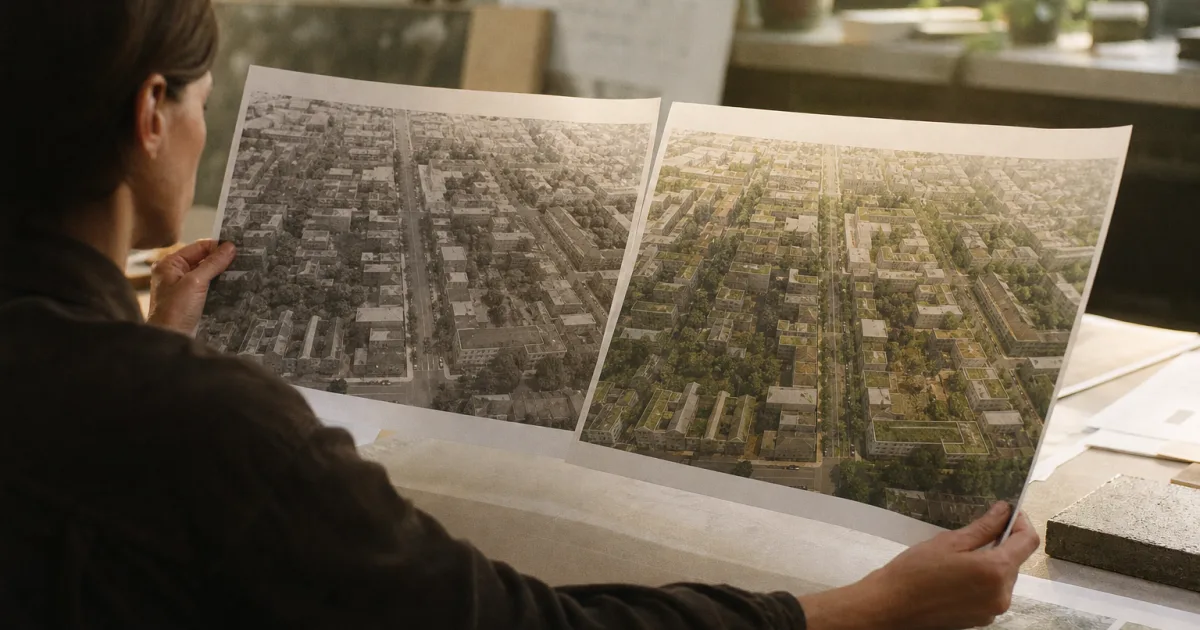
Der reale Ortsbezug ist die Stärke dieser Funktion – und ihr heikelster Punkt. Eine plausible Fassade, eine neue Uferlinie oder eine historische Szene kann im Kontext von Google Earth überzeugender aussehen, als sie sachlich trägt. Ein generiertes Bild ist jedoch keine neue Satellitenaufnahme. Es verändert auch keine zugrunde liegenden Karten- oder Geländedaten.
Besonders konsequent sollte der Check ausfallen, wenn das Bild mehr sein soll als eine Ideenskizze. Bei historischen Darstellungen braucht es Originalquellen oder belastbare Fachliteratur. Zahlen, Beschriftungen und Zeitangaben gehören gegen die jeweilige Primärquelle geprüft. Für Grundstücke, Gebäude oder Landschaften ersetzen KI-Bilder weder Vermessung noch Statik, Genehmigung oder Kostenplanung.
Prüfcheck vor dem Teilen
- Stimmen Lage, Konturen, Straßen und Gelände mit der Ausgangsansicht überein?
- Sind Gebäude, Beschriftungen, Zahlen und Datumsangaben separat belegt?
- Ist für andere klar erkennbar, dass es sich um eine Visualisierung handelt?
- Gibt es für eine historische, planerische oder fachliche Aussage eine unabhängige Quelle?
- Würde das Bild ohne zusätzlichen Kontext zu einer falschen Schlussfolgerung verleiten?
Was SynthID und C2PA leisten können
Nano Banana 2 ist der Modellkontext hinter der Funktion. Google verweist für KI-Inhalte auf SynthID und C2PA Content Credentials. Solche Kennzeichnungen können bei der Frage helfen, woher ein Bild stammt oder ob es als KI-Inhalt ausgewiesen ist. Sie beantworten aber nicht, ob eine Darstellung geografisch korrekt ist, ob ein historisches Detail stimmt oder ob eine Zahl belastbar ist. Herkunft und Wahrheit sind zwei verschiedene Prüfungen.
Wofür die Funktion taugt – und wofür nicht
Stark ist sie bei Ideen, Gesprächen und Varianten: Wie könnte eine Grünfläche in einer Konzeptskizze anders wirken? Welche Bildsprache macht eine historische Ausstellung verständlicher? Wie lässt sich ein Quartier als Szenario besprechen, bevor echte Planung beginnt? In solchen Fällen schafft der Ortsbezug einen anschaulichen Gesprächseinstieg.
Nicht geeignet ist die Funktion als Beleg für Vergangenheit, Gegenwart oder Zukunft. Ein unabhängiger Praxistest weist ebenfalls darauf hin, dass überzeugende Ergebnisse keine verlässliche geografische Genauigkeit garantieren. Wer die Visualisierung veröffentlicht oder in einer Entscheidung verwendet, sollte sie deshalb eindeutig als Entwurf kennzeichnen und die belastbaren Informationen getrennt beilegen.

Häufige Fragen zum Google-Earth-Workflow
Ist jedes Ergebnis ein aktuelles Bild des Ortes?
Nein. Die sichtbare Earth-Ansicht liefert Ortsbezug, das erzeugte Resultat ist eine KI-generierte Visualisierung. Es ist kein aktualisiertes Satellitenbild.
Kann ich die Funktion für historische Rekonstruktionen verwenden?
Als Illustration oder Diskussionsentwurf ja. Als historische Quelle nein: Details müssen mit unabhängigen Quellen geprüft werden.
Kann ich ein Ergebnis für Haus-, Grundstücks- oder Baufragen nutzen?
Als Ideenbild kann es nützlich sein. Vermessung, Statik, Genehmigung und Kostenplanung brauchen jedoch die dafür zuständigen Fachunterlagen und Fachleute.
Was ist, wenn „Create image“ oder „Refine Image“ nicht sichtbar ist?
Dann lässt sich daraus nur der aktuelle Stand des eigenen Zugangs ablesen. Die geprüften Quellen tragen keine pauschale Verfügbarkeitszusage für jedes Konto.
Fazit: Ein Ideenbild bleibt ein Entwurf
Google Earth macht Ortsvisualisierung mit Nano Banana schnell zugänglich. Der sinnvolle Arbeitsablauf endet aber nicht beim ersten gelungenen Bild. Er beginnt dort erst: Ausgangsansicht danebenlegen, harte Angaben extern prüfen und klar sagen, was das Bild zeigt – und was nicht. So bleibt die Funktion ein gutes Werkzeug für Ideen, ohne dass aus visueller Plausibilität scheinbare Gewissheit wird.
Quellen und weiterführende Informationen
- Google: Transform any place with Nano Banana in Google Earth
- Google DeepMind: Nano Banana 2: Combining Pro capabilities with lightning-fast speed
- Forbes: Google Earth Users Get Powerful New AI Image Upgrade Today
- ZDNET: Google Earth added Nano Banana, and I immediately reimagined Philly with zombies and evil clowns
- Google Earth Help: Save & share place info
Hinweis: Für diesen Artikel wurden KI-gestützte Recherche- und Editierwerkzeuge verwendet. Der Inhalt wurde redaktionell geprüft. Stand: 2026-07-31