
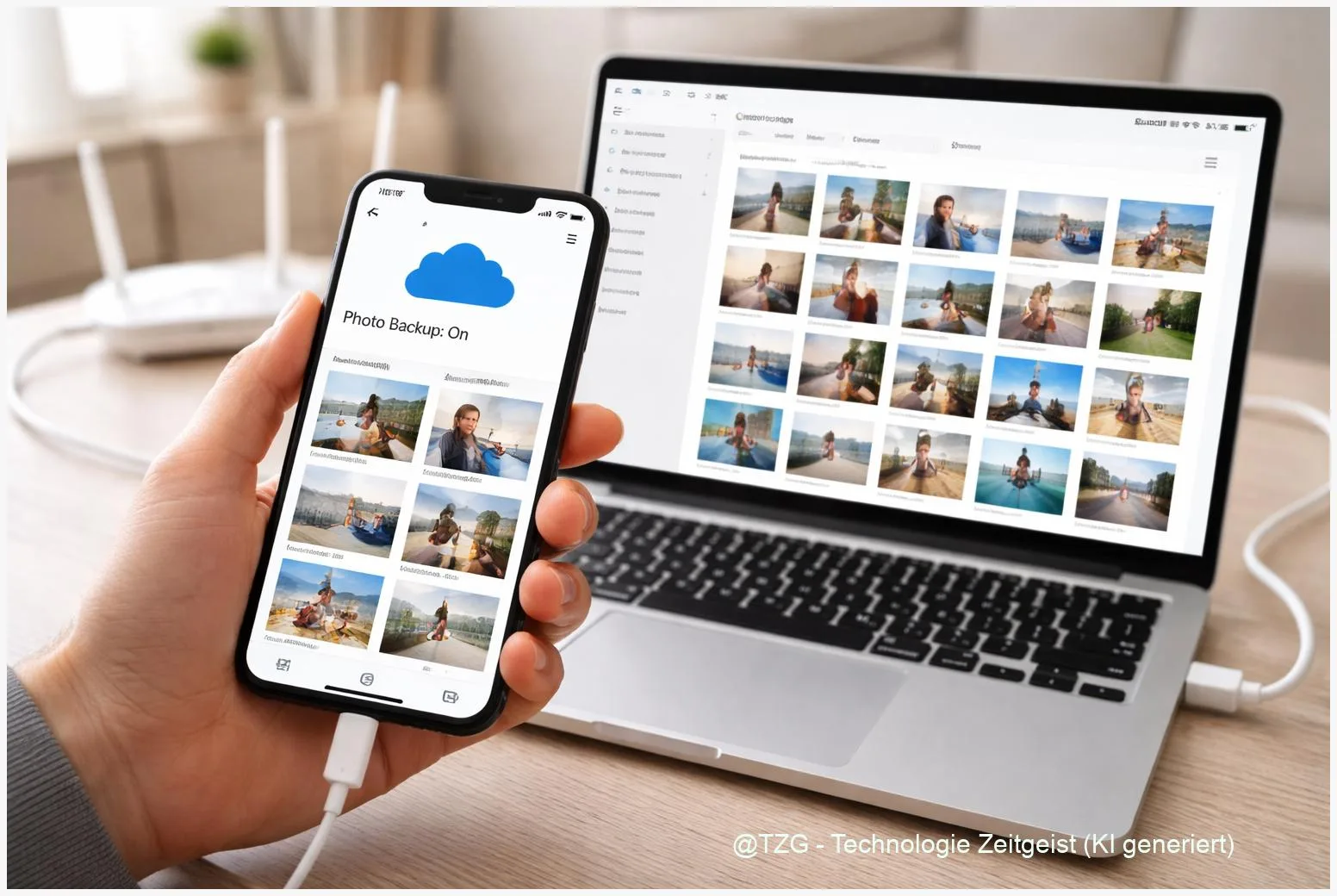
Wenn das Smartphone verloren geht oder kaputt ist, sind oft ausgerechnet die Fotos weg, die man nicht erneut aufnehmen kann. Mit OneDrive lässt sich ein automatisches Foto-Backup einrichten: Neue Bilder (und auf Wunsch Videos) werden direkt aus der Kamera-Rolle in die Cloud hochgeladen. In dieser Anleitung siehst du Schritt für Schritt, wie du OneDrive Foto-Backup einrichten kannst – auf dem iPhone genauso wie auf Android. Danach weißt du, wo die Bilder in OneDrive landen, wie du Uploads auf WLAN begrenzt und welche Einstellungen typische Probleme wie „lädt nicht im Hintergrund“ lösen.
Einleitung
Fotos sind heute mehr als schöne Erinnerungen. Sie sind Belege, Notizen, Einkaufszettel, Dokument-Scans, Ideen fürs nächste Projekt – und oft das, was man zuerst vermisst, wenn ein Smartphone plötzlich streikt. Viele merken das erst, wenn ein Update schiefgeht, das Gerät ins Wasser fällt oder der Speicher so voll ist, dass die Kamera keine neuen Bilder mehr speichert.
Ein automatisches Backup nimmt dir genau diese Sorge ab. Du musst nicht daran denken, regelmäßig Ordner zu kopieren oder Bilder per Kabel zu übertragen. OneDrive kann neue Fotos direkt nach der Aufnahme hochladen, während du dein Handy ganz normal weiter nutzt.
Wichtig ist dabei: Ein gutes Backup ist nicht nur „irgendwo in der Cloud“, sondern so eingerichtet, dass es zuverlässig läuft, keine unnötigen mobilen Daten frisst und sich später leicht wiederfinden lässt. Genau darum geht es auf den nächsten Abschnitten: erst der Überblick, dann die Vorbereitung – und anschließend eine klare Schrittfolge für iPhone und Android.
Grundlagen und Überblick
In OneDrive heißt das automatische Sichern von Handyfotos meist „Kamera-Upload“ (auf Englisch „Camera Upload”). Gemeint ist: Die OneDrive-App schaut regelmäßig in die Kamera-Rolle deines Smartphones und lädt neue Fotos (optional auch Videos) in dein OneDrive hoch. Das ist praktisch, weil du so eine zweite Kopie außerhalb des Geräts hast.
Wichtig zu wissen: Dieser Kamera-Upload ist typischerweise ein „Einweg-Backup“. Neue Fotos werden hochgeladen, aber es ist nicht automatisch eine perfekte Spiegelung in beide Richtungen. Löschen auf dem Handy bedeutet nicht zwingend, dass die Cloud-Version weg ist – und umgekehrt. Genau das ist fürs Backup oft sogar gewünscht, weil es vor versehentlichen Löschaktionen schützt.
Ein Backup ist dann gut, wenn es im Alltag unauffällig funktioniert – und im Notfall sofort da ist.
OneDrive legt die hochgeladenen Bilder in einem eigenen Bereich ab (häufig im Ordner „Camera Roll“/„Kamerarolle“) und sortiert sie je nach App-Version automatisch in Unterordner (zum Beispiel nach Jahr und Monat). Das macht das Wiederfinden leichter, vor allem nach ein paar Monaten Nutzung.
Es gibt außerdem ein paar Stellschrauben, die entscheiden, ob der Upload stressfrei bleibt: Upload nur über WLAN, Upload nur beim Laden, Videos mit sichern oder nicht und (auf Android) das Backup zusätzlicher Geräteordner.
| Option oder Variante | Beschreibung | Geeignet für |
|---|---|---|
| Upload nur über WLAN | Fotos werden nur im WLAN hochgeladen, nicht über Mobilfunk. | Alle, die Datenvolumen sparen wollen. |
| Upload nur beim Laden | Backup startet nur, wenn das Handy am Strom hängt. | Große Fotomengen, langsames WLAN, Akku schonen. |
| Videos einschließen | Auch Videos werden automatisch gesichert (braucht deutlich mehr Speicher und Bandbreite). | Alle, die auch Clips zuverlässig archivieren möchten. |
| Zusätzliche Ordner (Android) | Neben der Kamera-Rolle lassen sich weitere Bildordner sichern, z. B. Downloads oder Messenger-Bilder. | Android-Nutzende mit vielen Fotoquellen. |
Vorbereitung und Voraussetzungen
Bevor du loslegst, lohnt sich ein kurzer Check. Damit vermeidest du, dass der Kamera-Upload zwar „aktiviert“ ist, aber später kaum etwas hochlädt.
Das solltest du parat haben:
- Ein Microsoft-Konto (zum Beispiel Outlook.com/Hotmail) und die Anmeldung in der OneDrive-App.
- Genug Speicherplatz in OneDrive. Wenn OneDrive voll ist, stoppen Uploads schlicht.
- Stabiles WLAN, zumindest für den ersten großen Schwung an Fotos.
- Aktuelle OneDrive-App aus App Store (iPhone) oder Google Play (Android).
Zusätzlich sinnvoll, je nach Gerät:
- iPhone (iOS): Stelle sicher, dass OneDrive Zugriff auf „Fotos“ hat. Und: Wenn iCloud Fotos aktiv ist und deine iPhone-Fotos nur „optimiert“ (also nicht vollständig lokal) vorliegen, kann das Uploads verhindern. Dann hilft es oft, die Originale vorübergehend aufs Gerät laden zu lassen, bevor du das Backup erwartest.
- Android: Prüfe in den Android-Einstellungen, ob OneDrive im Hintergrund laufen darf. Viele Geräte bremsen Apps automatisch, um Akku zu sparen – das ist einer der häufigsten Gründe, warum ein Foto-Backup nicht zuverlässig läuft.
Wenn du sehr viele Fotos sichern willst: Plane den ersten Upload am besten abends ein, mit Ladegerät und WLAN. Microsoft nennt dafür in der iOS-App auch einen „Bedtime Backup“-Ansatz (Backup während WLAN und Laden), der bei großen Bibliotheken stabiler sein kann.
Optional, aber hilfreich: Wenn du generell Cloud-Speicher aufräumen möchtest, lies auch iCloud-Speicher aufräumen: So schaffst du schnell Platz oder Windows 11 Speicherplatz freigeben: Diese Schritte bringen sofort Luft. (Falls die Links bei dir nicht existieren, ersetze sie später durch passende TechZeitGeist-Artikel.)
Schritt-für-Schritt-Anleitung: OneDrive Foto-Backup einrichten
Die Menünamen können je nach App-Version leicht variieren (Profilbild, „Ich“, „Konto“). Der Weg ist aber sehr ähnlich: OneDrive öffnen, in die Einstellungen gehen und „Kamera-Upload“ aktivieren. Nimm dir für die Einrichtung zwei Minuten – und für den ersten Upload je nach Fotomenge etwas mehr Zeit.
- OneDrive installieren und anmelden
Öffne den App Store (iPhone) oder Google Play (Android), installiere OneDrive und melde dich mit deinem Microsoft-Konto an. - In OneDrive die Einstellungen öffnen
Tippe in OneDrive oben auf dein Profilbild (oder das Konto-/„Ich“-Symbol) und öffne Einstellungen. - Kamera-Upload aktivieren (iPhone)
Suche den Punkt Kamera-Upload und schalte ihn ein. iOS fragt dabei in der Regel nach Berechtigungen: Erlaube OneDrive den Zugriff auf deine Fotos, sonst kann nichts gesichert werden. Optional kannst du Videos einschließen aktivieren, falls du auch Clips sichern willst. Laut Microsoft kann der Upload auf iOS von Akku- und Energiespar-Einstellungen beeinflusst werden; für zuverlässige Uploads hilft es, während der Ersteinrichtung am Ladegerät zu sein. - Camera Upload aktivieren (Android)
Öffne in den OneDrive-Einstellungen den Bereich Camera Upload bzw. Kamera-Upload und aktiviere den Schalter. Auf Android findest du oft weitere Unterpunkte, zum Beispiel Geräteordner sichern (Back up device folders). Damit lassen sich zusätzliche Bildordner einschließen – hilfreich, wenn Fotos nicht nur in der Kamera-App landen. - Upload auf WLAN begrenzen (empfohlen)
Aktiviere (vor allem auf Android) die Option Nur WLAN bzw. stelle unter „Datennutzung/Upload using“ Wi‑Fi only ein. So vermeidest du, dass ein paar Videos unbemerkt das mobile Datenvolumen aufbrauchen. - Optional: Nur beim Laden hochladen
Wenn du viele Fotos hast oder der Akku schnell leer wird, aktiviere Nur beim Laden. Das ist besonders für den ersten großen Upload angenehm, weil das Handy dabei nicht ständig im Hintergrund arbeiten muss. - Prüfen, ob der Upload wirklich läuft
Bleib kurz in der App. Häufig zeigt OneDrive einen Upload-Status an (z. B. laufender Upload oder zuletzt gesichert). Öffne anschließend in OneDrive den Foto-/Kamera-Bereich bzw. den Ordner Camera Roll/Kamerarolle und kontrolliere, ob die neuesten Bilder auftauchen. - Testfoto machen
Mache ein neues Foto, warte kurz im WLAN und prüfe erneut, ob es in OneDrive auftaucht. Dieser kleine Test spart später viel Rätselraten.
Wenn du später Fotos am PC brauchst: Du findest sie in OneDrive (Web oder Desktop) im entsprechenden Foto-/Kamerarolle-Ordner. Von dort kannst du sie auch in andere Ordner verschieben oder Alben erstellen, ohne dass dein Handy dafür am Rechner hängen muss.
Tipps, Fehlerbehebung und Varianten
Wenn der Kamera-Upload nicht zuverlässig läuft, liegt es meistens nicht an OneDrive selbst, sondern an einer der „Schutzfunktionen“ von iOS oder Android: Hintergrundaktivität wird begrenzt, Daten werden gesperrt oder der Akku ist im Sparmodus.
Typische Probleme – und was fast immer hilft:
- „Es wird nur hochgeladen, wenn OneDrive offen ist“
Auf iPhone und Android kann das passieren, wenn Hintergrundaktivität eingeschränkt ist. Prüfe auf iOS die Hintergrundaktualisierung (Background App Refresh) für OneDrive. Auf Android schaue in Akku/Batterie-Einstellungen der App und erlaube Hintergrundaktivität bzw. setze OneDrive auf „nicht optimieren“. - „Upload stoppt im Energiesparmodus“
Energiesparmodi reduzieren Hintergrundaufgaben. Für den ersten Upload: Energiesparen aus, WLAN an, Handy ans Ladegerät. - „Nichts wird hochgeladen, obwohl Kamera-Upload an ist“
Prüfe zuerst Speicherplatz in OneDrive. Ist er voll, stoppt alles. Danach: Berechtigungen (Zugriff auf Fotos) und ob du wirklich im richtigen OneDrive-Konto angemeldet bist (Kamera-Upload lässt sich in der Regel nur für ein Konto gleichzeitig nutzen). - „Es werden nur manche Fotos hochgeladen“
Auf iOS kann das mit iCloud-Fotoeinstellungen zusammenhängen, wenn Dateien nicht vollständig lokal vorhanden sind. Außerdem kann ein instabiles WLAN dazu führen, dass Uploads später fortgesetzt werden.
Praktische Tipps für einen sauberen Workflow:
- WLAN-Regel aktiv lassen: „Nur WLAN“ ist für die meisten der beste Standard.
- Videos bewusst entscheiden: Videos sind oft groß. Wenn du Speicher sparen willst, sichere Videos nur bei Bedarf oder nur im WLAN und beim Laden.
- Aufräumen ohne Risiko: Wenn du Fotos vom Handy löschen willst, warte, bis sie in OneDrive sichtbar sind. Für mehr Sicherheit: Öffne ein paar Dateien in OneDrive testweise, bevor du am Gerät Platz schaffst.
- Samsung-Variante (falls vorhanden): Auf manchen Geräten gibt es eine direkte Galerie-Integration mit OneDrive. Das kann sich anders verhalten als der normale Kamera-Upload (zum Beispiel stärker wie Synchronisation). Schau in der Galerie genau hin, bevor du dort großflächig löschst.
Wenn es hartnäckig hängt: Microsoft empfiehlt in seinen Support-Artikeln typische Standard-Schritte wie App aktualisieren, ab- und wieder anmelden oder die App zurücksetzen/neu installieren. Das ist banal, löst aber viele Fälle, in denen sich Uploads „festfahren“.
Fazit
Ein automatisches Foto-Backup ist eine dieser Einstellungen, die man einmal sauber macht – und dann im Alltag kaum noch bemerkt. Genau das ist der Vorteil: Du musst nicht daran denken, Bilder manuell zu sichern, und hast trotzdem eine verlässliche Zweitkopie in der Cloud. Mit OneDrive klappt das auf iPhone und Android über den Kamera-Upload, besonders stabil in WLAN und beim Laden.
Wenn du nach der Einrichtung einmal überprüfst, ob ein Testfoto wirklich in OneDrive ankommt, bist du für den Ernstfall gut vorbereitet. Und falls es später hakt, lohnt sich fast immer der Blick auf Hintergrundaktualisierung, Akku-Optimierung und Speicherplatz. So bleibt dein Foto-Archiv automatisch aktuell – ohne dass du jedes Mal extra Zeit dafür einplanen musst.
Hat dein OneDrive-Backup sofort funktioniert – oder gab es eine Stelle, an der du hängen geblieben bist? Teile deine Erfahrung und schau dir gern weitere HowTos rund um Cloud-Speicher und Smartphone-Ordnung an.


Schreibe einen Kommentar