
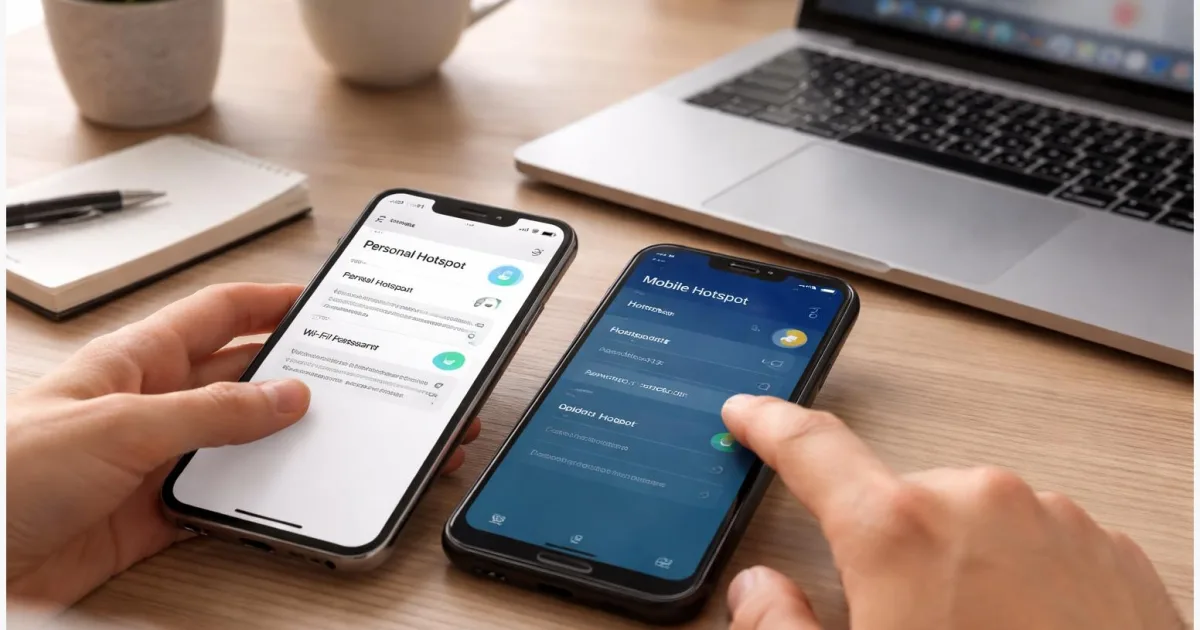
Wenn unterwegs kein WLAN verfügbar ist, kann das Smartphone die Internetverbindung für Laptop, Tablet oder ein zweites Handy übernehmen. Genau dabei hilft dieses Tutorial zum Thema mobiler Hotspot einrichten. Du erfährst, was ein Hotspot von Bluetooth- und USB-Tethering unterscheidet, welche Voraussetzungen vorab erfüllt sein sollten und wie du die Freigabe auf iPhone und Android sauber aktivierst. Dazu kommen typische Fehlerbilder aus dem Alltag: Hotspot wird nicht angezeigt, Geräte verbinden sich nicht oder der Akku ist schnell leer. So bleibt die Anleitung auch dann nützlich, wenn einzelne Menünamen auf deinem Gerät leicht anders aussehen.
Internet teilen, wenn kein WLAN da ist
Das typische Problem ist schnell erklärt: Der Laptop braucht Internet, ein Tablet soll kurz online gehen oder im Auto muss ein weiteres Gerät verbunden werden, aber es gibt kein erreichbares WLAN. In solchen Momenten ist der Hotspot des Smartphones oft der einfachste Ausweg. Das Handy nutzt dann seine mobile Datenverbindung und stellt sie anderen Geräten zur Verfügung.
Im Alltag klingt das simpel, in der Praxis hakt es aber oft an Kleinigkeiten. Auf dem iPhone ist die Funktion teilweise an den Mobilfunktarif gebunden. Auf Android unterscheiden sich Menünamen je nach Hersteller. Dazu kommen Fragen zu Akku, Datenverbrauch und Sicherheit. Genau deshalb lohnt eine Anleitung, die nicht an einer einzigen Oberfläche hängt, sondern die Funktion dahinter erklärt und die nötigen Schritte klar vorgibt.
Was ein Hotspot kann und welche Wege es gibt
Ein mobiler Hotspot macht aus deinem Smartphone einen kleinen Zugangspunkt für andere Geräte. Statt sich direkt ins Mobilfunknetz einzuwählen, verbindet sich der Laptop oder das Tablet mit deinem Handy. Technisch gibt es dafür meist drei Wege: per WLAN-Hotspot, per Bluetooth-Tethering oder per USB-Tethering. Tethering ist der Sammelbegriff dafür, dass ein Gerät seine Internetverbindung an ein anderes weitergibt.
Für die meisten Situationen ist der WLAN-Hotspot die praktischste Lösung. Er funktioniert mit fast allen Geräten und ist schnell eingerichtet. Bluetooth braucht meist weniger Energie, ist aber langsamer und eher für einfache Verbindungen gedacht. USB ist oft am stabilsten, weil gleichzeitig Strom fließen kann, setzt aber ein Kabel voraus. Beim iPhone und bei Android gilt außerdem: Geteilt wird in der Regel die mobile Datenverbindung, nicht ein fremdes WLAN, mit dem das Handy selbst verbunden ist.
| Option | Beschreibung | Geeignet für |
|---|---|---|
| WLAN-Hotspot | Das Smartphone erstellt ein eigenes WLAN mit Name und Passwort. | Laptop, Tablet, zweites Handy und spontane Verbindungen ohne Kabel |
| Bluetooth oder USB | Internetfreigabe über Funk mit geringerem Tempo oder per Kabel mit stabiler Verbindung. | Einzelne Geräte, Akku schonen oder feste Verbindung am Rechner |
Was du vor dem Start prüfen solltest
Bevor du den Hotspot einschaltest, lohnt ein kurzer Check. So vermeidest du die häufigsten Stolpersteine schon vor dem ersten Verbindungsversuch.
- Mobile Daten müssen auf dem Smartphone aktiv sein und das Gerät sollte an einem Ort mit brauchbarem Mobilfunkempfang liegen.
- Dein Tarif oder Anbieter muss Hotspot- beziehungsweise Tethering-Nutzung erlauben. Fehlt die Funktion komplett, kann das an einer Anbieter- oder Verwaltungsbeschränkung liegen.
- Der Akku sollte ausreichend geladen sein. Bei längerer Nutzung ist ein Ladegerät sinnvoll, weil Hotspot-Betrieb spürbar Energie kostet.
Ein Backup ist für diese Einstellung nicht nötig, weil keine kritischen Systemdaten verändert werden. Sinnvoll ist aber ein Blick auf den Datenverbrauch, vor allem wenn das verbundene Gerät größere Updates, Cloud-Synchronisation oder Videostreaming startet. Auf Android können Menünamen und der genaue Pfad je nach Hersteller leicht abweichen. Auf dem iPhone findest du die Funktion je nach Konfiguration direkt in den Einstellungen oder im Bereich für Mobilfunk.
Mobiler Hotspot einrichten: die Schritte auf iPhone und Android
Gehe am besten in Ruhe nacheinander vor. Zuerst richtest du den Hotspot auf dem Smartphone ein, danach verbindest du das zweite Gerät damit.
Auf dem iPhone
- Öffne die Einstellungen und suche nach dem Bereich für den persönlichen Hotspot. Je nach Gerät kann er direkt sichtbar sein oder unter den Mobilfunk-Einstellungen liegen.
- Aktiviere den Hotspot. Wenn die Funktion noch nicht eingerichtet ist, folge den angezeigten Hinweisen des Systems.
- Prüfe das WLAN-Passwort und ändere es bei Bedarf auf ein eigenes, ausreichend sicheres Kennwort.
- Nimm das zweite Gerät zur Hand, öffne dort die WLAN-Liste und wähle den Namen deines iPhones aus.
- Gib das angezeigte Passwort ein und warte, bis die Verbindung steht. Für einzelne Geräte sind je nach Situation auch Bluetooth oder USB als Alternativen möglich.
Auf Android
- Öffne die Einstellungen und gehe zum Bereich für Netzwerk, Internet oder Hotspot und Tethering. Die genaue Bezeichnung kann je nach Hersteller etwas anders heißen.
- Öffne den WLAN-Hotspot oder mobilen Hotspot und lege, falls angeboten, einen Netzwerknamen und ein Passwort fest.
- Schalte den Hotspot ein. Auf vielen Geräten geht das später auch schnell über die Schnelleinstellungen.
- Verbinde das zweite Gerät über die WLAN-Liste mit dem neu angezeigten Hotspot und gib das Passwort ein.
- Falls du lieber per Kabel oder mit geringerem Stromverbrauch arbeiten willst, prüfe zusätzlich USB-Tethering oder Bluetooth-Tethering.
Ob alles funktioniert, erkennst du am einfachsten am zweiten Gerät: Webseiten laden ohne anderes WLAN, und auf dem Smartphone ist eine aktive Hotspot-Verbindung sichtbar. Wenn nichts passiert, zuerst mobile Daten, Passwort und Empfang prüfen.
Häufige Probleme, sichere Nutzung und praktische Varianten
Viele Hotspot-Probleme haben eine einfache Ursache. Wenn die Option auf dem iPhone oder Android-Handy fehlt, liegt das oft nicht am Gerät selbst, sondern am Tarif, am Anbieter oder an einer Verwaltungseinstellung auf einem Firmenhandy. Taucht der Hotspot auf, aber andere Geräte sehen ihn nicht, hilft oft schon ein kurzes Aus- und Einschalten, ein Neustart beider Geräte oder ein neu gesetztes Passwort.
- Verbindung klappt nicht: Prüfe zuerst, ob mobile Daten aktiv sind, ob das Passwort korrekt eingegeben wurde und ob das Handy genügend Empfang hat.
- Hotspot ist instabil oder langsam: Lege die Geräte näher zusammen, reduziere die Zahl gleichzeitig verbundener Geräte und nutze bei längeren Sitzungen nach Möglichkeit Strom oder ein USB-Kabel.
- Kompatibilitätsprobleme mit älteren Geräten: Auf manchen Smartphones helfen alternative Verbindungsarten wie USB oder Bluetooth. Auf einzelnen iPhones gibt es zusätzlich eine Kompatibilitätsoption für schwierigere Gegenstellen.
Für Sicherheit und Datenschutz gilt ein einfacher Grundsatz: Hotspot nur einschalten, wenn du ihn wirklich brauchst, und immer mit Passwort absichern. Offene Hotspots sind unnötig riskant. Praktisch ist außerdem, den Datenverbrauch im Blick zu behalten. Ein Windows- oder macOS-Rechner lädt im Hintergrund oft mehr nach als ein Smartphone, etwa Systemupdates, Cloud-Dateien oder große Browser-Tabs.
Schnell online, auch ohne fremdes WLAN
Ein Hotspot gehört zu den nützlichsten Smartphone-Funktionen überhaupt, gerade unterwegs, im Zug, im Ferienhaus oder bei einem kurzfristigen Ausfall des Heimnetzes. Wenn du das Prinzip einmal verstanden hast, ist die Einrichtung auf iPhone und Android meist in wenigen Minuten erledigt: mobile Daten aktivieren, Hotspot einschalten, Passwort festlegen und das zweite Gerät verbinden. Der größte Unterschied liegt selten in der Technik, sondern eher in abweichenden Menünamen, Tarifgrenzen und kleinen Kompatibilitätsfragen. Wer zusätzlich auf Akku, Datenverbrauch und ein sicheres Passwort achtet, kann das Handy zuverlässig als Internetquelle nutzen, ohne lange nach einer Notlösung zu suchen.
Am besten richtest du den Hotspot einmal in Ruhe zuhause ein. Dann klappt es unterwegs deutlich schneller.




