
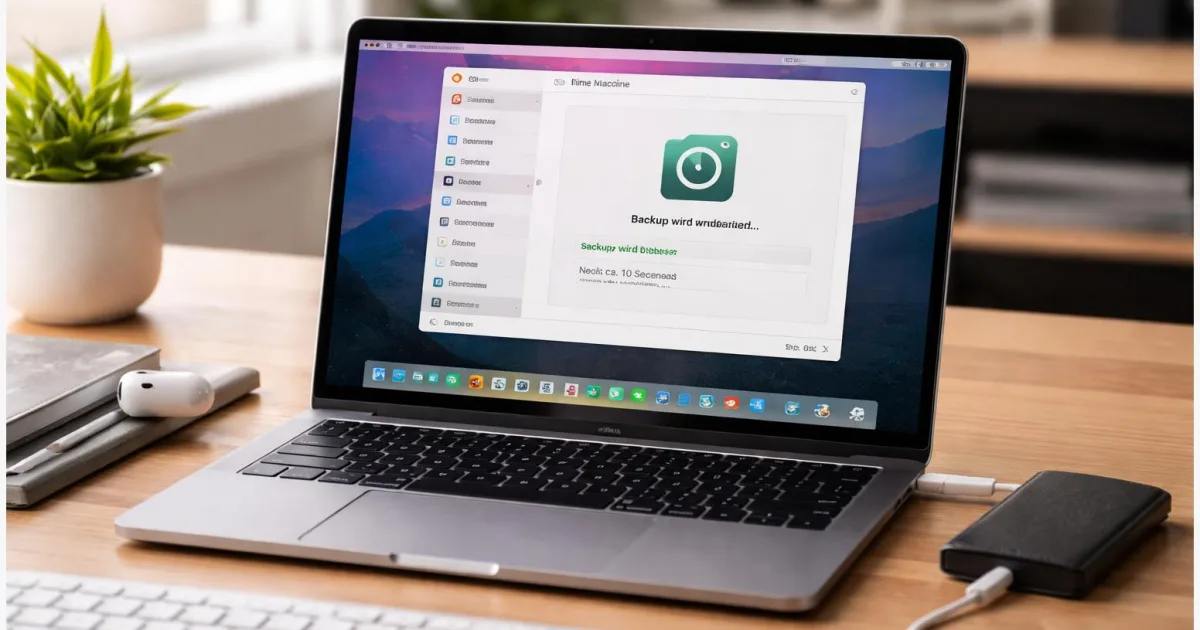
Ein zuverlässiges Backup gehört zu den wichtigsten Schutzmaßnahmen für jeden Mac. Mit der integrierten Funktion Time Machine lässt sich ein Mac automatisch sichern, entweder auf einer externen Festplatte oder auf einem Netzwerkspeicher im Heimnetz. Wer ein Time Machine Backup einrichten möchte, braucht meist nur wenige Minuten Vorbereitung. Danach erstellt macOS regelmäßig Sicherungen im Hintergrund. Diese Anleitung zeigt Schritt für Schritt, wie das Backup eingerichtet wird, welche Voraussetzungen wichtig sind und wie sich Daten später wiederherstellen lassen.
Einleitung
Fotos, Dokumente, Notizen und Projekte sammeln sich auf einem Mac oft über Jahre an. Viele bemerken erst beim Wechsel des Geräts oder nach einem technischen Problem, wie wertvoll diese Daten sind. Ohne Backup kann schon ein defektes Laufwerk oder ein verlorenes Notebook dafür sorgen, dass wichtige Dateien verschwinden.
macOS bringt dafür eine eigene Lösung mit. Time Machine erstellt automatisch Sicherungskopien des gesamten Systems. Das Programm arbeitet im Hintergrund und speichert regelmäßig neue Versionen von Dateien. Wer später eine ältere Version braucht oder den gesamten Mac wiederherstellen möchte, kann direkt darauf zugreifen.
Besonders praktisch ist die Automatik. Nach der ersten Einrichtung laufen Sicherungen stündlich, ohne dass man ständig daran denken muss. Viele Mac‑Nutzer verbinden einfach eine externe Festplatte. Andere legen das Backup auf einem NAS ab. Das ist ein Netzwerkspeicher im Heimnetz, der für mehrere Geräte erreichbar ist.
Die folgenden Abschnitte zeigen, wie ein Time Machine Backup einrichten funktioniert und worauf man dabei achten sollte. Mit wenigen Handgriffen entsteht so eine regelmäßige Datensicherung, die im Alltag kaum auffällt.
Grundlagen: Wie Time Machine auf dem Mac arbeitet
Time Machine ist das integrierte Backup-System von macOS. Es sichert den Mac automatisch und erstellt dabei mehrere Versionen von Dateien. Dadurch lässt sich nicht nur ein kompletter Rechner wiederherstellen. Auch einzelne Dokumente können in ältere Zustände zurückgesetzt werden.
Technisch arbeitet Time Machine mit sogenannten inkrementellen Backups. Das bedeutet, dass nach der ersten großen Sicherung nur noch geänderte Daten gespeichert werden. Dadurch bleiben die späteren Sicherungen deutlich kleiner und schneller.
Sobald Time Machine aktiviert ist, erstellt macOS automatisch stündliche Sicherungen und verwaltet ältere Versionen selbstständig.
Time Machine speichert die Daten entweder auf einer direkt angeschlossenen Festplatte oder über das Netzwerk. Für viele Haushalte ist eine USB‑Festplatte die einfachste Lösung. Wer mehrere Macs sichern möchte, nutzt häufig einen Netzwerkspeicher im Heimnetz.
| Option oder Variante | Beschreibung | Geeignet für |
|---|---|---|
| Externe Festplatte | Backup auf eine direkt angeschlossene USB‑ oder Thunderbolt‑Festplatte. | Einzelne Macs zu Hause oder unterwegs. |
| NAS im Heimnetz | Backup auf einem Netzwerkspeicher über WLAN oder LAN. | Haushalte oder Büros mit mehreren Macs. |
In modernen macOS‑Versionen wird für lokale Backups meist das Dateisystem APFS genutzt. Dieses System unterstützt schnelle Momentaufnahmen des Systems. Dadurch kann Time Machine viele Änderungen effizient speichern.
Der eigentliche Vorteil zeigt sich erst im Alltag. Wenn eine Datei versehentlich gelöscht wird oder ein Mac ersetzt werden muss, lässt sich der gesamte Zustand eines früheren Zeitpunkts wiederherstellen.
Vorbereitung und Voraussetzungen
Bevor ein Time Machine Backup eingerichtet wird, lohnt sich ein kurzer Blick auf die Voraussetzungen. In den meisten Fällen reicht eine geeignete Festplatte und ein aktuelles macOS.
Für ein lokales Backup empfiehlt sich eine externe Festplatte mit ausreichend Speicherplatz. Apple empfiehlt in der Regel eine Kapazität, die mindestens doppelt so groß ist wie der belegte Speicher des Macs.
- Ein Mac mit aktueller macOS‑Version.
- Eine externe Festplatte oder ein kompatibler Netzwerkspeicher.
- Genügend freien Speicherplatz für mehrere Sicherungen.
- Bei NAS‑Backups eine stabile Verbindung im Heimnetz.
Beim ersten Anschluss einer neuen Festplatte fragt macOS oft automatisch, ob sie für Time Machine verwendet werden soll. Falls diese Meldung nicht erscheint, lässt sich die Funktion jederzeit in den Systemeinstellungen aktivieren.
Bei einem NAS muss der Speicher im Netzwerk sichtbar sein. Viele Netzwerkspeicher bieten dafür eine spezielle Time‑Machine‑Freigabe an. Diese sorgt dafür, dass macOS den Speicher korrekt erkennt.
Ein kurzer Test vor dem Start hilft ebenfalls. Öffnen Sie im Finder die Netzwerkübersicht und prüfen Sie, ob der gewünschte Speicher erreichbar ist. Wenn die Verbindung funktioniert, kann das Backup eingerichtet werden.
Time Machine Backup einrichten: Schritt für Schritt
Die eigentliche Einrichtung dauert meist nur wenige Minuten. macOS führt durch die wichtigsten Schritte automatisch.
- Schließen Sie die externe Festplatte an den Mac an oder verbinden Sie sich mit dem gewünschten NAS im Finder.
- Öffnen Sie die Systemeinstellungen und wählen Sie den Bereich “Allgemein” und anschließend “Time Machine”.
- Klicken Sie auf “Backup-Volume hinzufügen”. macOS zeigt nun verfügbare Laufwerke und Netzwerkspeicher an.
- Wählen Sie die gewünschte Festplatte oder den NAS‑Speicher aus und bestätigen Sie mit “Volume verwenden”.
- Optional lässt sich eine Backup‑Verschlüsselung aktivieren. Dabei werden alle Sicherungen mit einem Passwort geschützt.
- Nach der Auswahl startet die erste Sicherung automatisch.
Die erste Sicherung kann je nach Datenmenge etwas dauern. Ein Mac mit vielen Fotos, Videos oder Projektdaten benötigt möglicherweise mehrere Stunden.
Währenddessen kann der Computer normal weiter genutzt werden. macOS zeigt den Fortschritt im Time‑Machine‑Menü in der Menüleiste an. Spätere Sicherungen laufen deutlich schneller, weil nur Änderungen gespeichert werden.
Wenn das Backup abgeschlossen ist, erkennt Time Machine künftig automatisch neue Änderungen und sichert sie regelmäßig im Hintergrund.
Tipps, Fehlerbehebung und Varianten
Manchmal treten bei der ersten Einrichtung kleinere Probleme auf. Häufig liegt das an der Verbindung zum Speicher oder an fehlendem Platz auf der Backup‑Festplatte.
Wenn ein Backup nicht startet, hilft oft ein kurzer Neustart des Macs oder das erneute Anschließen der Festplatte. macOS erkennt das Laufwerk anschließend meist automatisch.
Bei NAS‑Backups lohnt sich ein Blick auf die Netzverbindung. Ein langsames WLAN kann die erste Sicherung deutlich verlängern. Eine Verbindung über Netzwerkkabel beschleunigt große Backups spürbar.
Ein weiterer Tipp betrifft die Verschlüsselung. Wer sensible Daten auf dem Mac speichert, sollte die Verschlüsselungsoption aktivieren. Dadurch bleiben die Backups auch geschützt, wenn die Festplatte verloren geht.
Auch mehrere Backup‑Ziele sind möglich. Manche Nutzer verwenden eine Festplatte zu Hause und zusätzlich ein Netzlaufwerk. macOS kann automatisch zwischen diesen Zielen wechseln.
Falls ein Mac ersetzt wird, lässt sich beim ersten Start des neuen Geräts direkt ein Time‑Machine‑Backup auswählen. Das System überträgt dann Programme, Einstellungen und Dateien auf den neuen Rechner.
Fazit
Ein funktionierendes Backup gehört zu den einfachsten und gleichzeitig wirkungsvollsten Schutzmaßnahmen für digitale Daten. Mit Time Machine bringt macOS bereits ein Werkzeug mit, das diese Aufgabe automatisch übernimmt. Nach der einmaligen Einrichtung werden Änderungen regelmäßig gesichert, ohne dass man daran denken muss.
Ob externe Festplatte oder Netzwerkspeicher im Heimnetz, beide Varianten funktionieren im Alltag zuverlässig. Wichtig ist vor allem genügend Speicherplatz und eine stabile Verbindung. Danach läuft das Backup meist unauffällig im Hintergrund.
Der eigentliche Nutzen zeigt sich erst im Ernstfall. Gelöschte Dateien lassen sich wiederfinden, und auch ein kompletter Mac kann aus einer Sicherung wiederhergestellt werden. Wer sein Time Machine Backup einrichten möchte, investiert deshalb nur wenige Minuten und erhält dafür langfristigen Schutz für persönliche Daten.
Probieren Sie die Einrichtung am besten direkt aus und prüfen Sie anschließend, ob Ihr erstes Backup erfolgreich abgeschlossen wurde. Erfahrungen oder Fragen können Sie gern mit anderen Leserinnen und Lesern teilen.




