
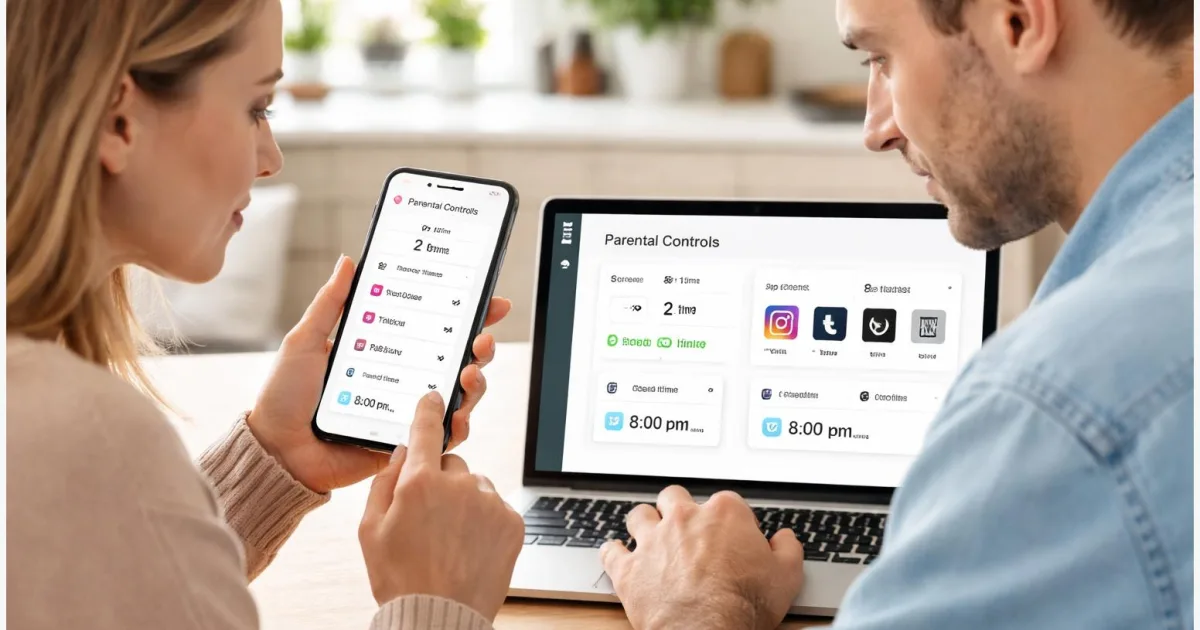
Kindersicherung einrichten hilft dabei, Bildschirmzeit zu begrenzen, ungeeignete Inhalte zu filtern und die Nutzung von Apps im Blick zu behalten. Viele Eltern stehen vor der Frage, wie sich iPhone, Android-Geräte oder Windows-PCs sinnvoll absichern lassen, ohne den Alltag unnötig kompliziert zu machen. In dieser Anleitung erfährst du Schritt für Schritt, wie du Bildschirmzeit festlegst, App-Limits setzt und Konten richtig verknüpfst. Am Ende hast du ein System, das klar strukturiert ist und sich im Alltag leicht anpassen lässt.
Einleitung
Smartphones, Tablets und Computer gehören längst zum Alltag von Kindern. Sie werden für Schule, Spiele und den Kontakt zu Freundinnen und Freunden genutzt. Gleichzeitig entsteht schnell die Sorge, dass die Nutzung aus dem Ruder läuft oder Inhalte auftauchen, die nicht altersgerecht sind.
Genau hier setzt die Kindersicherung an. Sie hilft dabei, klare Grenzen zu setzen, ohne ständig daneben sitzen zu müssen. Bildschirmzeiten lassen sich festlegen, Apps gezielt erlauben oder sperren und auch Webseiten können eingeschränkt werden.
Die gute Nachricht: Moderne Systeme bringen diese Funktionen bereits mit. Egal ob iPhone, Android oder Windows-PC, du brauchst in der Regel keine zusätzliche Software. Mit ein paar Einstellungen entsteht eine Lösung, die im Alltag funktioniert und sich bei Bedarf schnell anpassen lässt.
Grundlagen: Kindersicherung einrichten verstehen
Unter Kindersicherung versteht man eine Sammlung von Funktionen, die Nutzung und Inhalte auf Geräten steuern. Dazu gehören vor allem Bildschirmzeit, App-Limits und Inhaltsfilter. Diese Begriffe tauchen auf allen Plattformen auf, auch wenn sie leicht unterschiedlich heißen.
Bildschirmzeit legt fest, wie lange ein Gerät täglich genutzt werden darf. App-Limits begrenzen einzelne Anwendungen, etwa Spiele oder soziale Netzwerke. Inhaltsfilter sorgen dafür, dass bestimmte Webseiten oder Inhalte gar nicht erst angezeigt werden.
Eine gut eingerichtete Kindersicherung arbeitet im Hintergrund und reduziert Diskussionen im Alltag spürbar.
Auf dem iPhone läuft das Ganze über die Funktion “Bildschirmzeit”. Android nutzt meist “Google Family Link”, eine App zur Verwaltung von Kinderkonten. Unter Windows kommt “Microsoft Family Safety” zum Einsatz. Alle drei Systeme setzen auf verknüpfte Benutzerkonten, damit Einstellungen zentral gesteuert werden können.
| Option oder Variante | Beschreibung | Geeignet für |
|---|---|---|
| Bildschirmzeit | Begrenzt tägliche Nutzungsdauer des Geräts. | Klare Zeitregeln im Alltag. |
| App-Limits | Begrenzt einzelne Apps oder Kategorien. | Gezielte Kontrolle bei Spielen oder Social Media. |
| Inhaltsfilter | Sperrt ungeeignete Webseiten und Inhalte. | Sicheres Surfen im Internet. |
Vorbereitung und Voraussetzungen
Bevor du die Kindersicherung einrichtest, lohnt sich ein kurzer Blick auf die Grundlagen. Viele Probleme entstehen nicht durch die Einstellungen selbst, sondern durch fehlende Konten oder falsche Verknüpfungen.
- Erstelle ein eigenes Konto für dein Kind, etwa eine Apple-ID, ein Google-Konto oder ein Microsoft-Konto.
- Verbinde dieses Konto mit deinem eigenen Elternkonto. Diese Verknüpfung ist nötig, um Einstellungen aus der Ferne zu verwalten.
- Stelle sicher, dass das Gerät mit dem Internet verbunden ist, damit Änderungen sofort übernommen werden.
- Aktualisiere das Betriebssystem auf eine aktuelle Version, da ältere Versionen oft weniger Funktionen bieten.
Zusätzlich ist es sinnvoll, sich vorab über Regeln im Alltag klar zu werden. Wie lange darf das Gerät genutzt werden? Welche Apps sind erlaubt? Solche Fragen lassen sich technisch einstellen, wirken aber nur dann gut, wenn sie nachvollziehbar sind.
Ein kurzer Test nach der Einrichtung hilft ebenfalls. So merkst du sofort, ob Limits greifen und ob sich das Gerät wie gewünscht verhält.
Kindersicherung einrichten: Schritt für Schritt
Die folgenden Schritte zeigen den typischen Ablauf. Die Bezeichnungen können je nach Gerät leicht abweichen, die Struktur bleibt aber ähnlich.
- Öffne die Einstellungen auf dem Gerät und suche nach “Bildschirmzeit”, “Family Link” oder “Family Safety”.
- Lege ein Kinderprofil an oder wähle das bestehende Konto deines Kindes aus.
- Aktiviere die Bildschirmzeit und lege tägliche Nutzungszeiten fest, zum Beispiel zwei Stunden pro Tag.
- Richte Ruhezeiten ein, etwa abends ab 20 Uhr, in denen das Gerät gesperrt wird.
- Definiere App-Limits für bestimmte Kategorien oder einzelne Apps.
- Aktiviere Inhaltsfilter für Webseiten und App-Stores, damit ungeeignete Inhalte blockiert werden.
- Optional: Schalte die Standortfreigabe ein, um zu sehen, wo sich das Gerät befindet.
Nach dem Speichern der Einstellungen werden diese meist sofort aktiv. Auf dem Gerät deines Kindes erscheinen dann Hinweise, wenn Limits erreicht sind oder eine App gesperrt wird.
Wenn du unsicher bist, erkennst du eine aktive Kindersicherung oft an kleinen Symbolen oder Meldungen innerhalb der Einstellungen.
Tipps, Fehlerbehebung und Varianten
Ein häufiger Stolperstein ist, dass Limits nicht greifen. In vielen Fällen liegt das daran, dass das Kinderkonto nicht korrekt mit dem Elternkonto verbunden ist. Ein kurzer Blick in die Kontoeinstellungen hilft hier meist weiter.
Auch unterschiedliche Geräte können zu Verwirrung führen. Ein iPhone nutzt andere Begriffe als ein Android-Gerät. Die Funktionen bleiben aber vergleichbar, sodass du dich an den gleichen Prinzipien orientieren kannst.
Praktisch ist es, Regeln regelmäßig anzupassen. Mit zunehmendem Alter ändern sich Nutzungsgewohnheiten, und starre Limits passen dann oft nicht mehr. Viele Systeme erlauben schnelle Änderungen direkt vom eigenen Smartphone aus.
Ein weiterer Tipp betrifft Gespräche im Alltag. Technik allein ersetzt keine Absprachen. Wenn Kinder verstehen, warum bestimmte Grenzen gelten, werden Einstellungen deutlich besser akzeptiert.
Falls du tiefer einsteigen möchtest, findest du weitere Anleitungen etwa zu Bildschirmzeit sinnvoll nutzen oder zum Umgang mit App-Berechtigungen.
Fazit
Eine gut eingerichtete Kindersicherung schafft klare Regeln im digitalen Alltag. Mit Bildschirmzeit, App-Limits und Inhaltsfiltern lässt sich die Nutzung auf iPhone, Android und Windows gezielt steuern. Die Technik ist dabei weniger kompliziert, als es zunächst wirkt, solange Konten korrekt eingerichtet und miteinander verknüpft sind.
Wichtig bleibt der Blick auf den Alltag. Einstellungen sollten nachvollziehbar sein und sich bei Bedarf anpassen lassen. So entsteht eine Lösung, die nicht nur auf dem Papier funktioniert, sondern tatsächlich entlastet.
Probiere die Einstellungen direkt aus und passe sie Schritt für Schritt an deinen Alltag an. Wenn du Erfahrungen gesammelt hast, lohnt sich der Austausch mit anderen.




