
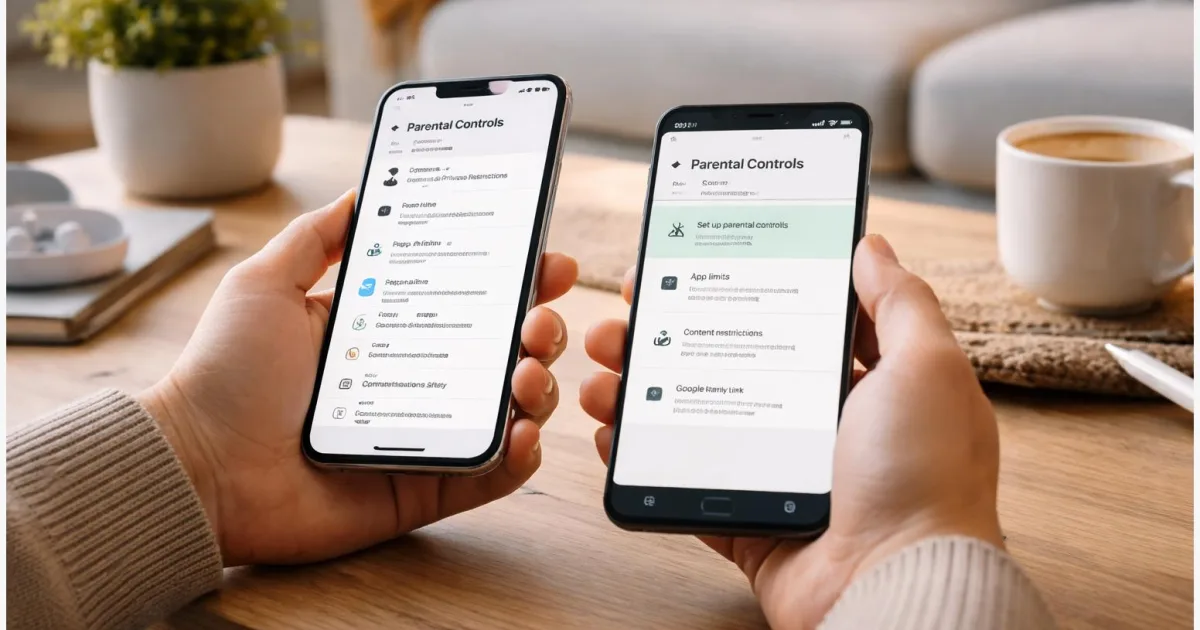
Wer ein Kinderhandy einrichtet, will meist drei Dinge zugleich lösen: Nutzungszeit begrenzen, ungeeignete Inhalte einschränken und Käufe oder App-Installationen besser steuern. Genau dabei hilft dieser Leitfaden zum Thema Kindersicherung auf iPhone und Android einrichten. Er zeigt die beiden wichtigsten Bordmittel, die in der Praxis am häufigsten genutzt werden: Apples Bildschirmzeit auf dem iPhone und Google Family Link auf Android. Die Schritte sind so aufgebaut, dass sie auch dann noch verständlich bleiben, wenn Menünamen oder Symbole in späteren Software-Versionen leicht anders aussehen.
Warum die Einrichtung oft unnötig kompliziert wirkt
Ein Smartphone für Kinder oder Jugendliche ist schnell eingerichtet, eine saubere Absicherung meist nicht. Genau an dieser Stelle entstehen die typischen Alltagsprobleme: Apps werden zu lange genutzt, Käufe passieren ohne Rückfrage, Schlafenszeiten werden ignoriert oder Inhalte tauchen auf, die nicht zum Alter passen. Viele Eltern suchen dann nach einer einfachen App, übersehen aber, dass iPhone und Android bereits eigene Werkzeuge mitbringen.
Auf dem iPhone heißt dieses System Bildschirmzeit. Auf Android ist Google Family Link der zentrale Weg für Elternaufsicht. Beide Lösungen decken die Grundfragen gut ab: Zeitlimits, Inhaltsbeschränkungen, App-Freigaben und teils auch Kaufkontrolle. Der wichtigste Unterschied liegt weniger in einzelnen Schaltern als in der Kontenlogik. Apple arbeitet über Familienfreigabe und Bildschirmzeit, Google über Family Link und das Google-Konto des Kindes. Wenn diese Basis sauber eingerichtet ist, wird der Rest deutlich einfacher.
Was iPhone und Android unter Kindersicherung verstehen
Kindersicherung am Smartphone bedeutet nicht nur, Apps zu sperren. Gemeint ist ein Bündel aus Zeitregeln, Inhaltsfiltern, Kaufbeschränkungen und Verwaltung aus der Familie heraus. Bei Apple steuert Bildschirmzeit unter anderem Auszeiten, App-Limits, erlaubte Apps sowie Inhalts- und Datenschutzbeschränkungen. Bei Google bündelt Family Link ähnliche Funktionen für Android-Geräte und Kinderkonten, etwa Tageslimits, App-Verwaltung und Freigaben.
Für die Praxis heißt das: Sie müssen nicht jede App einzeln absichern. Meist reicht es, erst die Familienstruktur sauber einzurichten und danach nur die Regeln festzulegen, die im Alltag wirklich relevant sind. Typisch sind Schlafenszeiten, ein Limit für Spiele oder Video-Apps und die Pflicht, neue Installationen oder Käufe erst genehmigen zu lassen.
| Option | Beschreibung | Geeignet für |
|---|---|---|
| iPhone mit Bildschirmzeit | Apple regelt Zeitlimits, erlaubte Apps und Inhaltsbeschränkungen direkt im System, auf Wunsch über die Familienfreigabe. | Familien mit iPhone oder iPad und Apple-Accounts |
| Android mit Google Family Link | Google verwaltet Kinderkonten, App-Freigaben, Nutzungszeiten und weitere Aufsichtsfunktionen über Family Link. | Familien mit Android-Geräten und Google-Konten |
Was Sie vorher bereitlegen sollten
Bevor Sie Menüs öffnen, lohnt sich eine kurze Vorbereitung. Die eigentliche Einrichtung dauert oft nur wenige Minuten, scheitert aber regelmäßig an fehlenden Konten, alten Geräteversionen oder falschen Rollen in der Familienverwaltung.
- Für iPhone und Android brauchen Eltern und Kind jeweils die passenden Konten: bei Apple eine Familienkonstellation mit Apple-Accounts, bei Android ein Google-Konto für das Kind beziehungsweise ein beaufsichtigtes Konto.
- Beide Geräte sollten mit dem Internet verbunden sein. Apple empfiehlt aktuelle Software auf den Familiengeräten, damit sich Einstellungen zuverlässig synchronisieren.
- Legen Sie vorab fest, welche Regeln wirklich nötig sind: nur Bildschirmzeit, zusätzlich App-Limits, Käufe nur mit Freigabe oder auch Inhaltsbeschränkungen.
Beim iPhone ist außerdem ein eigener Bildschirmzeit-Code sinnvoll. Er sollte nicht identisch mit dem Entsperrcode des Geräts sein. Auf Android ist wichtig zu wissen: Nicht jedes Konto lässt sich beaufsichtigen. Google nennt zum Beispiel Einschränkungen bei bestimmten Kontoarten wie Google Workspace for Education. Auch je nach Hersteller können Menüpunkte etwas anders wirken als in der Google-Hilfe beschrieben.
Kindersicherung auf iPhone und Android einrichten: die Schritte
Gehen Sie am besten nacheinander vor. Erst die Familien- oder Kontostruktur prüfen, dann die Regeln setzen und zum Schluss kurz testen, ob die Sperren wirklich greifen.
- iPhone: Familienbasis prüfen. Öffnen Sie auf dem Eltern-iPhone die Einstellungen und kontrollieren Sie, ob das Kind in der Familienfreigabe vorhanden ist. Wenn nicht, fügen Sie es dort hinzu. Falls Sie ohne Familienfreigabe arbeiten, können Sie Bildschirmzeit auch direkt auf dem iPhone des Kindes aktivieren, die Verwaltung ist dann aber weniger bequem.
- iPhone: Bildschirmzeit einschalten. Öffnen Sie auf dem Gerät des Kindes oder über das Eltern-Gerät die Einstellungen und wechseln Sie zu Bildschirmzeit. Wählen Sie das Kind aus, falls es unter Familie angezeigt wird, und aktivieren Sie die Funktion.
- iPhone: Code und Regeln festlegen. Setzen Sie einen Bildschirmzeit-Code. Danach richten Sie nacheinander Auszeit, App-Limits, Immer erlaubt sowie Inhalts- und Datenschutzbeschränkungen ein. Starten Sie mit wenigen klaren Regeln statt mit jeder verfügbaren Sperre.
- iPhone: Funktion testen. Öffnen Sie eine App, für die ein Limit oder eine Beschränkung gelten soll. Prüfen Sie außerdem, ob das Kind mehr Zeit anfordern kann und ob diese Anfragen bei Ihnen ankommen, falls Sie die Familienfreigabe nutzen.
- Android: Family Link vorbereiten. Öffnen Sie Google Family Link auf dem Eltern-Gerät und melden Sie sich mit dem Elternkonto an. Prüfen Sie, ob für das Kind bereits ein passendes Google-Konto existiert oder im Einrichtungsprozess angelegt werden soll.
- Android: Elternaufsicht mit dem Kindergerät verknüpfen. Folgen Sie den Schritten in Family Link auf Eltern- und Kindergerät. Dabei wird das Android-Smartphone des Kindes der Aufsicht zugeordnet. Wichtig ist eine stabile Internetverbindung, weil Einstellungen nicht immer sofort ohne Verbindung wirksam werden.
- Android: Regeln setzen. Legen Sie Bildschirmzeit oder Schlafenszeiten fest, erlauben oder blockieren Sie einzelne Apps und prüfen Sie die Freigaben für App-Installationen oder Käufe. Wenn Sie Inhaltsfilter nutzen möchten, aktivieren Sie diese zusätzlich in den dafür vorgesehenen Google-Diensten.
- Android: Ergebnis kontrollieren. Testen Sie eine gesperrte App oder setzen Sie probeweise ein kurzes Limit. Google weist darauf hin, dass Änderungen nach Wiederherstellung der Internetverbindung mit Verzögerung angewendet werden können. Wenn eine Sperre nicht sofort sichtbar ist, warten Sie kurz und synchronisieren Sie erneut.
Sie erkennen eine gelungene Einrichtung daran, dass das Kinderkonto in der Familienverwaltung auftaucht, Regeln auf dem Gerät sichtbar greifen und Änderungen nicht nur gespeichert, sondern auch praktisch durchgesetzt werden.
Häufige Probleme, sinnvolle Varianten und praktische Tipps
Die meisten Probleme sind keine Defekte, sondern Folge einer unvollständigen Einrichtung. Typisch ist etwa, dass zwar ein Limit gesetzt wurde, das Kinderkonto aber gar nicht richtig mit Familie oder Aufsicht verknüpft ist.
- Das Kind erscheint nicht in der Verwaltung: Prüfen Sie auf dem iPhone die Familienfreigabe und auf Android, ob wirklich das richtige Google-Konto beaufsichtigt wird. Ohne korrekt zugeordnetes Konto greifen viele Regeln nicht sauber.
- Sperren wirken nicht sofort: Bei Android kann eine Änderung verzögert ankommen, wenn das Kindergerät gerade keine Verbindung hat. Beim iPhone lohnt ein Blick auf Bildschirmzeit-Code, Ausnahmen unter Immer erlaubt und darauf, ob die Einstellungen wirklich für das richtige Gerät gesetzt wurden.
- Zu viel auf einmal blockiert: Starten Sie mit Zeitlimits, Kaufkontrolle und wenigen Inhaltsbeschränkungen. Zu strenge Profile führen oft dazu, dass im Alltag ständig Ausnahmen nötig werden und die Verwaltung unübersichtlich wird.
Eine sinnvolle Variante ist der schrittweise Aufbau. Erst Bildschirmzeit oder Tageslimits einrichten, danach App-Freigaben und erst zuletzt feinere Inhaltsfilter. Technische Kindersicherung ersetzt allerdings kein Familiengespräch. Gerade bei älteren Kindern hilft eine klare Absprache meist mehr als ein möglichst enges Sperrprofil. Für Datenschutz und Vertrauen ist das oft die bessere Balance.
Was nach der Einrichtung wirklich zählt
Die Bordmittel von Apple und Google reichen für die meisten Familien aus, wenn die Einrichtung an der richtigen Stelle beginnt: erst Konten und Familienstruktur, dann Codes, Limits und Freigaben. Auf dem iPhone ist Bildschirmzeit der zentrale Baustein, auf Android führt der sauberste Weg in der Regel über Google Family Link. Perfekte Kontrolle liefern beide Systeme nicht, aber sie schaffen klare Regeln und reduzieren viele typische Probleme im Alltag deutlich. Für den Start genügt meist schon ein kleines Paket aus Schlafenszeit, App-Limit für besonders ablenkende Anwendungen und einer Freigabe für Käufe oder neue Installationen. Danach können Sie bei Bedarf nachschärfen, statt das Gerät von Anfang an zu überregeln.
Probieren Sie zuerst die Grundregeln aus und passen Sie die Details erst nach ein paar Tagen Nutzung an.




