
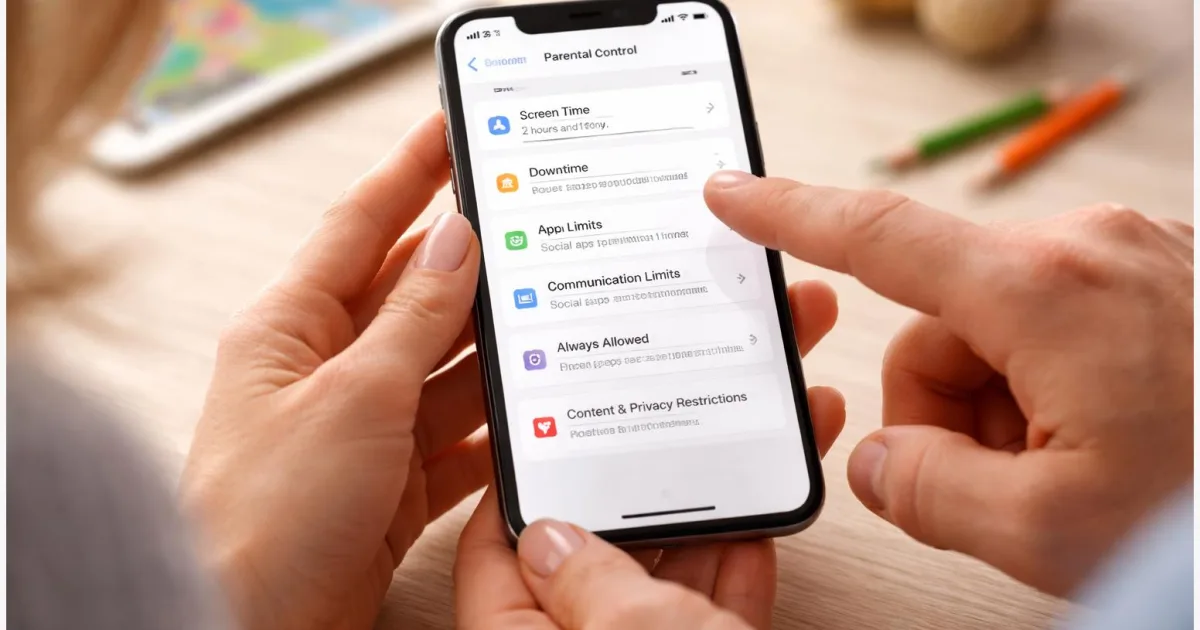
Die Kindersicherung am Handy einrichten hilft dabei, Bildschirmzeit zu begrenzen, ungeeignete Inhalte zu blockieren und Käufe zu kontrollieren. Moderne Smartphones bringen dafür eigene Werkzeuge mit: Auf dem iPhone heißt das “Screen Time”, bei Android kommt meist “Google Family Link” zum Einsatz. Diese Anleitung zeigt Schritt für Schritt, wie du beide Systeme einrichtest, worauf du achten solltest und wie du typische Probleme vermeidest. Am Ende hast du klare Regeln für Nutzung, Apps und Inhalte – ohne ständiges Kontrollieren.
Einleitung
Ein eigenes Smartphone gehört für viele Kinder und Jugendliche inzwischen zum Alltag. Gleichzeitig tauchen schnell Fragen auf: Wie lange ist genug Bildschirmzeit? Welche Apps sind sinnvoll, welche eher nicht? Und wie verhindert man versehentliche Käufe oder Inhalte, die nicht zum Alter passen?
Genau hier setzt die Kindersicherung am Handy ein. Sie sorgt nicht für starre Kontrolle, sondern für klare Leitplanken. Eltern legen fest, wann das Gerät genutzt wird, welche Apps erlaubt sind und was im Hintergrund automatisch blockiert wird.
Die gute Nachricht: Sowohl Apple als auch Google haben diese Funktionen fest in ihre Systeme eingebaut. Du brauchst also keine zusätzliche App und keine technischen Vorkenntnisse. Mit etwas Zeit lässt sich alles so einstellen, dass es zum eigenen Alltag passt – egal ob Schulkind oder Teenager.
Grundlagen und Überblick
Auf dem iPhone läuft die Kindersicherung über “Screen Time”. Dahinter steckt ein Bereich in den Einstellungen, der Nutzungszeiten misst und gleichzeitig Limits setzen kann. Du kannst zum Beispiel festlegen, dass Spiele nur eine Stunde am Tag laufen oder dass das Handy abends automatisch gesperrt wird.
Bei Android funktioniert es etwas anders. Hier kommt “Google Family Link” zum Einsatz. Das ist eine Kombination aus App und Konto-Verknüpfung. Eltern verwalten das Kindergerät aus der Ferne, etwa vom eigenen Smartphone aus.
Gute Kindersicherung bedeutet nicht totale Kontrolle, sondern klare Regeln, die Technik automatisch umsetzt.
Beide Systeme decken ähnliche Bereiche ab. Dazu gehören Bildschirmzeit, App-Freigaben und Inhaltsfilter für Apps, Filme oder Webseiten. Der Unterschied liegt vor allem in der Bedienung: Apple bündelt alles direkt im Gerät, während Google stärker auf die Fernsteuerung setzt.
Ein wichtiger Begriff ist die “Bildschirmzeit”. Gemeint ist die tägliche Nutzungsdauer eines Geräts oder einzelner Apps. Ein anderer Begriff ist “App-Limit”. Damit lässt sich eine maximale Zeit für bestimmte Anwendungen festlegen. Sobald das Limit erreicht ist, wird die App gesperrt.
| Option oder Variante | Beschreibung | Geeignet für |
|---|---|---|
| Screen Time (iPhone) | Direkt im Gerät integriert, Einstellungen vor Ort oder per Familienfreigabe. | Haushalte mit Apple-Geräten. |
| Google Family Link | Steuerung über Eltern-App, viele Funktionen aus der Ferne möglich. | Android-Nutzer oder gemischte Geräte. |
Vorbereitung und Voraussetzungen
Bevor du die Kindersicherung am Handy einrichtest, lohnt sich ein kurzer Check. Viele Probleme entstehen später nur, weil ein Konto fehlt oder eine Einstellung übersehen wurde.
Für das iPhone brauchst du eine Apple-ID für das Kind und idealerweise die Familienfreigabe. Damit lassen sich Geräte miteinander verbinden und zentral verwalten.
Für Android ist ein Google-Konto für das Kind nötig. Außerdem installierst du die Family-Link-App auf dem Elterngerät.
- Aktuelle Systemversion auf beiden Geräten prüfen
- Eigenes Konto für das Kind einrichten (Apple-ID oder Google-Konto)
- Internetverbindung für die Einrichtung sicherstellen
- Zugriff auf das Kindergerät während der Einrichtung haben
Ein kurzer Blick in die Einstellungen spart Zeit. Beim iPhone findest du Screen Time direkt im Menü “Einstellungen”. Bei Android sollte die Family-Link-App bereits installiert sein oder im Play Store bereitstehen.
Wenn mehrere Geräte im Haushalt genutzt werden, hilft ein einheitlicher Ansatz. Wer etwa selbst ein iPhone nutzt, kommt mit Screen Time meist schneller zurecht. Gleiches gilt für Android und Family Link.
Schritt-für-Schritt-Anleitung: Kindersicherung Handy einrichten
Die Einrichtung unterscheidet sich je nach System, folgt aber einer klaren Logik. Zuerst wird das Kinderkonto verknüpft, danach legst du Regeln fest.
- iPhone: Öffne “Einstellungen” und tippe auf “Bildschirmzeit”. Wähle “Bildschirmzeit für Familie einrichten” und füge das Kind hinzu.
- Lege eine Auszeit fest. Das ist ein Zeitraum, in dem das Gerät automatisch gesperrt wird, zum Beispiel abends.
- Gehe zu “App-Limits” und wähle Kategorien wie Spiele oder soziale Netzwerke. Setze eine tägliche Zeitgrenze.
- Unter “Inhalte & Datenschutz” kannst du Käufe sperren und Altersfreigaben für Apps und Filme festlegen.
- Android: Installiere und öffne “Google Family Link” auf deinem Gerät. Folge den Anweisungen, um das Kinderkonto zu verbinden.
- Nach der Verknüpfung wählst du das Kinderprofil aus. Dort findest du Optionen für Bildschirmzeit, App-Freigaben und Standort.
- Setze tägliche Nutzungszeiten und eine Schlafenszeit. Apps lassen sich einzeln erlauben oder blockieren.
Wenn alles richtig eingerichtet ist, siehst du im Elternkonto eine Übersicht. Dort erkennst du, wie lange das Gerät genutzt wird und welche Apps besonders oft geöffnet werden.
Falls du dich tiefer mit Android-Einstellungen beschäftigen willst, lohnt sich ein Blick auf weitere Android-Anleitungen bei TechZeitGeist, die typische Menüs und Optionen verständlich zeigen.
Tipps, Fehlerbehebung und Varianten
Ein häufiger Stolperstein ist die Synchronisation. Änderungen greifen nur, wenn beide Geräte online sind. Wenn Limits nicht wirken, hilft es oft, das Gerät kurz neu zu starten.
Auch wichtig: Codes und Passwörter. Sowohl Screen Time als auch Family Link arbeiten mit Sperrcodes. Ohne diesen Code lassen sich Regeln nicht ändern. Am besten notierst du ihn sicher.
Manche Apps umgehen Einschränkungen, etwa über Browserfunktionen. Hier lohnt sich ein zusätzlicher Blick auf Inhaltsfilter. Beim iPhone findest du diese unter “Inhalte & Datenschutz”, bei Android in den Family-Link-Einstellungen.
Je nach Alter kann es sinnvoll sein, Regeln gemeinsam festzulegen. Das reduziert Diskussionen und sorgt dafür, dass Limits akzeptiert werden.
Wenn du tiefer in Geräteeinstellungen einsteigen möchtest, helfen ergänzende Themen wie Speicherverwaltung oder App-Organisation. Ein Beispiel ist der Artikel zu Smartphone-Einstellungen im Alltag optimieren, der typische Optionen verständlich einordnet.
Fazit
Die Kindersicherung am Smartphone lässt sich mit Bordmitteln zuverlässig umsetzen. Sowohl Screen Time auf dem iPhone als auch Google Family Link auf Android decken die wichtigsten Bereiche ab: Nutzungszeit, App-Steuerung und Inhaltsfilter. Der Einstieg wirkt zunächst umfangreich, ist aber nach wenigen Minuten erledigt.
Wirklich hilfreich wird die Einrichtung, wenn sie zum Alltag passt. Starre Regeln führen selten zum Ziel. Besser sind klare Zeiten und nachvollziehbare Grenzen, die sich bei Bedarf anpassen lassen.
Ist alles eingerichtet, läuft vieles automatisch im Hintergrund. Das nimmt Druck aus der Situation und schafft Raum für einen entspannteren Umgang mit dem Thema Smartphone.
Probier die Einstellungen in Ruhe aus und passe sie an deinen Alltag an. Wenn du möchtest, teile deine Erfahrungen oder schau dir weitere Anleitungen rund ums Smartphone an.




