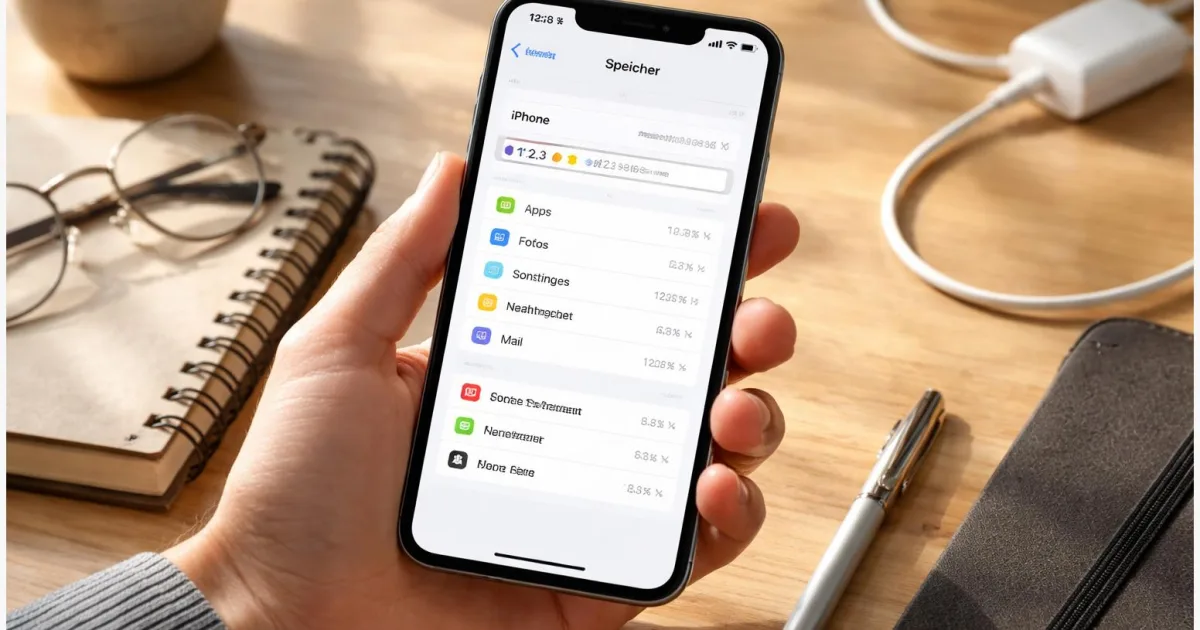
Wenn auf dem iPhone kaum noch Platz frei ist, treten Probleme meist im Alltag auf: Fotos lassen sich nicht mehr speichern, Updates scheitern oder Apps reagieren zäh. Dieser Leitfaden zeigt, wie Sie iPhone Speicherplatz freigeben, ohne planlos Daten zu löschen. Sie prüfen zuerst die größten Speicherfresser, nutzen vorhandene Empfehlungen, lagern ungenutzte Apps aus und räumen Fotos, Videos sowie große Anhänge gezielt auf. Die Schritte orientieren sich an Apples Dokumentation und bleiben auch dann brauchbar, wenn sich Bezeichnungen in iOS leicht ändern.
Warum der iPhone-Speicher so schnell vollläuft
Ein volles iPhone fällt selten nur durch eine Zahl in den Einstellungen auf. Häufig merkt man es erst dann, wenn die Kamera keine neuen Aufnahmen mehr speichert, ein iOS-Update hängen bleibt oder eine App keine Inhalte mehr herunterladen kann. Dazu kommt: Nicht immer sind es nur Fotos. Auch große Apps, lokal gespeicherte Videos, Nachrichten-Anhänge und zwischengespeicherte Daten können sich über Wochen unbemerkt summieren.
Die gute Nachricht: Sie müssen nicht wahllos Daten löschen. iOS zeigt inzwischen recht klar, welche Bereiche viel Platz belegen und welche Maßnahmen sinnvoll sind. Wer in der richtigen Reihenfolge vorgeht, gewinnt oft schnell spürbar Speicher zurück. Dieser Artikel erklärt die Grundlagen, nennt die nötige Vorbereitung und führt dann durch die Schritte, die in der Praxis am meisten bringen.
iPhone Speicherplatz freigeben: Was iOS dabei wirklich macht
Der zentrale Ort für die Bestandsaufnahme ist die Speicherübersicht des iPhones. Dort sehen Sie eine Leiste mit Speicherkategorien, eine Liste der Apps nach Platzbedarf und oft auch direkte Empfehlungen zum Freimachen von Speicher. Diese Empfehlungen sind nützlich, weil sie nicht nur die App-Größe betrachten, sondern auch große Anhänge, Medien und ungenutzte Inhalte ins Visier nehmen.
Wichtig für die Entscheidung ist der Unterschied zwischen Auslagern und Löschen. Beim Auslagern entfernt iOS die App selbst, behält aber ihre Dokumente und Daten auf dem Gerät. Beim Löschen verschwindet beides. Für Fotos und Videos gibt es zusätzlich die Möglichkeit, den lokalen Speicherbedarf zu senken, indem auf dem iPhone kleinere Versionen vorgehalten werden und die Originale in iCloud liegen. Nicht alles lässt sich manuell entfernen: Ein Teil des belegten Platzes besteht aus System- und temporären Daten, die iOS selbst verwaltet.
| Option | Beschreibung | Geeignet für |
|---|---|---|
| App auslagern | Die App wird entfernt, ihre lokalen Daten bleiben erhalten. | Selten genutzte Apps, die später wieder gebraucht werden könnten. |
| App löschen | Die App und ihre lokalen Daten werden vollständig entfernt. | Apps, die nicht mehr benötigt werden oder sich leicht neu einrichten lassen. |
Vorbereitung: Was Sie vor dem Aufräumen prüfen sollten
Bevor Sie Daten entfernen, lohnt sich ein kurzer Sicherheitscheck. Das spart später Ärger, wenn versehentlich etwas Wichtiges verschwindet. Die Menüs können je nach iOS-Version leicht anders heißen, das Grundprinzip bleibt aber gleich: Erst ansehen, was viel belegt, dann gezielt entscheiden.
- Prüfen Sie, ob unverzichtbare Fotos, Videos oder Dokumente bereits gesichert oder an einem zweiten Ort gespeichert sind.
- Halten Sie eine Internetverbindung bereit, wenn Sie Apps später neu laden oder die Foto-Speicheroptimierung mit iCloud nutzen möchten.
- Planen Sie ein paar Minuten ein: Die Speicherübersicht braucht nach dem Öffnen manchmal kurz, bis sie Empfehlungen und Größen korrekt berechnet.
Falls das iPhone fast voll ist, reagieren einzelne Menüs gelegentlich träge. Das ist noch kein Defekt. Warten Sie in der Speicheransicht kurz, bevor Sie Entscheidungen treffen. So sehen Sie eher die tatsächlichen größten Posten und nicht nur eine vorläufige Schätzung.
Schritt für Schritt: So schaffen Sie wieder freien Platz
Die beste Reihenfolge ist: erst Übersicht, dann Empfehlungen, danach die größten Einzelposten. So vermeiden Sie unnötige Löschaktionen.
- Öffnen Sie die Einstellungen und gehen Sie zu Allgemein und dann zu iPhone-Speicher. Warten Sie kurz, bis die Leiste, die App-Liste und mögliche Empfehlungen vollständig geladen sind.
- Sehen Sie sich zuerst die von iOS vorgeschlagenen Maßnahmen an. Empfehlungen wie das Auslagern ungenutzter Apps oder das Prüfen großer Anhänge bringen oft mit wenig Aufwand schnell Platz.
- Tippen Sie danach die größten Apps in der Liste an. Prüfen Sie jeweils, ob Sie die App nur selten nutzen. Dann ist Auslagern meist der sauberste erste Schritt. Wenn Sie eine App gar nicht mehr brauchen, ist App löschen die konsequentere Lösung.
- Kontrollieren Sie anschließend Ihre Medien. Wenn Fotos und Videos sehr viel Speicher belegen und Sie iCloud-Fotos verwenden möchten, aktivieren Sie in den Foto-Einstellungen die Option iPhone-Speicher optimieren. Dann bleiben auf dem Gerät platzsparende Versionen, während die Originale in iCloud liegen.
- Wenn Sie keine Cloud-Lösung nutzen möchten, räumen Sie in der Fotos-App manuell auf. Beginnen Sie bei langen Videos, Serienaufnahmen oder mehrfach vorhandenen Aufnahmen. Prüfen Sie danach das Album Zuletzt gelöscht, denn dort belegen entfernte Fotos und Videos zunächst weiter Platz.
- Gehen Sie zurück zur Speicherübersicht und sehen Sie sich Nachrichten, Mail oder andere Apps mit vielen Anhängen und Offline-Inhalten an. Gerade heruntergeladene Medien, große Chat-Anhänge oder gespeicherte Dateien werden leicht übersehen.
- Öffnen Sie zum Schluss die Speicheransicht erneut und vergleichen Sie den freien Platz. Wenn noch zu wenig frei ist, wiederholen Sie die gleiche Reihenfolge mit den nächsten großen Posten statt quer durch alle Apps zu springen.
Ob die Bereinigung erfolgreich war, sehen Sie an zwei Dingen: Es steht wieder mehr freier Speicher zur Verfügung, und typische Alltagsprobleme wie blockierte Updates oder fehlende Speichermeldungen treten nicht mehr auf. Nach größeren Löschaktionen kann es einen kurzen Moment dauern, bis iOS die Anzeige aktualisiert.
Typische Probleme, sinnvolle Varianten und Grenzen
Nicht jede Maßnahme bringt sofort denselben Effekt. Wer das berücksichtigt, spart sich unnötige Fehlersuche.
- Nach dem Auslagern ist kaum Platz frei: Dann stecken die großen Daten nicht in der App selbst, sondern in ihren lokalen Inhalten. In so einem Fall bringt vollständiges Löschen mehr, wenn Sie auf diese Daten verzichten können.
- Die Foto-Optimierung wirkt nicht sofort: Diese Funktion hilft vor allem dann, wenn iCloud-Fotos eingerichtet ist und die Originale hochgeladen werden konnten. Der Effekt zeigt sich oft nicht in derselben Minute.
- Die Speicheranzeige wirkt unlogisch: iOS verwaltet auch temporäre und Systemdaten. Dieser Bereich lässt sich nicht komplett von Hand leeren. Wenn die Übersicht gerade frisch berechnet wurde, können sich Werte noch leicht verschieben.
Eine sinnvolle Variante ist das Aufräumen in Etappen. Zuerst große, folgenarme Maßnahmen wie ungenutzte Apps und große Videos. Danach feinere Schritte bei Anhängen und Einzeldateien. So sinkt das Risiko, dass versehentlich etwas Relevantes verschwindet. Wenn Sie häufig an die Speichergrenze stoßen, hilft außerdem ein kurzer Monatscheck in der Speicherübersicht mehr als eine große Aufräumaktion alle paar Jahre.
So bleibt das iPhone auch länger aufgeräumt
Ein volles iPhone lässt sich meist ohne hektisches Löschen wieder in den Griff bekommen. Der entscheidende Punkt ist die Reihenfolge: erst die Speicherübersicht prüfen, dann Apples Empfehlungen nutzen, anschließend große Apps bewerten und zuletzt Fotos, Videos und Anhänge gezielt angehen. Besonders wirksam ist der Unterschied zwischen Auslagern und Löschen, weil Sie damit sauber zwischen selten genutzten und wirklich überflüssigen Apps trennen können. Wer zusätzlich seine Mediensammlung im Blick behält und das Album ‘Zuletzt gelöscht’ nicht vergisst, gewinnt oft mehr Platz zurück als gedacht. Für die Zukunft reicht oft schon ein kurzer Blick in die Speicherübersicht in regelmäßigen Abständen, damit sich das Problem nicht wieder still aufbaut.
Am sinnvollsten ist es, gleich mit den größten zwei oder drei Posten zu beginnen statt das ganze iPhone auf einmal umzubauen.