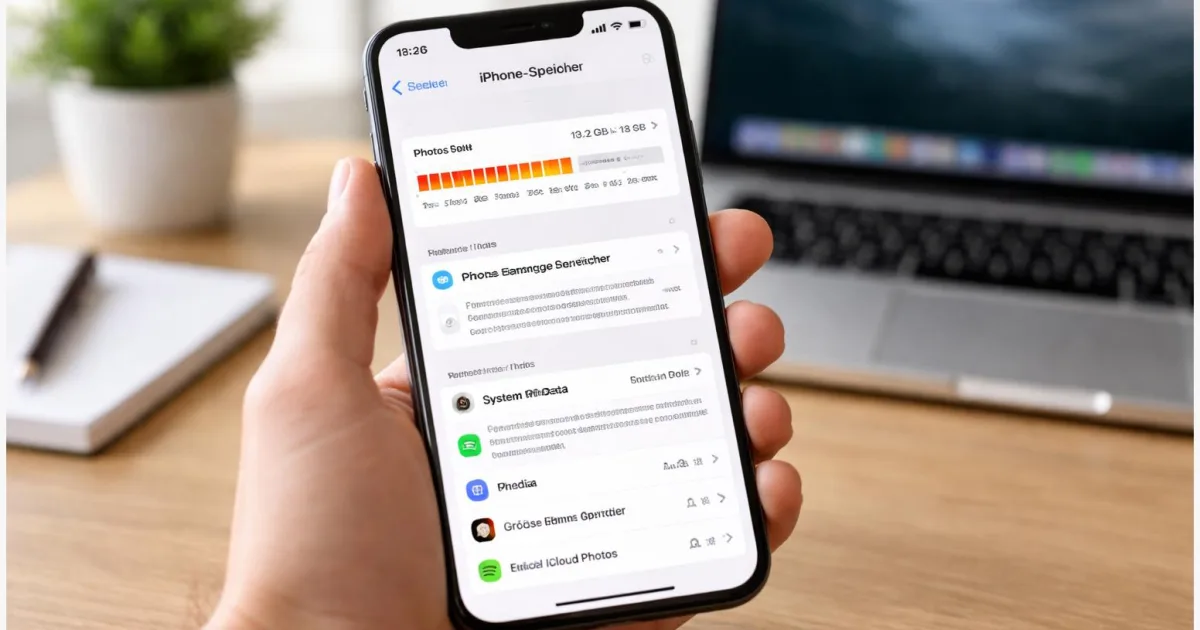
iPhone Speicher voll – und plötzlich klappt weder das Update noch das Fotografieren? Mit ein paar gezielten Handgriffen kannst du in kurzer Zeit wieder spürbar Speicherplatz freigeben, ohne direkt wichtige Erinnerungen zu löschen. Du prüfst zuerst, was wirklich Platz frisst (Fotos, Apps, Anhänge und die oft verwirrenden „Systemdaten“), und räumst dann Schritt für Schritt auf: große Dateien finden, unbenutzte Apps auslagern, Fotos schlau in iCloud verwalten und typische Cache-Daten reduzieren. Am Ende weißt du, welche Maßnahmen schnell helfen und welche sich langfristig lohnen.
Einleitung
Der Moment ist immer ähnlich: Du willst schnell ein Video aufnehmen, eine App aktualisieren oder ein iOS-Update installieren – und das iPhone meldet „Speicher fast voll“. Oft wirkt es so, als wäre der Speicher „einfach weg“. Dabei steckt dahinter fast immer eine Mischung aus drei Dingen: Fotos und Videos werden größer, Apps sammeln Daten an, und das System legt temporäre Dateien ab.
Besonders fies ist, dass du den Speicher nicht nur durch sichtbare Dateien füllst. Messenger legen große Anhänge ab, Streaming-Apps puffern Inhalte, Safari speichert Website-Daten – und dann gibt es noch „Systemdaten“. Diese Kategorie ist nicht automatisch ein Fehler, kann aber über die Zeit stark anwachsen.
Die gute Nachricht: Du musst nicht blind alles löschen. Wenn du zuerst sauber analysierst und dann in der richtigen Reihenfolge aufräumst, bekommst du meist schnell wieder Luft – und du richtest dein iPhone so ein, dass es künftig seltener eng wird. Genau darum geht es in den nächsten Schritten.
iPhone Speicherplatz freigeben: Was steckt wirklich dahinter?
Auf dem iPhone siehst du deinen Speicher in Kategorien. Du findest sie unter Einstellungen > Allgemein > iPhone-Speicher. Dort listet iOS Apps, Fotos, Medien, Nachrichten und weitere Bereiche auf. Wichtig: Die Anzeige kann sich nach ein paar Sekunden noch „sortieren“, weil das iPhone im Hintergrund neu berechnet, wie viel Platz einzelne Bereiche belegen (Apple nennt das in seinen Speicher-Hinweisen ebenfalls als Normalverhalten).
„Systemdaten“ (früher oft als „Sonstiges“ oder „Andere“ bezeichnet) ist dabei ein Sammelbegriff. Gemeint sind unter anderem Caches (Zwischenspeicher), Protokolle und temporäre Dateien, die iOS oder Apps anlegen. Caches sind grundsätzlich praktisch: Sie machen Apps schneller, weil nicht alles jedes Mal neu geladen werden muss. Wenn der Speicher aber knapp wird, kann genau das zum Problem werden.
Wenn du zuerst verstehst, welche Kategorie den Speicher füllt, sparst du dir später das frustrierende „Alles löschen“.
Ein häufiger Denkfehler ist auch der Mix aus Gerätespeicher und iCloud: iCloud-Speicher ist der Platz in deinem Online-Konto, Gerätespeicher ist der Platz im iPhone selbst. Beides kann „voll“ sein – aber die Lösungen sind unterschiedlich. Bei Fotos hilft zum Beispiel die iCloud-Funktion „iPhone-Speicher optimieren“: Die Originale liegen dann in iCloud, auf dem iPhone bleiben kleinere Versionen, die im Alltag meist reichen.
Für den schnellen Überblick hilft diese Einordnung:
| Bereich | Was steckt dahinter? | Typischer Hebel |
|---|---|---|
| Fotos | Bilder, Videos, „Zuletzt gelöscht“ | Optimieren, auslagern, große Videos prüfen |
| Apps | App selbst plus App-Daten (Downloads, Cache) | Auslagern, App-Daten in der App löschen, Neuinstallation |
| Nachrichten | Chats plus Medienanhänge | Große Anhänge löschen, Aufbewahrung verkürzen |
| Systemdaten | Temporäre Dateien und Caches des Systems | Neustart, Safari-Daten löschen, Update/Backup-Strategie |
Vorbereitung: Das solltest du vor dem Aufräumen kurz prüfen
Bevor du löschst oder umstellst, lohnt sich eine Mini-Vorbereitung. Sie dauert meist nur ein paar Minuten – kann aber verhindern, dass Fotos fehlen oder Apps dich später ausloggen.
Diese Punkte sind besonders hilfreich:
- Kurzer Speicher-Check: Öffne Einstellungen > Allgemein > iPhone-Speicher und warte, bis die Liste fertig geladen ist. Notiere dir gedanklich die Top 3 der größten Speicherfresser.
- WLAN und Strom: Wenn du Fotos in iCloud hochladen oder iOS aktualisieren willst, hänge das iPhone möglichst ans Ladegerät und nutze WLAN. Das macht den Prozess stabiler.
- Backup einplanen (empfohlen): Wenn du später zu „harten“ Maßnahmen greifst (z. B. Reset mit Wiederherstellung), brauchst du ein aktuelles Backup. Das geht über iCloud oder lokal am Mac/PC (Finder bzw. Apple Devices/iTunes, je nach System).
- Apple-ID Zugang: Stelle sicher, dass du dein Apple-ID Passwort kennst (oder dass ein Passkey/2FA klappt). Nach Neuinstallation oder iCloud-Änderungen kann eine Anmeldung nötig sein.
- Messenger-Apps kurz prüfen: In WhatsApp, Telegram & Co. liegen oft große Medien. Wenn du dort aufräumst, hat das meist sofort spürbare Wirkung.
Wenn du nur schnell wieder 2 bis 5 GB brauchst, reichen oft die „leichten“ Schritte aus Kapitel 3. Wenn du regelmäßig an die Grenze kommst, lohnt sich zusätzlich Kapitel 4, damit das Problem seltener zurückkehrt.
Schritt für Schritt: So bekommst du Speicher auf dem iPhone frei
Die Reihenfolge ist bewusst so gewählt, dass du zuerst risikoarm aufräumst und erst danach in tiefere Eingriffe gehst. Nach jedem größeren Schritt lohnt sich ein kurzer Blick zurück in iPhone-Speicher, damit du siehst, ob es sich gelohnt hat.
- Große Apps und Empfehlungen prüfen
Öffne Einstellungen > Allgemein > iPhone-Speicher. iOS zeigt oft oben Empfehlungen an. Darunter kommt die App-Liste (meist nach Größe sortiert). Tippe die größten Apps an und schau dir an, ob der Großteil „App“ oder „Dokumente & Daten“ ist. - Unbenutzte Apps auslagern (ohne Datenverlust)
In der Speicheransicht findest du die Option Unbenutzte Apps auslagern. Aktivierst du sie, entfernt iOS bei Bedarf Apps, die du lange nicht geöffnet hast – Dokumente und Daten bleiben erhalten. Alternativ kannst du einzelne Apps öffnen und App auslagern wählen. Das ist ideal, wenn du eine App selten brauchst, aber später ohne Neuanfang zurück willst. - Fotos und Videos schlau entlasten (iCloud-Fotos)
Wenn Fotos sehr viel Platz belegen, ist oft nicht „weniger fotografieren“ die Lösung, sondern die richtige Einstellung: Gehe zu Einstellungen > [dein Name] > iCloud > Fotos und aktiviere iCloud-Fotos (falls noch aus). Wähle dann iPhone-Speicher optimieren. Apple beschreibt das so: Originale liegen in iCloud, auf dem iPhone bleiben kleinere Versionen, und bei Bedarf lädt das Gerät die Originale nach. - „Zuletzt gelöscht“ in Fotos leeren
Öffne die Fotos-App > Alben und scrolle zu Zuletzt gelöscht. Solange Fotos dort liegen, blockieren sie weiterhin Speicher. Lösche sie dort endgültig, wenn du sicher bist, dass du sie nicht mehr brauchst. - Nachrichten-Anhänge reduzieren
Unter Einstellungen > Allgemein > iPhone-Speicher kannst du bei Nachrichten oft große Anhänge sehen (je nach iOS-Version). Zusätzlich kannst du unter Einstellungen > Nachrichten die Aufbewahrung begrenzen, etwa auf 1 Jahr oder 30 Tage, statt alles unbegrenzt zu behalten. Das spart langfristig Speicher, vor allem in Gruppen-Chats. - Safari-Daten löschen (hilft auch bei „Systemdaten“)
Gehe zu Einstellungen > Safari und nutze Verlauf und Website-Daten löschen. Das entfernt Cache- und Website-Daten. Praktischer Effekt: Manche Seiten laden danach wieder „frisch“, und du bist eventuell auf Websites ausgeloggt – dafür wird Ballast entfernt. - Neustart, dann Speicheranzeige neu prüfen
Starte das iPhone einmal neu und warte danach kurz, bis die Speicherübersicht neu berechnet ist. Das ist keine Wunderlösung, hilft aber manchmal, weil Prozesse sauber neu starten und iOS temporäre Dateien besser aufräumen kann.
Wenn du jetzt wieder ein paar GB frei hast: Super. Wenn Systemdaten weiterhin ungewöhnlich groß bleiben oder sofort wieder anwachsen, kommen im nächsten Kapitel die typischen Stolpersteine und „Plan B“-Varianten.
Systemdaten zu groß? Häufige Ursachen, Lösungen und Alternativen
„Systemdaten“ sind der Bereich, der am ehesten für Verwirrung sorgt – vor allem, weil es keinen Button „Systemdaten löschen“ gibt. Apple verwaltet diesen Speicherbereich weitgehend automatisch. Trotzdem kannst du einiges tun, wenn er aus dem Ruder läuft.
Typische Ursachen sind große Caches (z. B. durch Streaming, Podcasts, Social-Media-Apps), Safari-Website-Daten, Nachrichten-Anhänge oder auch iOS-Update-Reste. Manche Apps bieten in ihren eigenen Einstellungen einen „Cache leeren“-Schalter, viele aber nicht. Dann hilft manchmal nur: App-Daten in der App löschen (z. B. Downloads) oder die App entfernen und neu installieren.
Wenn Auslagern nicht reicht: Auslagern entfernt die App, behält aber Daten. Wenn die Daten selbst riesig sind (zum Beispiel Offline-Downloads), brauchst du eher App löschen und danach neu installieren. Das ist der konsequentere Schnitt – aber du musst dich eventuell erneut anmelden, und lokale Downloads sind weg.
iCloud voll vs. iPhone voll: Wenn du iCloud-Fotos aktivierst, kann iPhone-Speicher sinken, aber der iCloud-Speicher steigen. Apple weist darauf hin, dass es unterschiedliche Speicherarten sind. Prüfe deshalb unter Einstellungen > [dein Name] > iCloud > Speicher verwalten, ob dein Online-Speicher reicht, bevor Uploads stecken bleiben.
Plan B bei hartnäckig großen Systemdaten: Unabhängige Anleitungen berichten, dass ein vollständiges Backup und anschließendes Zurücksetzen mit Wiederherstellung in manchen Fällen besonders effektiv ist, weil dabei viele temporäre Reste verschwinden. Das ist aber mehr Aufwand und sollte erst kommen, wenn die normalen Schritte nicht reichen. Wichtig: Mache vorher ein aktuelles Backup und nimm dir Zeit, damit die Wiederherstellung nicht hektisch wird.
Langfristig weniger Speicherstress:
- Aktiviere Unbenutzte Apps auslagern, wenn du viele selten genutzte Apps installierst.
- Nutze bei Fotos iPhone-Speicher optimieren, wenn deine Mediathek groß ist.
- Lege bei Messengern eine Routine fest: Alle paar Monate große Medien/Downloads prüfen.
- Halte iOS aktuell, weil Updates auch Speicherverwaltung und Berechnungen verbessern können.
Wenn du nach dem Aufräumen wieder regelmäßig unter 10 % freiem Speicher landest, ist das ein Zeichen, dass entweder die Medienbibliothek zu groß geworden ist oder du ein Speichermanagement (iCloud, Auslagern, Aufbewahrung) dauerhaft aktiv lassen solltest.
Fazit
Ein voller iPhone-Speicher ist selten ein einzelner „Fehler“, sondern meistens das Ergebnis ganz normaler Nutzung: Fotos werden mehr, Apps werden größer, und im Hintergrund sammeln sich temporäre Daten. Am schnellsten kommst du weiter, wenn du in der Speicherübersicht die größten Brocken identifizierst und dann konsequent priorisierst: erst Empfehlungen und große Apps prüfen, dann Apps auslagern, Fotos mit iCloud-Fotos und „iPhone-Speicher optimieren“ entlasten und zum Schluss typische Datenbremsen wie Nachrichten-Anhänge oder Safari-Website-Daten reduzieren. Bei „Systemdaten“ gilt: Es gibt keinen direkten Löschknopf, aber mit den richtigen Stellschrauben lässt sich der Bereich oft wieder einfangen. So bleibt das iPhone alltagstauglich, Updates laufen zuverlässiger und du musst weniger Angst haben, dass ausgerechnet im falschen Moment nichts mehr geht.
Welche Kategorie war bei dir der größte Speicherfresser – Fotos, Apps oder Systemdaten? Teile deine Erfahrung und schau dir gern weitere Anleitungen zum iPhone-Alltag auf TechZeitGeist an.