Kurz gesagt: Apple Karten kann E-Auto-Fahrten komfortabler machen, wenn Fahrzeug, iPhone, CarPlay und Hersteller-App sauber zusammenspielen. Genau hier liegt aber der Haken: Nicht jedes Auto liefert Reichweite, Akkustand oder Ladeplanung an Apple Karten. Diese Anleitung zeigt deshalb zuerst, wie du die Funktion prüfst, dann wie du eine Route planst und zuletzt, wann Google Maps oder die Fahrzeug-App die verlässlichere Wahl ist.
Das ist im Alltag wichtiger als ein App-Vergleich. Wer mit Familie, beruflich oder im Urlaub laden muss, braucht keine hübsche Route, sondern eine belastbare Entscheidung: Reicht die Batterie, welche Ladepunkte passen, und wo ist der Fallback, wenn Live-Daten fehlen?
Voraussetzungen
- Ein iPhone mit aktueller iOS-Version und Apple Karten.
- Ein E-Auto oder Plug-in-Hybrid, dessen Hersteller Apple Karten, CarPlay oder eine passende Fahrzeug-App unterstützt.
- Falls du CarPlay nutzt: ein verbundenes Fahrzeugdisplay oder eine stabile iPhone-Verbindung im Auto.
- Die Hersteller-App des Fahrzeugs, wenn Akkustand, Reichweite oder Ladeplanung darüber freigegeben werden müssen.
- Für den Fallback: Google Maps oder eine Lade-App, die Steckertyp, Ladeleistung und Verfügbarkeit besser für deine Region abdeckt.
Erst prüfen: Unterstützt dein Auto E-Auto-Routen in Apple Karten?
- Öffne die Hersteller-App deines Autos und suche nach Karten-, Navigation-, CarPlay- oder Routenplanungsfunktionen.
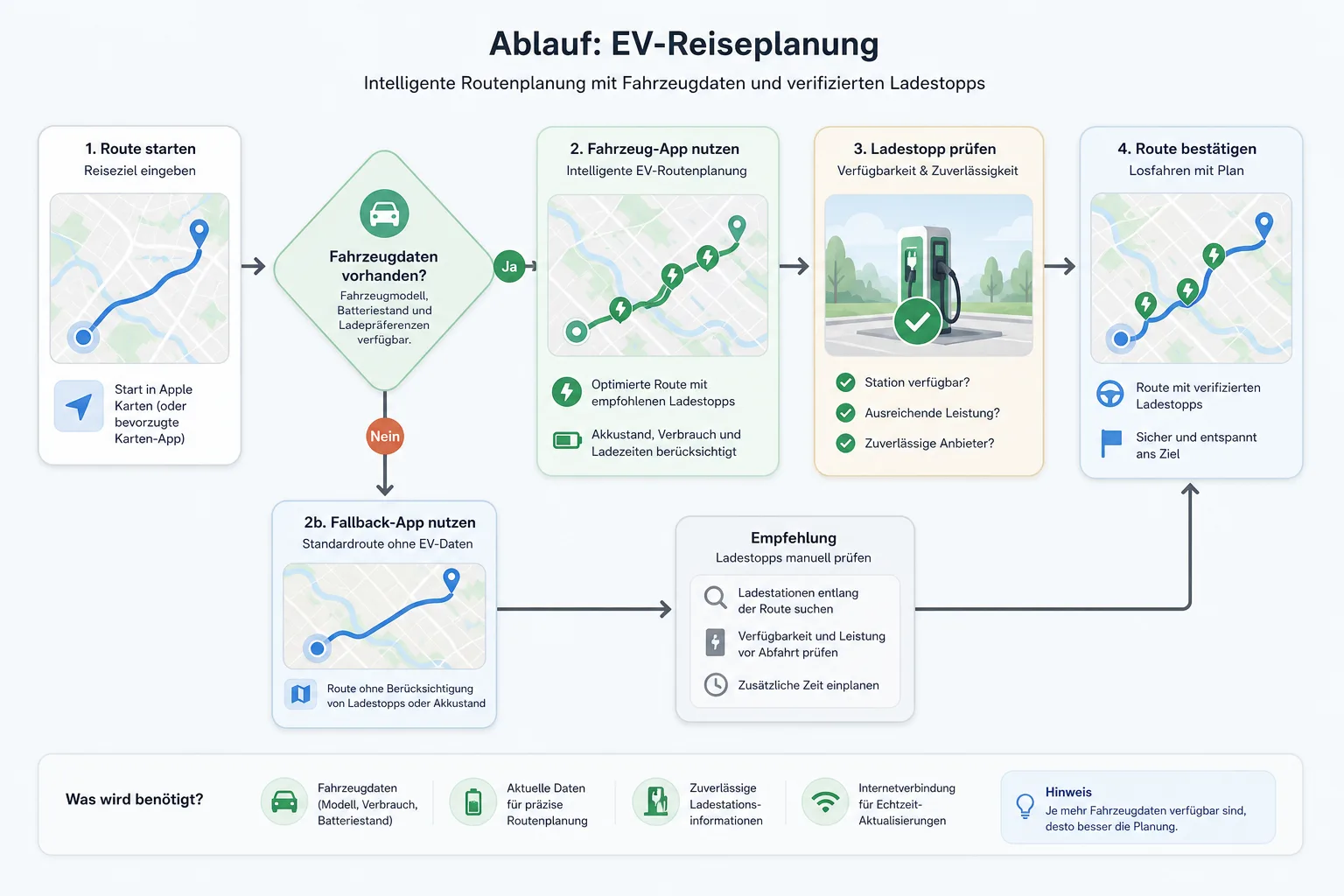
- Prüfe, ob die App Akkustand, Reichweite oder Fahrzeugdaten mit Apple Karten teilen kann. Ohne diese Daten bleibt Apple Karten oft bei normaler Navigation.
- Verbinde das iPhone mit dem Auto, wenn die Funktion über CarPlay laufen soll.
- Starte Apple Karten und plane testweise eine längere Route, die erkennbar über deine aktuelle Reichweite hinausgeht.
- Wenn Apple Karten keine Ladepausen vorschlägt, ist das kein Bedienfehler. Dann unterstützt dein Setup die E-Auto-Routenplanung vermutlich nicht vollständig oder die Datenfreigabe fehlt.
Route mit Apple Karten planen
- Öffne Apple Karten und gib dein Ziel ein.
- Wähle die Auto-Route und prüfe die vorgeschlagenen Alternativen.
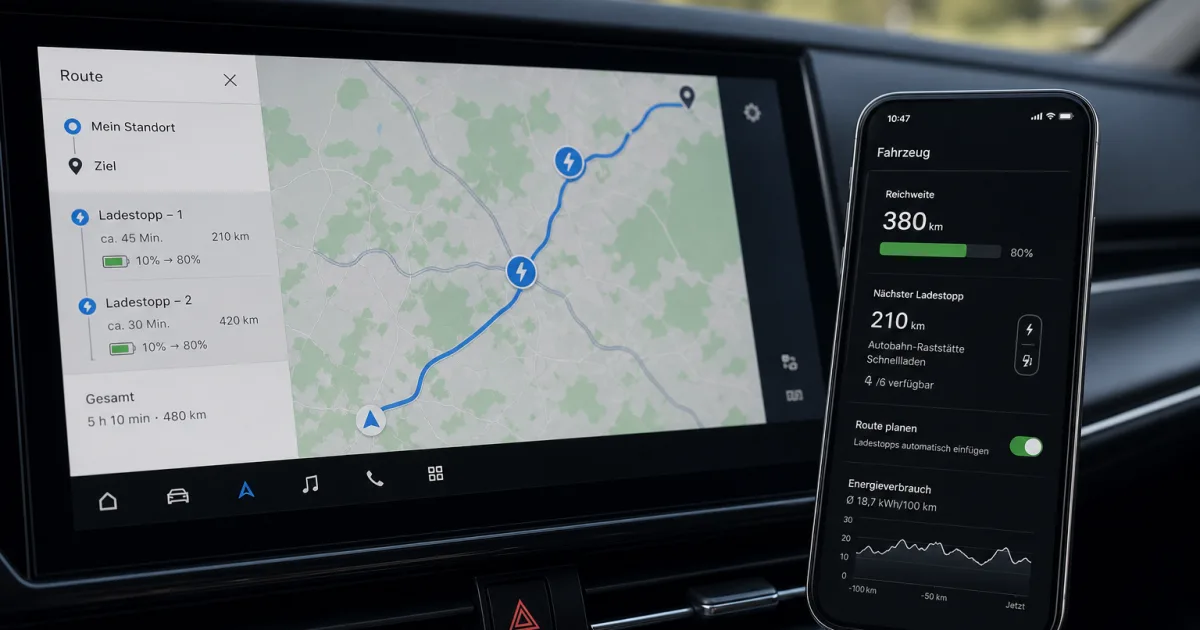
- Achte darauf, ob Apple Karten Ladestopps automatisch einplant oder nur normale Fahrtrouten zeigt.
- Wenn Ladestopps erscheinen, prüfe sie nicht blind: Öffnungszeiten, Ladeleistung, Steckertyp und Betreiberinformationen können je nach Region lückenhaft sein.
- Vergleiche bei langen Fahrten mindestens den ersten und den letzten kritischen Ladestopp mit der Fahrzeug-App oder einer Lade-App.
CarPlay und Fahrzeug-App sauber einordnen
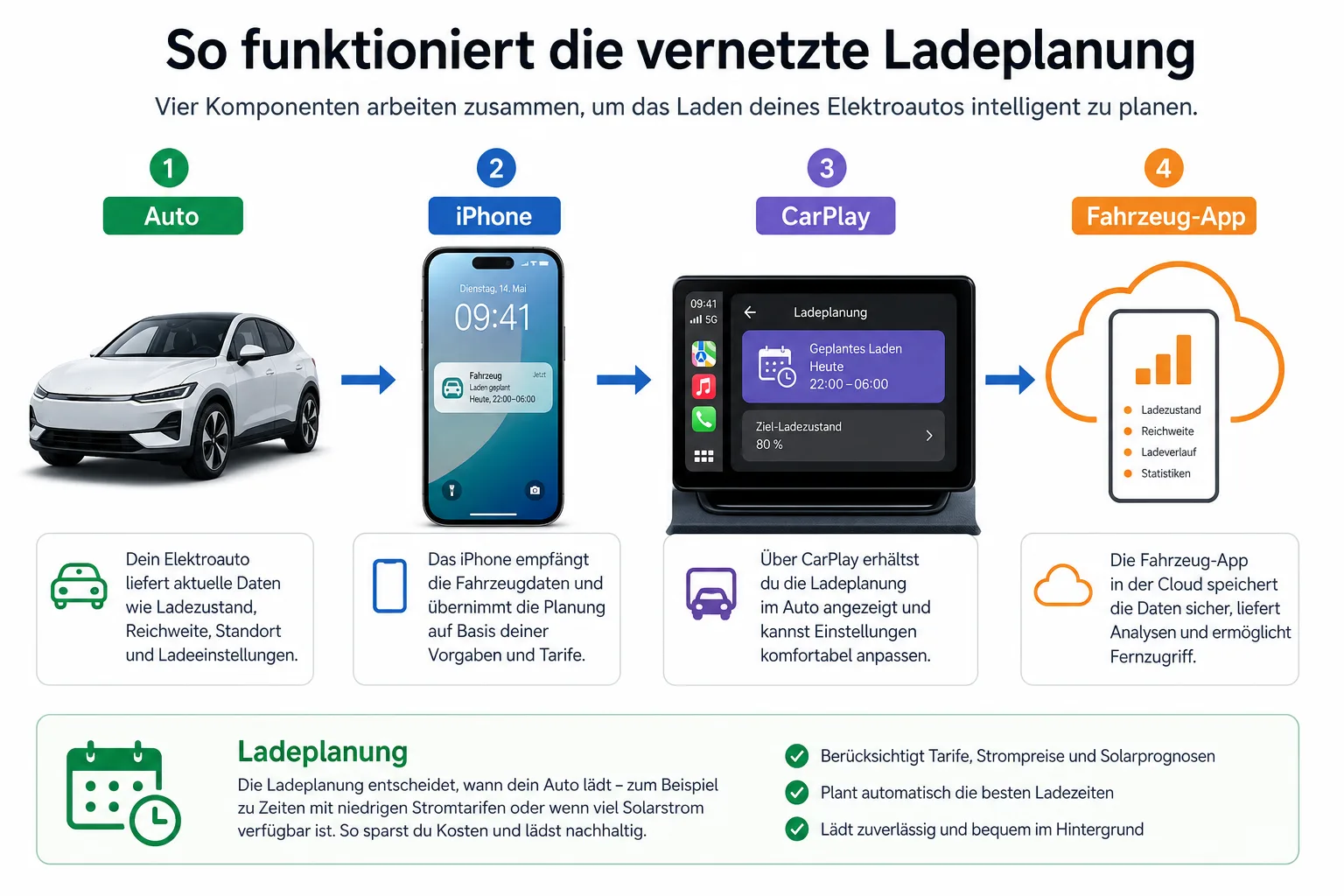
CarPlay ist nicht automatisch E-Auto-Routenplanung. Es bringt Apple Karten auf das Fahrzeugdisplay, aber die eigentliche Qualität der Ladeplanung hängt davon ab, ob das Auto relevante Daten wie Akkustand und Reichweite bereitstellt. Manche Hersteller lösen das über die eigene App, andere über tiefere Fahrzeug-Integration. Deshalb solltest du nach einer Einrichtung immer eine Testroute planen, bevor du dich auf die Funktion im Urlaub oder auf Dienstreise verlässt.
Ladestationen finden und Plausibilität prüfen
- Suche in Apple Karten nach Ladestationen entlang der Route oder am Zielort.
- Prüfe, ob die Station zu deinem Auto passt: Steckertyp, Ladeleistung, Zugang und Standort.
- Öffne bei Unsicherheit die Betreiber-, Fahrzeug- oder Lade-App. Dort sind Live-Status und Tarifdetails oft genauer.
- Plane bei unbekannten Regionen einen Ersatz-Ladestopp ein. Das reduziert Stress, wenn eine Säule belegt, defekt oder anders zugänglich ist als erwartet.
- Bei niedriger Restreichweite gilt: Ladepunkt zuerst verifizieren, dann erst losfahren.
Wann Google Maps oder die Auto-App besser ist
Google Maps ist der sinnvolle Fallback, wenn du plattformübergreifend Ladestationen suchen, Steckertypen filtern oder in einer fremden Stadt schnell Alternativen sehen willst. Die Fahrzeug-App ist oft stärker, wenn sie den realen Akkustand, Verbrauch, Vorkonditionierung oder fahrzeugspezifische Ladeplanung kennt. Apple Karten ist bequem, wenn es mit deinem Fahrzeug vollständig integriert ist. Ohne diese Integration sollte es nicht die einzige Planungsquelle sein.
Typische Fehler und schnelle Lösungen
- Apple Karten zeigt keine Ladestopps: Hersteller-App öffnen, Datenfreigabe prüfen und eine längere Route testen. Falls nichts erscheint, Fallback-App nutzen.
- Ladestation passt nicht zum Auto: Steckertyp und Ladeleistung in Lade-App oder Fahrzeug-App gegenprüfen.
- Live-Status fehlt: Nicht davon ausgehen, dass die Säule frei ist. Betreiber-App oder zweite Lade-App öffnen.
- CarPlay läuft, aber Ladeplanung nicht: CarPlay zeigt Karten an; es garantiert keine Fahrzeugdaten. Die Integration muss vom Auto oder der Hersteller-App kommen.
- Route führt knapp ans Limit: Einen früheren Ladestopp setzen. Gerade Winter, Autobahn, Dachbox und Gegenwind können Reichweite sichtbar drücken.
Checkliste vor längeren Fahrten
- Testet Apple Karten auf einer Route außerhalb der aktuellen Reichweite?
- Sind Fahrzeug-App und iPhone angemeldet und aktuell?
- Wird Akkustand oder Reichweite in der Planung berücksichtigt?
- Sind erster Ladestopp und kritischer Ersatz-Stopp geprüft?
- Passt der Steckertyp zum Auto?
- Ist eine zweite App für Live-Status und Tarifdetails griffbereit?
Praxisbeispiel: Wochenendfahrt ohne Lade-Stress
Angenommen, du fährst von Hamburg an die Ostsee und zurück. Für eine solche Strecke reicht es nicht, nur das Ziel einzutippen und der ersten Route zu folgen. Plane zuerst mit Apple Karten, ob überhaupt Ladestopps vorgeschlagen werden. Danach kontrollierst du den kritischsten Stopp in der Fahrzeug-App oder einer Lade-App: Passt der Stecker, ist die Ladeleistung sinnvoll, liegt die Säule wirklich an der Route und gibt es eine zweite Station in Reichweite?
Wenn Apple Karten keine Fahrzeugdaten einbezieht, behandelst du die App wie eine gute Navigationskarte, nicht wie einen vollwertigen Ladeplaner. Setze dann einen manuellen Zwischenstopp an einer geprüften Station und lasse dir die Fahrzeit neu berechnen. Das ist weniger elegant, aber robuster als eine Route, die mit zu optimistischer Restreichweite am Ziel endet.
Datenschutz und Konten: Was du nicht unnötig freigeben solltest
Für E-Auto-Routen können Fahrzeugdaten nützlich sein. Trotzdem solltest du kurz prüfen, welche App welche Daten bekommt. Die Hersteller-App kennt je nach Modell Standort, Akkustand, Fahrten oder Ladehistorie. Apple Karten und CarPlay sollten nur die Freigaben erhalten, die du für Navigation und Routenplanung wirklich brauchst. Wenn du ein Firmenfahrzeug, Carsharing-Auto oder ein gemeinsam genutztes Familienauto verwendest, ist diese Kontrolle besonders wichtig.
Praktisch heißt das: Melde dich nur in offiziellen Apps an, verwende keine fremden Apple-IDs im Auto und entferne dein iPhone aus dem Fahrzeugprofil, wenn du ein Miet- oder Leihfahrzeug zurückgibst. Ladeplanung ist bequem, aber sie sollte nicht dauerhaft mehr persönliche Bewegungsdaten hinterlassen als nötig.
Woran du erkennst, dass die Planung belastbar ist
- Apple Karten plant Ladepausen nur dann automatisch ein, wenn die Route länger als die realistische Reichweite ist.
- Der erste vorgeschlagene Ladestopp liegt nicht erst bei extrem niedriger Restreichweite.
- Die Station passt zum Auto und ist nicht nur irgendein Treffer in der Nähe.
- Die Fahrzeug-App zeigt eine ähnliche Restreichweite oder erklärt Abweichungen durch Wetter, Geschwindigkeit oder Topografie.
- Du hast mindestens einen Ersatz-Ladepunkt vor dem kritischsten Abschnitt.
Fazit
Apple Karten kann für E-Auto-Fahrten sehr angenehm sein, aber nur dann, wenn die Fahrzeugdaten wirklich in die Navigation einfließen. Die richtige Reihenfolge lautet daher: Kompatibilität prüfen, Testroute planen, Ladestopps verifizieren und einen Fallback bereithalten. So wird aus Apple Karten kein blindes Versprechen, sondern ein brauchbares Werkzeug für den Ladealltag.
Quellen
- Apple iPhone-Benutzerhandbuch: Wegbeschreibungen in Karten
- Apple iPhone-Benutzerhandbuch: CarPlay verwenden
- Google Maps-Hilfe: Ladestationen für Elektrofahrzeuge finden
Hinweis: Für diesen Artikel wurden KI-gestützte Recherche- und Editierwerkzeuge verwendet. Der Inhalt wurde menschlich redaktionell geprüft. Stand: 18. Mai 2026.