Kurz gesagt: Apples Stolen Device Protection – auf Deutsch meist als Schutz für gestohlene Geräte beziehungsweise iPhone-Diebstahlschutz beschrieben – soll genau ein unangenehmes Szenario entschärfen: Jemand besitzt dein iPhone und kennt zusätzlich deinen Code. Dann reicht der Passcode allein für manche besonders kritischen Änderungen nicht mehr aus. Je nach Ort verlangt iOS Face ID oder Touch ID; für bestimmte Sicherheitsaktionen kommt zusätzlich eine Wartezeit hinzu.
Worum geht es?
Ein iPhone-Code schützt viel, aber nicht alles. Wer den Code beobachtet und danach das Gerät stiehlt, kann ohne zusätzliche Schutzschicht versuchen, Account- oder Sicherheitseinstellungen zu ändern. Apple beschreibt Stolen Device Protection deshalb als zusätzliche Sicherheitsebene, wenn sich das iPhone nicht an einem vertrauten Ort wie Zuhause oder Arbeit befindet.
Wichtig ist die Erwartung: Diese Funktion holt kein gestohlenes iPhone zurück und ersetzt auch nicht „Wo ist?“. Sie erschwert aber kritische Änderungen, etwa am Apple Account oder an bestimmten Sicherheitseinstellungen, wenn Dieb und Gerät außerhalb vertrauter Orte sind.
Für wen ist diese Anleitung gedacht?
- Du nutzt ein iPhone und möchtest das Risiko nach Diebstahl plus bekanntem Code reduzieren.
- Du willst wissen, welche Voraussetzungen vor dem Einschalten erfüllt sein müssen.
- Du möchtest verstehen, warum manche Aktionen nach der Aktivierung eine Stunde warten müssen.
- Du suchst eine nüchterne Checkliste, keine Panik-Anleitung.
Voraussetzungen
- Ein iPhone mit einer iOS-Version, die Stolen Device Protection unterstützt. Prüfe die genaue Verfügbarkeit in Apples aktuellem iPhone-Benutzerhandbuch.
- Ein eingerichteter Gerätecode.
- Face ID oder Touch ID muss aktiviert sein. Für geschützte Aktionen gibt es laut Apple keinen Passcode-Fallback.
- Der Apple Account ist auf dem iPhone angemeldet.
- „Wo ist?“ und deine Wiederherstellungsoptionen sollten geprüft sein, damit du im Ernstfall handlungsfähig bleibst.
Schritt-für-Schritt: iPhone-Diebstahlschutz aktivieren
1. iOS aktualisieren und Voraussetzungen prüfen
- Öffne Einstellungen → Allgemein → Softwareupdate.
- Installiere verfügbare Updates, wenn sie für dein Gerät angeboten werden.
- Prüfe unter Einstellungen → Face ID & Code beziehungsweise Touch ID & Code, ob Biometrie eingerichtet ist.
- Kontrolliere, ob du deinen Gerätecode wirklich kennst und sicher verwahrst.
Wenn Face ID oder Touch ID nicht eingerichtet ist, bringt der Diebstahlschutz nicht den gewünschten Effekt. Apple koppelt besonders sensible Aktionen bewusst an biometrische Authentifizierung.
2. Stolen Device Protection einschalten
- Öffne die Einstellungen auf dem iPhone.
- Gehe zu Face ID & Code oder Touch ID & Code.
- Gib deinen Gerätecode ein.
- Suche den Bereich Schutz für gestohlene Geräte beziehungsweise Stolen Device Protection.
- Aktiviere die Funktion.
Apple beschreibt den Schalter im Sicherheitsbereich des iPhones. Falls du ihn nicht findest, prüfe zuerst iOS-Version, Gerätemodell und ob Face ID oder Touch ID korrekt eingerichtet ist. Suche nicht nach inoffiziellen Workarounds.
3. Verstehen, was außerhalb vertrauter Orte passiert
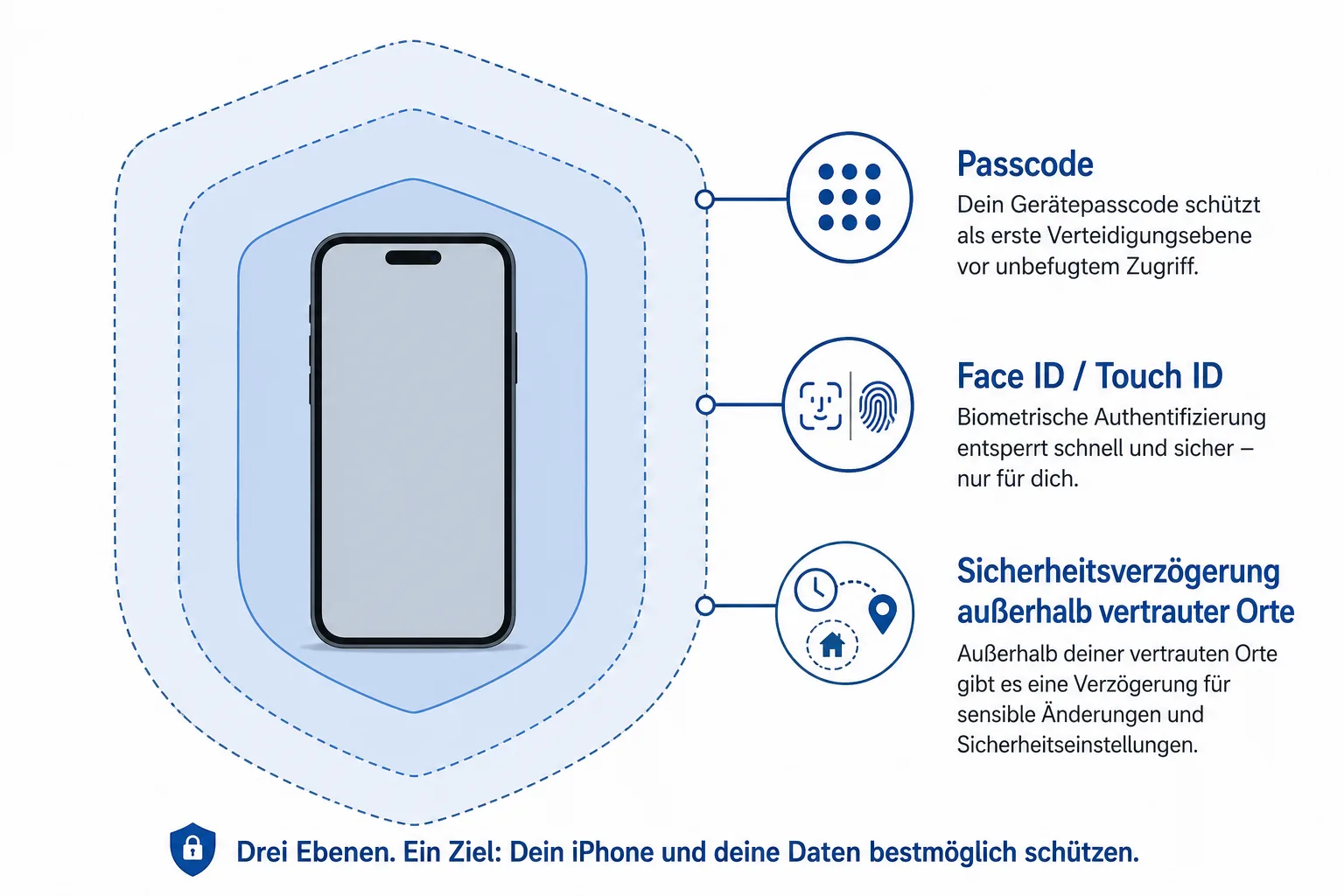
Der Kern der Funktion ist ortsabhängig. Wenn dein iPhone nicht an einem vertrauten Ort ist, verlangt iOS für bestimmte sensible Aktionen Face ID oder Touch ID. Laut Apple gibt es dabei keinen Passcode-Fallback. Ein beobachteter Code allein reicht dann also nicht mehr.
Zu diesen besonders geschützten Vorgängen zählen nach Apples Beschreibung unter anderem Aktionen rund um gespeicherte Passwörter, Zahlungsmethoden und bestimmte Account- oder Sicherheitseinstellungen. Die genaue Liste kann Apple mit iOS-Versionen anpassen; für Details zählt deshalb die aktuelle Apple-Dokumentation.
4. Sicherheitsverzögerung richtig einordnen
Für noch kritischere Änderungen kann Apple zusätzlich eine Sicherheitsverzögerung verlangen: erst biometrisch bestätigen, dann etwa eine Stunde warten, danach erneut biometrisch bestätigen. Das betrifft laut Apple besonders sensible Sicherheitsänderungen, etwa Apple-Account-Passwort oder wichtige iPhone-Sicherheitsoptionen.
Das ist absichtlich unbequem. Wenn ein Dieb gerade dein iPhone hat, gewinnt diese Stunde Zeit: Du kannst das Gerät über „Wo ist?“ als verloren markieren, dein Account-Passwort ändern oder deinen Mobilfunkanbieter kontaktieren. Plane aber ein, dass auch du selbst diese Verzögerung spürst, wenn du unterwegs legitime Änderungen machen willst.
5. Wiederherstellung und „Wo ist?“ vorbereiten
- Öffne Einstellungen → [dein Name] und prüfe deine Apple-Account-Daten.
- Kontrolliere vertrauenswürdige Telefonnummern und Wiederherstellungsoptionen.
- Richte, wenn sinnvoll, einen Account-Wiederherstellungskontakt ein.
- Prüfe unter Wo ist?, ob dein iPhone auffindbar ist.
- Merke dir, wie du iCloud.com/find von einem anderen Gerät erreichst.
Der Diebstahlschutz ist am stärksten, wenn du im Ernstfall schnell reagieren kannst. Wer erst dann nach Zugangsdaten, Zweitgerät oder Wiederherstellungskontakten sucht, verliert wertvolle Zeit.
Wenn das iPhone schon weg ist
- Gehe von einem anderen Gerät zu iCloud.com/find oder nutze die „Wo ist?“-App auf einem vertrauenswürdigen Apple-Gerät.
- Markiere das iPhone als verloren, wenn es in deinem Account sichtbar ist.
- Ändere dein Apple-Account-Passwort über einen sicheren Weg, falls du Missbrauch befürchtest.
- Informiere deinen Mobilfunkanbieter, wenn SIM, eSIM oder Mobilfunkvertrag betroffen sein könnten.
- Erstatte bei Diebstahl Anzeige und halte Seriennummer beziehungsweise IMEI bereit, falls verfügbar.
Lösche das Gerät nicht vorschnell, wenn du es noch orten oder als verloren markieren willst. Apples aktueller Leitfaden für gestohlene iPhones erklärt die Reihenfolge im Detail.
Häufige Fehler und Troubleshooting
Der Schalter fehlt
Aktualisiere iOS, prüfe Face ID oder Touch ID und kontrolliere Apples aktuelle Verfügbarkeitsangaben. Auf nicht unterstützten Konfigurationen erscheint die Option möglicherweise nicht.
Face ID funktioniert unterwegs nicht zuverlässig
Richte Face ID sauber ein, ergänze bei Bedarf ein alternatives Erscheinungsbild und achte darauf, dass Kamera und Sensorbereich sauber sind. Für geschützte Aktionen hilft der Passcode laut Apple gerade nicht als Ersatz.
Die Sicherheitsverzögerung nervt
Das ist der Kompromiss. Wenn du häufig unterwegs Account- oder Sicherheitseinstellungen änderst, fühlt sich die Wartezeit störend an. Genau diese Reibung soll aber verhindern, dass ein Dieb sofort alles umstellt.
„Vertraute Orte“ sind unklar
Apple nutzt vertraute Orte, um zusätzliche Anforderungen situationsabhängig zu machen. Verlasse dich nicht darauf, dass du jede einzelne Bewertung manuell perfekt steuerst. Entscheidend ist: Außerhalb bekannter Umgebungen werden kritische Aktionen strenger behandelt.
Sicherheit, Datenschutz und Grenzen
- Kein Diebstahl-Airbag: Die Funktion verhindert keinen Diebstahl und garantiert keine Wiederbeschaffung.
- Kein Ersatz für Backups: Sichere Fotos, Dokumente und wichtige Daten weiterhin regelmäßig.
- Biometrie muss funktionieren: Für geschützte Aktionen gibt es keinen Code-Ausweg.
- Ernstfall vorher üben: Prüfe einmal in Ruhe, wie du iCloud.com/find erreichst.
- Code trotzdem schützen: Gib den iPhone-Code nicht leichtfertig in Öffentlichkeit ein; verdecke die Eingabe.
Kurzfassung
- iPhone aktualisieren.
- Face ID oder Touch ID einrichten.
- In Einstellungen → Face ID & Code beziehungsweise Touch ID & Code den Schutz für gestohlene Geräte aktivieren.
- Verstehen: Außerhalb vertrauter Orte brauchen sensible Aktionen Biometrie, teils plus Sicherheitsverzögerung.
- „Wo ist?“, Wiederherstellungskontakte und vertrauenswürdige Telefonnummern prüfen.
- Im Ernstfall iCloud.com/find nutzen und Gerät als verloren markieren.
Fazit
Der iPhone-Diebstahlschutz ist eine kleine Einstellung mit großer Wirkung: Er macht den beobachteten Passcode weniger mächtig. Am besten aktivierst du ihn nicht erst nach einem Vorfall, sondern jetzt – zusammen mit Face ID oder Touch ID, „Wo ist?“, aktuellen Wiederherstellungsdaten und einem funktionierenden Backup. Dann ist ein gestohlenes iPhone immer noch schlimm, aber dein Apple Account ist deutlich schwerer sofort zu kapern.
Quellen
- Apple Support: About Stolen Device Protection for iPhone
- Apple iPhone User Guide: Use Stolen Device Protection on iPhone
- Apple Support: If your iPhone or iPad was stolen
- Apple Support: Set up an account recovery contact
Hinweis: Für diesen Artikel wurden KI-gestützte Recherche- und Editierwerkzeuge verwendet. Der Inhalt wurde menschlich redaktionell geprüft. Stand: 28.04.2026