
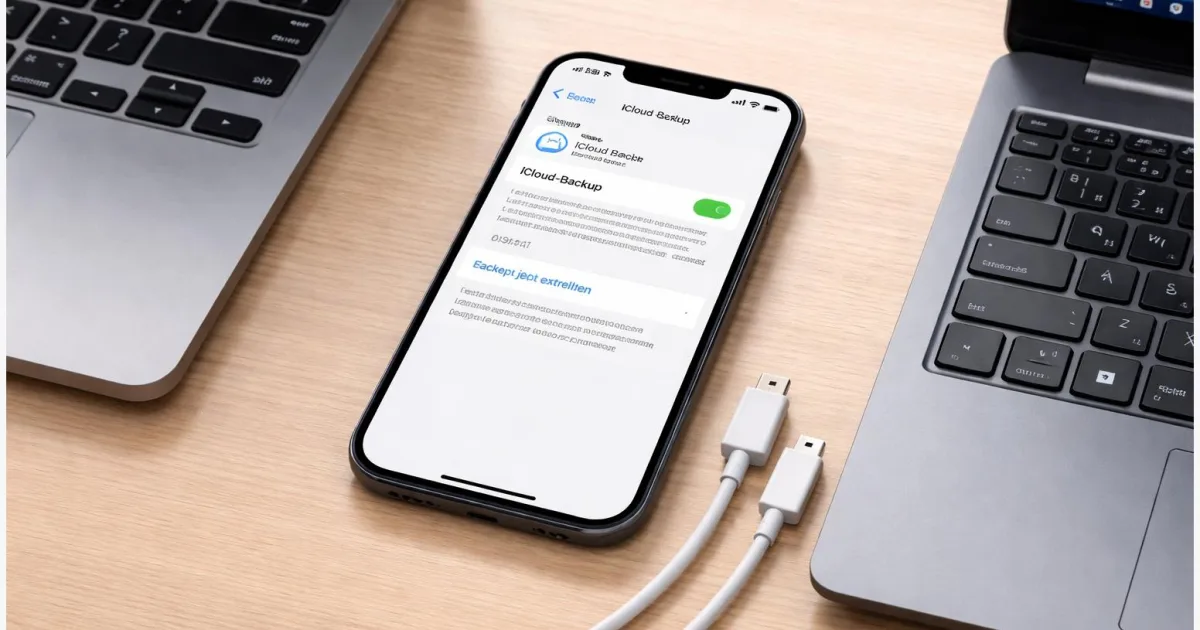
Ein iPhone kann verloren gehen, kaputtgehen oder nach einem Update plötzlich zicken – und dann zählt vor allem eins: ein aktuelles Backup. In dieser Anleitung siehst du Schritt für Schritt, wie du ein iPhone Backup erstellen kannst: bequem über iCloud und alternativ lokal auf dem Mac (Finder) oder auf Windows (iTunes bzw. Apple-Geräte-App). Du lernst, welche Methode wofür geeignet ist, wie du ein Backup manuell anstößt, woran du den Erfolg erkennst und warum verschlüsselte Computer-Backups oft die bessere Komplettkopie sind. So bist du für Gerätewechsel, Reparatur oder Datenpannen sauber vorbereitet.
Einleitung
Der Moment ist meist ungünstig: Du willst ein neues iPhone einrichten, dein altes Gerät muss in die Reparatur oder der Speicher ist so voll, dass nichts mehr richtig läuft. Dann taucht sofort die Frage auf: Sind meine Fotos, Chats, App-Daten und Einstellungen wirklich sicher?
Ein Backup ist dafür die zuverlässigste Versicherung im digitalen Alltag. Es ist eine Kopie wichtiger Daten, aus der du dein iPhone später wiederherstellen kannst – etwa nach einem Gerätewechsel oder wenn du dein iPhone zurücksetzen musst. Praktisch: Du hast zwei solide Wege, die sich sogar ergänzen können. iCloud-Backups laufen automatisch im Hintergrund, sobald bestimmte Bedingungen erfüllt sind. Ein Computer-Backup über Finder (Mac) oder iTunes/Apple-Geräte-App (Windows) ist dagegen eine lokale Kopie, die du selbst anstößt – und die du mit Verschlüsselung besonders vollständig und geschützt machen kannst.
Damit du dich nicht durch Menüs und Häkchen kämpfen musst, führt dich diese Anleitung ruhig durch beide Backup-Varianten. Du bekommst außerdem Checklisten für die Vorbereitung, klare Schritte für macOS und Windows und Tipps, was du bei typischen Fehlermeldungen schnell prüfen kannst.
Grundlagen und Überblick
Beim iPhone gibt es im Alltag vor allem zwei Backup-Arten: das iCloud-Backup (online) und das Backup auf einem Computer (offline). Beide haben ihren Platz. iCloud ist bequem, weil es automatisch im WLAN sichern kann. Ein Computer-Backup ist oft schneller und unabhängig vom Internet – und es eignet sich besonders, wenn du eine „greifbare“ Kopie auf Mac oder PC haben möchtest.
Wichtig ist der Unterschied zwischen Backup und Synchronisierung. Synchronisierung bedeutet: Daten liegen laufend in einem Cloud-Dienst, zum Beispiel Fotos in iCloud Fotos oder Kontakte in iCloud. Ein Backup ist dagegen eine Sicherungskopie, die du später zum Wiederherstellen nutzt. Apple beschreibt beim iCloud-Backup außerdem klare Bedingungen: Automatische Backups passieren typischerweise, wenn das iPhone im WLAN ist, am Strom hängt und gesperrt ist.
Ein Backup ist am wertvollsten, wenn du es machst, bevor du es brauchst – nicht erst dann, wenn schon etwas schiefgelaufen ist.
Ein weiterer Schlüsselbegriff ist die Backup-Verschlüsselung. Bei Computer-Backups kannst du „Lokales Backup verschlüsseln“ aktivieren. Das schützt das Backup mit einem Passwort und sorgt laut Apple dafür, dass zusätzliche sensible Inhalte (zum Beispiel gespeicherte Passwörter oder Gesundheitsdaten) mitgesichert werden. Das Passwort solltest du sicher verwahren, denn ohne dieses Passwort lässt sich ein verschlüsseltes Backup später nicht wiederherstellen.
Damit du schnell entscheiden kannst, welche Methode zu dir passt, hilft diese Übersicht:
| Option oder Variante | Beschreibung | Geeignet für |
|---|---|---|
| iCloud-Backup | Automatische Sicherung über Apple-ID; läuft meist im Hintergrund (WLAN, Strom, gesperrt). | Alltagssicherung ohne Kabel, Gerätewechsel „nebenbei“. |
| Finder-Backup (Mac) | Lokale Sicherung über den Finder (macOS); optional verschlüsselt mit Passwort. | Große Datenmengen, schnelles Backup, mehr Kontrolle. |
| iTunes/Apple-Geräte-App (Windows) | Lokale Sicherung am PC; Verschlüsselung per Häkchen aktivierbar. | Windows-Nutzende, die iPhone-Daten lokal sichern wollen. |
| Kombi aus beiden | iCloud für die Routine, zusätzlich gelegentlich ein verschlüsseltes Computer-Backup. | Maximale Ausfallsicherheit (zwei unabhängige Kopien). |
Vorbereitung und Voraussetzungen
Bevor du startest, lohnt sich ein kurzer Check. Er spart Zeit, weil die häufigsten Backup-Probleme fast immer mit Speicher, Verbindung oder einem fehlenden „Vertrauen“-Dialog zusammenhängen.
Diese Voraussetzungen solltest du – je nach Backup-Weg – prüfen:
- Apple-ID Zugriff: Für iCloud brauchst du deine Apple-ID auf dem iPhone. Falls du dich gerade erst neu angemeldet hast, warte kurz, bis iCloud-Dienste vollständig aktiv sind.
- iCloud-Speicher: Apple nennt als kostenlosen Startwert 5 GB. Ob das reicht, hängt stark von deinem iPhone ab. Du siehst den Stand unter Einstellungen > [dein Name] > iCloud > Speicher verwalten.
- WLAN und Strom: Für automatische iCloud-Backups ist es typisch, dass das iPhone am Ladegerät hängt, im WLAN ist und gesperrt ist.
- Genug Zeit: Das erste Backup dauert oft am längsten, weil alles neu gesichert wird. Plane das am besten abends oder während du das iPhone ohnehin nicht brauchst.
- Computer-Backup (Mac/Windows): Nutze nach Möglichkeit ein zuverlässiges Kabel. Bei macOS läuft das Backup im Finder. Unter Windows kann es iTunes oder eine Apple-Geräte-App sein (je nach Setup).
- Freier Speicher am PC/Mac: Ein lokales Backup kann groß werden. Ein grober Daumencheck: Wenn dein iPhone fast voll ist, sollte auf dem Computer deutlich Platz sein.
- Entscheidung zur Verschlüsselung: Willst du ein besonders vollständiges Backup, aktiviere bei Computer-Backups „Lokales Backup verschlüsseln“. Notiere das Passwort in einem Passwort-Manager.
Wenn du zusätzlich Ordnung schaffen willst, bevor du sicherst, hilft oft auch ein kurzer Speicher-Check. Passend dazu findest du bei TechZeitGeist eine Anleitung zum iPhone-Speicher aufräumen (falls der Link bei dir nicht passt: Suchbegriff auf der Seite nutzen).
Schritt-für-Schritt-Anleitung: iPhone Backup erstellen
Die Schritte sind bewusst so aufgebaut, dass du erst die schnelle Kontrolle machst (Backup-Status), dann iCloud aktivierst und danach – falls gewünscht – ein zusätzliches Computer-Backup erstellst. Das ist oft die stressfreieste Reihenfolge.
- Backup-Status prüfen (30 Sekunden): Öffne Einstellungen > [dein Name] > iCloud > iCloud-Backup. Dort siehst du, ob iCloud-Backup aktiv ist und wann das letzte Backup erstellt wurde.
- iCloud-Backup aktivieren: Schalte iCloud-Backup ein (Apple bezeichnet die Option je nach iOS-Version leicht unterschiedlich, der Ort bleibt in der Regel gleich). Bestätige Hinweise, falls iOS nach Erlaubnissen fragt.
- iCloud-Backup manuell starten: Tippe auf Backup jetzt erstellen. Lege das iPhone am besten ans Ladegerät und bleib im WLAN. Du erkennst den Erfolg später am aktualisierten Datum/Uhrzeit.
- Optional: iCloud-Speicher aufräumen, falls es klemmt: Wenn eine Meldung zum Speicher erscheint, gehe zurück zu iCloud > Speicher verwalten. Dort kannst du sehen, welche Backups Platz belegen. Manchmal hilft es, alte Geräte-Backups zu entfernen, die du nicht mehr nutzt.
- Mac: Lokales Backup im Finder erstellen: Verbinde dein iPhone per Kabel mit dem Mac. Öffne den Finder und wähle das iPhone in der Seitenleiste (oft unter „Standorte“). Im Tab Allgemein wählst du „Backup aller Daten deines iPhone auf diesem Mac“ und klickst „Backup jetzt erstellen“.
- Mac: Backup verschlüsseln (empfohlen): Setze das Häkchen bei „Lokales Backup verschlüsseln“ und vergib ein Passwort. Apple weist darauf hin, dass ohne dieses Passwort ein verschlüsseltes Backup später nicht wiederhergestellt werden kann. Speichere es sicher.
- Windows: Backup mit iTunes oder Apple-Geräte-App: Verbinde das iPhone per Kabel, öffne iTunes oder die Apple-Geräte-App, wähle dein iPhone aus und gehe zur Übersichtsseite. Starte „Backup jetzt erstellen“. Für ein vollständigeres Backup aktiviere „Lokales Backup verschlüsseln“ und setze ein Passwort.
- Erfolg kontrollieren: Auf dem iPhone siehst du beim iCloud-Backup das Datum des letzten Backups. Am Computer zeigt Finder/iTunes/Apple-App ebenfalls Datum und Uhrzeit des letzten Backups an. Wenn du verschlüsselt hast, wird das Backup in den Geräteeinstellungen typischerweise mit einem Schloss-Symbol gekennzeichnet.
Orientierungshilfe: Wenn dein iPhone am Computer fragt „Diesem Computer vertrauen?“, bestätige am iPhone und gib den Gerätecode ein. Ohne dieses Vertrauen kann der Computer oft kein Backup anlegen.
Planst du direkt den Umzug auf ein neues Gerät, kann dir zusätzlich die TechZeitGeist-Anleitung Neues iPhone einrichten und Daten übertragen helfen – besonders, wenn du aus einem Backup wiederherstellen möchtest.
Tipps, Fehlerbehebung und Varianten
Backups scheitern selten „einfach so“. Meist steckt ein klarer Grund dahinter – und du kannst ihn mit ein paar Checks beheben.
Problem: iCloud-Backup startet nicht oder bleibt hängen.
Prüfe zuerst die Basics: WLAN stabil, iPhone am Strom, Bildschirm gesperrt (für automatische Backups). Starte für ein manuelles Backup Backup jetzt erstellen und lass das iPhone einige Minuten in Ruhe. Wenn eine Meldung zum iCloud-Speicher kommt, brauchst du entweder mehr freien iCloud-Speicher oder du musst die Backup-Auswahl/alte Backups überprüfen.
Problem: „Nicht genug iCloud-Speicher“.
Apple nennt 5 GB als kostenlosen Einstieg. Das reicht oft nur für kleinere Backups. Unter Einstellungen > [Name] > iCloud > Speicher verwalten siehst du, was Platz braucht. Manchmal ist ein altes Backup eines früheren Geräts der größte Posten.
Problem: Computer erkennt das iPhone nicht.
Kabel prüfen (möglichst direkt am PC/Mac, nicht über einen wackeligen Hub). Achte auf den Dialog „Diesem Computer vertrauen?“ auf dem iPhone. Wenn du ihn weggetippt hast, trenne das Kabel, schließe es erneut an und bestätige dann.
Problem: Verschlüsselungs-Passwort vergessen.
Apple warnt ausdrücklich: Ohne Passwort ist ein verschlüsseltes Backup nicht nutzbar. Deshalb ist ein Passwort-Manager oder ein sicher notierter Aufbewahrungsort wichtig. Wenn das Passwort weg ist, bleibt praktisch nur, ein neues Backup mit bekanntem Passwort zu erstellen (sofern du noch Zugriff auf das iPhone hast).
Variante: „Doppelt hält besser“ (empfehlenswert).
Viele nutzen iCloud als automatische Routine (z. B. nachts) und erstellen zusätzlich vor großen Änderungen ein verschlüsseltes Computer-Backup: vor iOS-Updates, vor einem iPhone-Wechsel oder bevor das Gerät eingeschickt wird. Das ist eine einfache Form von Redundanz: Fällt ein Weg aus (WLAN, Cloud-Speicher, PC), bleibt der andere.
Sicherheits-Tipp: Bei lokalen Backups lohnt sich die Verschlüsselung auch deshalb, weil die Backup-Datei auf dem Computer liegt. Ein Passwort schützt sie, falls jemand Zugriff auf deinen PC oder deine Mac-Festplatte bekommt.
Fazit
Ein aktuelles iPhone-Backup nimmt Druck aus vielen Situationen: Gerätewechsel, Reparatur, Reset oder ein unerwarteter Defekt fühlen sich deutlich weniger riskant an. iCloud ist dafür der bequeme Standard, weil die Sicherung im Hintergrund laufen kann, sobald WLAN, Strom und Sperrbildschirm zusammenpassen. Noch mehr Kontrolle bekommst du mit einem lokalen Backup am Mac (Finder) oder am Windows-PC (iTunes bzw. Apple-Geräte-App) – besonders dann, wenn du die Verschlüsselung aktivierst und das Backup damit besser schützt und oft vollständiger machst.
Am Ende zählt nicht, welche Methode „die beste“ ist, sondern dass du eine Routine findest, die du wirklich durchziehst. Viele fahren am sichersten mit iCloud für den Alltag und einem zusätzlichen verschlüsselten Computer-Backup vor wichtigen Änderungen. Das kostet ein paar Minuten – kann dir aber Stunden an Stress ersparen, wenn es darauf ankommt.
Welche Methode nutzt du für deine Backups – iCloud, Computer oder beides? Wenn du magst, teile deine Erfahrungen und typische Stolpersteine, dann profitieren andere beim Einrichten direkt mit.




