
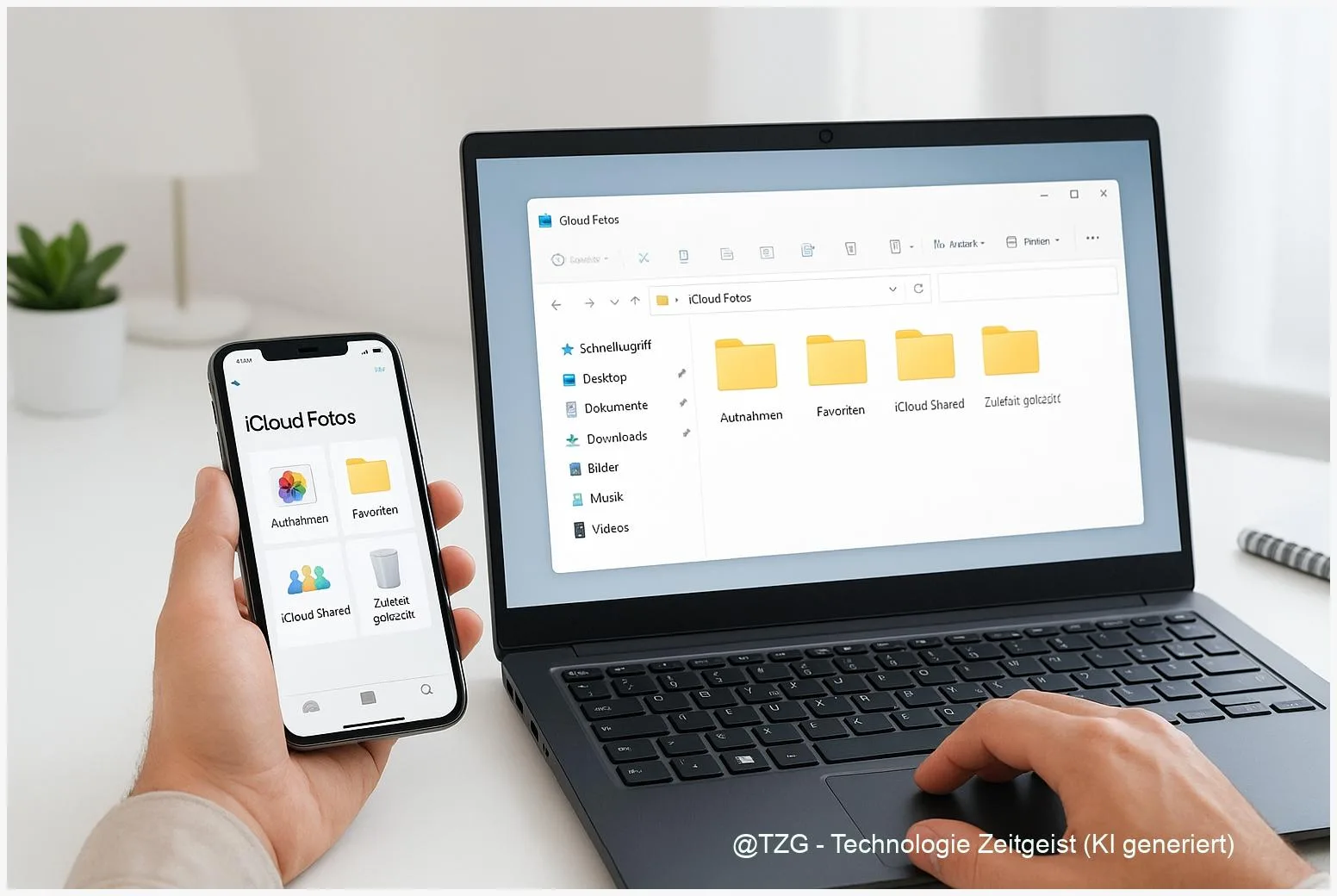
Du willst iCloud Fotos einrichten, damit deine iPhone-Bilder automatisch gesichert sind, der Gerätespeicher nicht ständig vollläuft und du deine Fotos bei Bedarf auch auf den PC bekommst? Genau dafür ist iCloud Fotos gedacht: Deine Aufnahmen werden mit deinem Apple‑Konto synchronisiert und sind auf mehreren Geräten verfügbar. In dieser Anleitung aktivierst du iCloud Fotos, stellst „Speicher optimieren“ richtig ein und lädst Bilder unter Windows 11 zuverlässig herunter. Außerdem lernst du, worauf du beim Löschen achten musst, damit keine Erinnerungen versehentlich überall verschwinden.
Einleitung
Viele Fotos entstehen heute nebenbei: schnell ein Screenshot, ein Konzertvideo, Urlaubsbilder, die man später sortieren will. Und irgendwann kommt die Meldung: Speicher fast voll. Gleichzeitig ist das ungute Gefühl da, dass ein Handy auch mal kaputtgehen oder verloren gehen kann. Wer dann keine saubere Sicherung hat, verliert im schlimmsten Fall mehr als nur Dateien.
iCloud Fotos kann genau diese beiden Probleme entschärfen: Es hält deine Fotomediathek auf allen Apple‑Geräten synchron und kann auf dem iPhone Platz schaffen, ohne dass du Bilder opfern musst. Für viele ist außerdem wichtig, Fotos zusätzlich auf dem PC abzulegen – etwa für eine langfristige Archivierung, für Fotobücher oder weil man am großen Bildschirm besser aussortieren möchte.
Die Hürde ist oft nicht die Technik, sondern die Folgen der Einstellungen: Was wird wirklich „gesichert“? Was bedeutet „optimiert“? Und was passiert, wenn man Fotos löscht? Wenn du diese Punkte einmal sauber einrichtest, läuft der Rest im Alltag weitgehend automatisch – und du behältst trotzdem die Kontrolle.
Grundlagen und Überblick
iCloud Fotos ist eine Synchronisationsfunktion von Apple. Das bedeutet: Deine Fotos und Videos werden in iCloud gespeichert und gleichzeitig zwischen deinen Geräten abgeglichen, die mit derselben Apple‑ID angemeldet sind. Bearbeitungen (z. B. Zuschneiden) und auch Löschungen werden ebenfalls synchronisiert. iCloud Fotos verhält sich also anders als ein klassisches „Einweg‑Backup“, bei dem eine Kopie unabhängig liegen bleibt.
Wichtig sind drei Begriffe, die du im Menü siehst:
- „Dieses iPhone synchronisieren“: Schaltet iCloud Fotos auf dem iPhone ein. Danach werden Inhalte hochgeladen und auf andere Geräte verteilt.
- „Originale laden“: Die volle Auflösung bleibt zusätzlich auf dem iPhone gespeichert. Das ist bequem, kostet aber Gerätespeicher.
- „iPhone‑Speicher optimieren“: Originale liegen in iCloud; auf dem iPhone bleiben platzsparende Versionen, Originale werden bei Bedarf nachgeladen.
iCloud Fotos ist am zuverlässigsten, wenn du es wie eine zentrale Fotobibliothek behandelst: eine Quelle, die überall gleich ist.
Für Windows gilt: Du kannst iCloud Fotos über die App „iCloud für Windows“ nutzen. Dann erscheinen deine Bilder im Datei‑Explorer und lassen sich bei Bedarf lokal herunterladen. Alternativ geht auch der Browser über iCloud.com, allerdings ist das für sehr viele Fotos oft unpraktischer.
Zur Orientierung hilft diese Kurz‑Übersicht der wichtigsten Varianten:
| Option oder Variante | Beschreibung | Geeignet für |
|---|---|---|
| iPhone‑Speicher optimieren | Originale in iCloud, auf dem iPhone kleinere Versionen; Originale werden bei Bedarf geladen. | Alle, die Platz auf dem iPhone sparen wollen. |
| Originale laden | Volle Auflösung bleibt zusätzlich auf dem iPhone gespeichert. | Alle, die häufig ohne Internet auf Originale zugreifen müssen. |
| iCloud für Windows | Zugriff und Download über Datei‑Explorer; Fotos werden bei Bedarf auf den PC geladen. | Windows‑Nutzende, die eine lokale Kopie oder ein Archiv wollen. |
| iCloud.com im Browser | Fotos ansehen und herunterladen ohne App‑Installation; eher für Auswahl statt Massenexport. | Gelegenheits‑Downloads oder fremder PC. |
Vorbereitung und Voraussetzungen
Bevor du iCloud Fotos einschaltest, lohnt sich ein kurzer Check. Das verhindert typische Stolpersteine wie einen vollen iCloud‑Speicher oder eine Synchronisation, die „ewig“ wirkt, weil im Hintergrund etwas fehlt.
Das solltest du vorbereiten:
- Apple‑ID auf dem iPhone: Öffne Einstellungen und prüfe oben, ob dein Name/Profil angezeigt wird. Wenn nicht, melde dich an.
- Genug iCloud‑Speicher: Apple stellt kostenlos 5 GB iCloud‑Speicher bereit. Für große Fotobibliotheken reicht das oft nicht. Prüfe unter Einstellungen > [dein Name] > iCloud, wie viel Platz frei ist.
- Stabiles WLAN und Strom: Der erste Upload kann je nach Menge lange dauern. Am stressfreiesten läuft er über WLAN und wenn das iPhone am Ladegerät hängt.
- Aktuelle System‑ und App‑Versionen: Auf Windows solltest du „iCloud für Windows“ aus dem Microsoft Store nutzen und aktuell halten. Das senkt die Chance auf Sync‑Fehler.
- Wenn dir eine unabhängige Kopie wichtig ist: Lege zusätzlich eine lokale Sicherung an (z. B. Fotos einmal auf den PC kopieren). iCloud Fotos synchronisiert – es ist keine „unveränderliche“ Archivkopie.
Optional, aber praktisch: Wenn du häufig am Windows‑PC arbeitest, plane gleich einen klaren Ordner, in dem du heruntergeladene iCloud‑Fotos langfristig ablegst (zum Beispiel „Fotos‑Archiv“ auf einer zweiten Festplatte). So trennst du Synchronisation und Archiv sauber.
Schritt-für-Schritt-Anleitung
Die folgenden Schritte bringen dich zu einer stabilen Alltags‑Konfiguration: iCloud Fotos läuft auf dem iPhone, spart lokalen Speicher und du kannst Fotos bei Bedarf unter Windows 11 herunterladen.
-
iCloud Fotos auf dem iPhone aktivieren
Öffne Einstellungen > tippe auf [dein Name] > iCloud > Fotos und aktiviere „Dieses iPhone synchronisieren“. -
„iPhone‑Speicher optimieren“ wählen
Im selben Menü entscheidest du zwischen „iPhone‑Speicher optimieren“ und „Originale laden“. Wähle zum Speicher‑Sparen „iPhone‑Speicher optimieren“. Die Originale liegen dann in iCloud und werden bei Bedarf nachgeladen. -
Upload‑Status prüfen (ohne zu rätseln)
Öffne die Fotos-App und schaue nach einem Hinweis zur Synchronisation (je nach iOS‑Version wird ein Status angezeigt, z. B. dass hochgeladen oder synchronisiert wird). Wenn der Upload stockt, verbinde dich mit WLAN und hänge das iPhone ans Ladegerät. -
iCloud für Windows installieren
Öffne auf dem PC den Microsoft Store, suche nach „iCloud“ und installiere iCloud für Windows. Melde dich danach mit deiner Apple‑ID an. -
iCloud‑Fotos auf dem PC einschalten
Aktiviere in iCloud für Windows die Option „Fotos“ bzw. „iCloud‑Fotos“. Danach taucht iCloud‑Fotos im Datei‑Explorer als eigener Bereich/Ordner auf. -
Fotos unter Windows 11 herunterladen
Öffne den Datei‑Explorer > iCloud‑Fotos. Du siehst oft zunächst Vorschaubilder. Lade Dateien lokal, indem du sie öffnest oder über das Kontextmenü eine Download‑Option nutzt (je nach Anzeige). Achte auf kleine Status‑Symbole an den Dateien: Sie zeigen, ob ein Bild nur online verfügbar ist oder bereits heruntergeladen wurde. -
Optional: Download über den Browser
Wenn du keinen Zugriff auf die Windows‑App hast, kannst du dich über die iCloud‑Webseite anmelden und Fotos in der Web‑Ansicht auswählen und herunterladen. Das ist praktisch für einzelne Alben oder ein paar Bilder.
Wenn alles korrekt eingerichtet ist, siehst du auf dem iPhone neue Fotos nach kurzer Zeit auch in iCloud und auf dem PC. Denk daran: Bei sehr vielen Bildern kann die erste Synchronisation länger dauern – das ist normal, solange der Status weiterläuft.
Tipps, Fehlerbehebung und Varianten
Im Alltag scheitert iCloud Fotos selten an „falschen Klicks“, sondern an drei Klassikern: Speicher voll, Synchronisation pausiert, oder Missverständnisse beim Löschen. Mit den folgenden Punkten bekommst du die meisten Fälle ohne Stress gelöst.
1) iCloud‑Speicher ist voll: Was passiert dann?
Wenn dein iCloud‑Speicher voll ist, werden neue Fotos nicht mehr vollständig hochgeladen. Prüfe unter Einstellungen > [dein Name] > iCloud den Speicherstand. Du kannst Platz schaffen, indem du nicht benötigte iCloud‑Daten löschst, oder deinen Speicherplan anpasst. Wichtig: Erst wenn wieder Platz da ist, kann die Fotos‑Synchronisation sauber weiterlaufen.
2) Vorsicht beim Löschen: iCloud Fotos synchronisiert Löschungen
Wenn du ein Foto auf dem iPhone löschst, verschwindet es (nach der Synchronisation) auch auf anderen Geräten, die iCloud Fotos nutzen. Apple weist außerdem darauf hin, dass gelöschte Fotos in „Zuletzt gelöscht“ noch 30 Tage wiederherstellbar sind. Das ist dein Sicherheitsnetz, falls doch mal etwas aus Versehen weg war.
3) Windows zeigt nur Vorschaubilder oder lädt nicht
Typische Ursachen sind eine veraltete iCloud‑App, ein unterbrochener Login oder ein Sync‑Problem im Hintergrund. Hilfreich ist meist:
- iCloud für Windows im Microsoft Store aktualisieren.
- In iCloud für Windows prüfen, ob „Fotos“ wirklich aktiviert ist.
- Den PC neu starten (klingt banal, löst aber viele Hintergrund‑Hänger).
- Wenn Bilder falsch angezeigt werden (z. B. wegen HEIF/HEVC), Windows und die Foto‑App aktuell halten. Apple bietet dazu eigene Support‑Hinweise für Darstellungsprobleme.
4) Variante für „echtes“ Archiv: Erst herunterladen, dann aufräumen
Wenn du aufräumen willst, aber Angst vor Datenverlust hast: Lade zuerst die gewünschten Fotos auf den PC herunter und kontrolliere stichprobenartig, ob die Dateien wirklich lokal vorhanden sind. Erst danach löschst du in iCloud bzw. auf dem iPhone. So hast du eine unabhängige Kopie, falls du später etwas brauchst.
5) Geteilte Alben sind nicht dasselbe wie iCloud Fotos
„Geteilte Alben“ sind praktisch, um Bilder mit Familie oder Freunden zu teilen. Sie ersetzen aber nicht automatisch deine persönliche iCloud‑Fotos‑Mediathek. Behandle sie als Zusatzfunktion für Zusammenarbeit, nicht als Hauptspeicher.
Wenn du gern tiefer in Dateiformate und Speicherstrategien einsteigen willst: Auf TechZeitGeist passen oft auch Anleitungen zum Aufräumen von Smartphone‑Speicher oder zu Cloud‑Backups. (Interne Links bitte nach Verfügbarkeit ergänzen.)
Fazit
Mit iCloud Fotos bekommst du eine Fotomediathek, die auf dem iPhone, auf weiteren Apple‑Geräten und – über iCloud für Windows – auch am PC verfügbar ist. Entscheidend ist die richtige Grundentscheidung: „iPhone‑Speicher optimieren“ spart Platz, ohne dass du auf deine Originale verzichten musst, weil diese in iCloud liegen und bei Bedarf nachgeladen werden. Gleichzeitig lohnt es sich, iCloud Fotos als Synchronisation zu verstehen: Was du löschst, wird in der Regel überall gelöscht. Genau deshalb ist ein klarer Ablauf wichtig, wenn du Fotos auf dem PC archivieren willst: erst herunterladen und prüfen, dann aufräumen. Wenn die Einstellungen einmal sitzen, läuft die Sicherung im Hintergrund – und du kannst dich wieder auf die Bilder konzentrieren statt auf den Speicherplatz.
Welche Kombination nutzt du im Alltag – lieber „Speicher optimieren“ oder „Originale laden“? Teile deine Erfahrungen und schau dir gern weitere HowTos rund um Smartphone‑Backups und Speicher‑Aufräumen an.




Schreibe einen Kommentar