Wer Fotos, Videos, Spiele oder eine App größer sehen will, steht oft vor demselben Problem: Das Bild bleibt auf dem kleinen Display, der Fernseher wird nicht erkannt oder die Verbindung bricht ab. Handy mit Fernseher verbinden klappt heute meist ohne Zusatz-App, aber der richtige Weg hängt von Gerät und TV ab. Für iPhones ist AirPlay der naheliegende Standard, bei vielen Android-Geräten läuft es über Chromecast oder eine Cast-Funktion des Fernsehers. Dieser Leitfaden zeigt die Unterschiede, die Vorbereitung und die Schritte, die in der Praxis zuverlässig funktionieren.
Warum die Verbindung oft unnötig kompliziert wirkt
Die Aufgabe klingt einfach: Handy entsperren, Fernseher auswählen, fertig. In der Praxis hängt das aber von mehreren Dingen gleichzeitig ab. Das Handy und der Fernseher müssen dieselbe Technik unterstützen, oft im gleichen WLAN sein und bei manchen Inhalten ist nicht die komplette Spiegelung, sondern nur das direkte Senden aus einer App sinnvoll.
Genau an dieser Stelle gehen viele Anleitungen zu schnell über die Unterschiede hinweg. Für den Alltag ist aber entscheidend, ob du nur Fotos zeigen, ein Video abspielen oder den ganzen Bildschirm auf den TV legen willst. Danach richtet sich, ob AirPlay, Chromecast beziehungsweise Cast oder notfalls eine Kabelverbindung der beste Weg ist. Wenn du diese Unterscheidung einmal klar hast, wird das Verbinden deutlich einfacher.
Was Spiegeln, Streamen und Casten unterscheidet
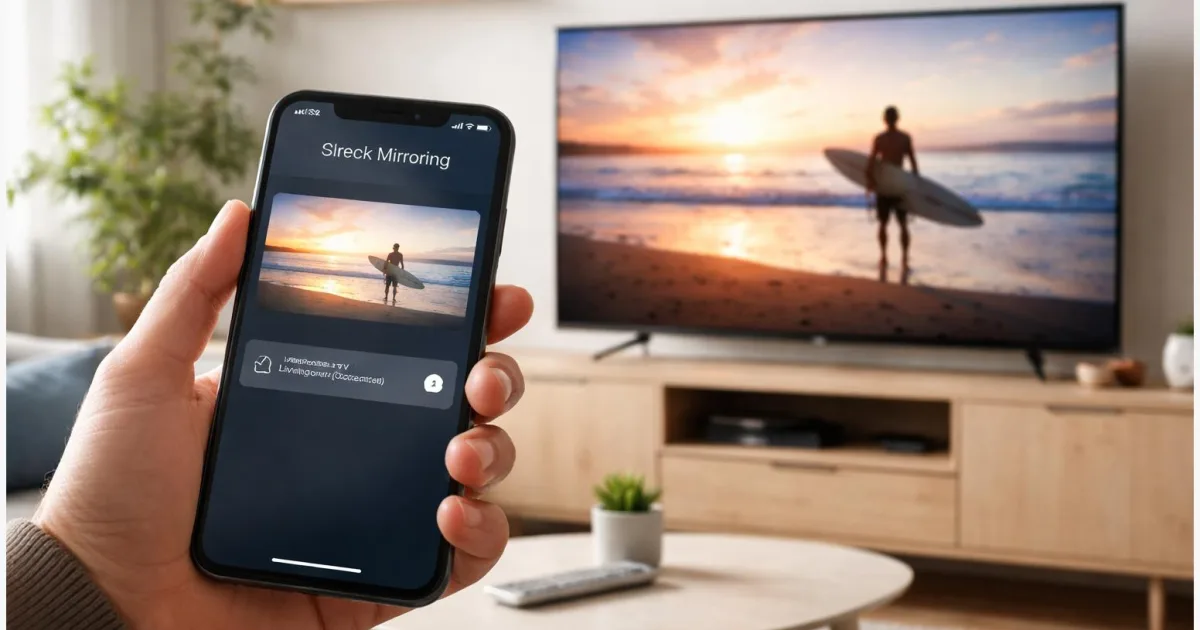
Beim Bildschirm spiegeln wird der komplette Handybildschirm auf dem Fernseher angezeigt. Das ist praktisch für Fotos, Browserseiten, Präsentationen oder Apps ohne eigene TV-Funktion. Beim Streamen oder Casten wird dagegen meist nur der Inhalt einer einzelnen App an den Fernseher gesendet. Das spart oft Umwege und funktioniert bei Video-Apps meist stabiler.
Für iPhones ist AirPlay die zentrale Technik. Apple nennt als typische Empfänger Apple TV und AirPlay-2-fähige Smart-TVs. Bei Android hängt es stärker vom Hersteller des Handys und vom Fernseher ab. Weit verbreitet sind Geräte mit Chromecast, Google TV oder integrierter Cast-Unterstützung. Manche Fernseher und Smartphones bringen zusätzlich eigene Spiegelungsfunktionen mit, die ähnlich arbeiten, aber anders heißen können.
| Option | Beschreibung | Geeignet für |
|---|---|---|
| Direktes Streamen in einer App | Nur der Medieninhalt wird an den Fernseher gesendet, nicht der ganze Handybildschirm. | Filme, Serien, Musik und einzelne Video-Apps |
| Komplette Bildschirmspiegelung | Der gesamte Bildschirm wird in Echtzeit auf dem TV angezeigt. | Fotos, Präsentationen, Websites, App-Demos und schnelle Alltagsnutzung |
Handy mit Fernseher verbinden: Das brauchst du vorher
Bevor du die Verbindung startest, lohnt sich ein kurzer Technik-Check. Bei drahtlosen Methoden ist die wichtigste Voraussetzung, dass Handy und Zielgerät zusammenpassen. Ein iPhone verbindet sich drahtlos in der Regel per AirPlay mit Apple TV oder einem kompatiblen Smart-TV. Bei Android klappt es häufig mit Chromecast, Google TV oder einer integrierten Cast-Funktion des Fernsehers.
- Handy und Fernseher oder Streaming-Gerät sollten eingeschaltet und erreichbar sein.
- Für AirPlay und viele Cast-Verbindungen müssen beide Geräte im selben WLAN angemeldet sein.
- Aktuelle System- und App-Versionen helfen, wenn der Fernseher nicht auftaucht oder die Verbindung instabil ist.
Wenn drahtlos nichts funktioniert, ist ein Kabel manchmal die einfachere Lösung. Dabei gilt aber: Nicht jedes Smartphone kann Bild über den Ladeanschluss an einen Fernseher ausgeben. Vor allem bei USB-C hängt das von der unterstützten Display-Ausgabe des Geräts und vom passenden Adapter ab. Im Zweifel ist ein Blick in die Herstellerangaben sinnvoll.
So gehst du Schritt für Schritt vor
Am schnellsten kommst du ans Ziel, wenn du erst die drahtlose Standardmethode probierst und nur bei Bedarf auf Alternativen ausweichst.
- Prüfe zuerst den Fernseher oder das Streaming-Gerät. Es sollte eingeschaltet sein und bereits im richtigen Netzwerk hängen. Bei Apple ist das typischerweise ein Apple TV oder ein AirPlay-fähiger Smart-TV, bei Android oft ein Chromecast, Google TV oder ein Fernseher mit Cast-Unterstützung.
- Wenn du ein iPhone nutzt, öffne das Kontrollzentrum und tippe auf die Funktion zur Bildschirmsynchronisierung. Wähle danach den passenden Fernseher oder das Apple TV aus. Erscheint auf dem TV ein AirPlay-Code, gib ihn auf dem iPhone ein.
- Wenn du ein Android-Handy nutzt, öffne die Spiegelungs- oder Cast-Funktion des Geräts. Die genaue Bezeichnung unterscheidet sich je nach Hersteller. Wähle dann den Fernseher oder das Streaming-Gerät aus der Liste und bestätige die Verbindung, falls eine Rückfrage eingeblendet wird.
- Falls du nur ein Video, Musik oder Fotos aus einer bestimmten App senden willst, suche zuerst in dieser App nach dem passenden Symbol für AirPlay oder Cast. Das ist oft die bessere Wahl als die komplette Bildschirmspiegelung, vor allem bei Streaming-Diensten.
- Teste das Ergebnis direkt mit einem kurzen Inhalt. Erscheint das Bild auf dem Fernseher, ist die Verbindung eingerichtet. Beenden kannst du sie später über dieselbe Spiegelungs- oder Cast-Funktion am Handy oder über das TV-Gerät.
Du erkennst eine funktionierende Verbindung daran, dass Bild und meist auch Ton nach kurzer Verzögerung auf dem Fernseher erscheinen. Bei direktem Streamen bleibt das Handy oft weiter bedienbar, ohne dass jeder Schritt auf dem TV zu sehen ist.
Typische Probleme, schnelle Lösungen und Alternativen
Viele Fehler haben keine komplizierte Ursache. Häufig scheitert die Verbindung schon daran, dass Handy und Fernseher nicht im selben WLAN sind oder dass am TV die passende Empfangsfunktion nicht aktiv ist. Auch ein kurzer Neustart von Fernseher und Smartphone hilft öfter, als man denkt.
- Der Fernseher taucht nicht in der Liste auf: Prüfe zuerst das gemeinsame WLAN, danach die Kompatibilität mit AirPlay oder Cast und aktualisiere bei Bedarf System oder App.
- Ein Video läuft nicht oder bleibt schwarz: Manche Apps unterstützen Spiegelung nur eingeschränkt. Nutze dann nach Möglichkeit das direkte AirPlay- oder Cast-Symbol innerhalb der App.
- Drahtlos ist unzuverlässig: Wenn das WLAN schwach ist oder der TV weit entfernt steht, kann eine Kabelverbindung bei unterstützten Geräten die stabilere Alternative sein.
Auch beim Datenschutz lohnt ein kurzer Blick: Beim Spiegeln ist der komplette Bildschirm sichtbar, inklusive eingehender Mitteilungen. Wenn du nur einen Film oder Fotos zeigen willst, ist das direkte Senden aus der jeweiligen App oft die sauberere Lösung. Vor einem größeren Termin oder einer Präsentation empfiehlt sich ein kurzer Testlauf, damit Codes, Geräteerkennung und Ton schon geklärt sind.
Welche Methode im Alltag am meisten bringt
Der einfachste Weg hängt weniger vom Fernseher als vom Zusammenspiel der Geräte ab. Für iPhones ist AirPlay meistens die naheliegende Lösung, bei Android führt der Weg häufig über Chromecast, Google TV oder eine integrierte Cast-Funktion. Wer nur Inhalte aus einer einzelnen App auf den Fernseher bringen will, fährt oft besser mit direktem Streamen statt mit kompletter Spiegelung. Das spart Fehlerquellen und vermeidet Probleme mit einzelnen Video-Apps. Wenn drahtlos gar nichts stabil läuft, kann ein passendes Kabel helfen, sofern das Smartphone Bildausgabe über den Anschluss unterstützt. Unterm Strich lohnt sich ein kurzer Vorab-Check mehr als langes Suchen im Menü: Kompatibilität prüfen, gemeinsames WLAN sicherstellen, Standardmethode wählen und erst dann auf Alternativen wechseln.
Am schnellsten klappt es, wenn du erst die einfache Standardverbindung testest und Spezialwege nur bei Bedarf nutzt.