
Google baut Search und Gemini zu Lernwerkzeugen aus, die mit eigenen Skripten und Notizen arbeiten können. Praktisch wird das aber erst, wenn Konto, Sprache und Freischaltung passen und jede Antwort am Ausgangsmaterial geprüft wird.
Das Wichtigste in 30 Sekunden
- Google kündigte am 19.08.2026 neue Lernfunktionen für Search und Gemini an: unter anderem Übungsquizze, interaktive Visualisierungen, Student Hub und Study Notebooks.
- Viele Funktionen starten laut Google global auf Englisch. Eine Ankündigung ist deshalb nicht automatisch ein deutscher Kontozugang.
- Gemini kann eigene Dateien als Kontext für Quizze, Flashcards, Practice Tests und Study Guides verwenden.
- Study Notebooks sind laut aktueller Hilfe ein Web-Angebot für persönliche Google-Konten; Arbeits- und Schulkonten werden dafür derzeit nicht unterstützt.

Was Google angekündigt hat
Ein Skript, eine PDF oder eigene Notizen lassen sich damit in einen Übungsablauf übersetzen. Search soll unter anderem interaktive Visualisierungen, Simulationen und personalisierte Übungsquizze anbieten. In der Gemini-App kommen Student Hub, Study Notebooks, Diagnosequizze, personalisierte Lektionen und Fortschrittsanzeigen hinzu. Deep Research in Gemini Live soll Berichte erstellen, die anschließend per Sprache besprochen werden können.
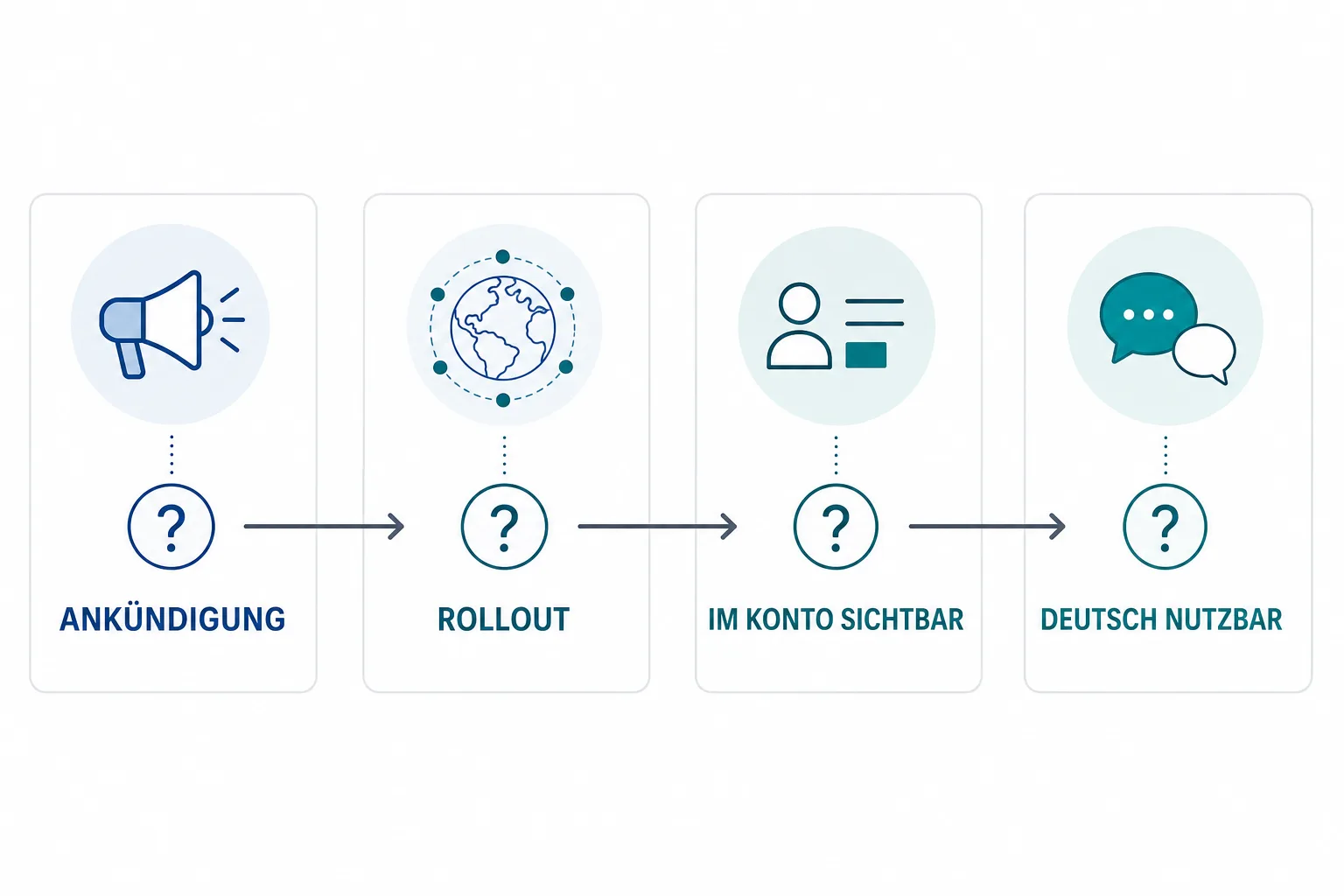
Auslöser sind zwei Google-Ankündigungen vom 19.08.2026. Eine unabhängige Gegenlese bestätigt den Ereigniskern und den beschriebenen Funktionsumfang. Das ist aber kein Nachweis dafür, dass jede Funktion bereits in jedem Konto funktioniert oder bessere Lernergebnisse erzeugt. Für die Nutzung müssen vier Zustände getrennt bleiben: angekündigt, ausgerollt, im eigenen Konto sichtbar und auf Deutsch nutzbar.
Erst Konto, Sprache und Rollout prüfen
Vor dem ersten Upload lohnt sich ein kurzer Verfügbarkeitscheck. Search oder Gemini öffnen, den gewünschten Modus suchen und die Sprache der Oberfläche kontrollieren. Google beschreibt mehrere Funktionen als global auf Englisch verfügbar. Für Notebooks im AI Mode nennt die Ankündigung mehr als 180 Länder, ebenfalls zunächst auf Englisch. Lokale Sprachen sollen folgen.
Der allgemeine Zugang zu AI Mode oder AI Overviews in Deutschland reicht als Beleg nicht aus. Er sagt nichts darüber, ob ein Quiz, ein Notebook, eine Datei-Funktion oder die kommende Lernhilfe in Lens freigeschaltet ist. Fehlt die Oberfläche, ist das zunächst einfach der Stand dieses Kontos. Kontotricks machen daraus keinen belastbaren Rollout.
Eigenes Lernmaterial gezielt hinzufügen
Für den ersten Versuch genügt eine kleine Quelle, etwa ein Kapitel, eine Aufgabenserie oder ein eigener Notizzettel. In Gemini führt der Weg am Computer über gemini.google.com, Add files, Upload Files oder Add from Drive und anschließend Submit. Google dokumentiert Uploads von Dokumenten, Tabellen, Notebooks, Fotos und Videos; Limits können sich je nach Funktion und Plan ändern.
Eine begrenzte Quelle lässt sich leichter gegenlesen. Vollständige Klassenlisten, personenbezogene Rückmeldungen, Gesundheitsangaben und vertrauliche Schulunterlagen gehören deshalb nicht in einen Test, wenn sie für die Aufgabe nicht nötig sind. Bei Arbeits- oder Schulkonten kann außerdem die Organisation den Zugriff auf Drive und andere Workspace-Funktionen steuern.
Ein Quiz mit engem Auftrag erstellen
Ein enger Auftrag bringt mehr als die allgemeine Bitte „Erkläre mir dieses Thema“. Die Gemini-Hilfe beschreibt Quizze, Flashcards, Practice Tests und Study Guides als mögliche Ausgabeformen. Für Practice Tests nennt sie unter anderem SAT, JEE Main und NEET UG. Daraus sollten keine Aussagen über deutsche Prüfungsformate abgeleitet werden.
- Material festlegen: Nur die Datei oder Notiz hinzufügen, die den Lernstoff enthält.
- Ziel nennen: Fach, Thema und gewünschtes Niveau beschreiben.
- Format bestimmen: Zum Beispiel zehn Verständnisfragen mit einer kurzen Antwort und einer Quellenstelle.
- Unsicherheit verlangen: Die Ausgabe soll unklare oder nicht belegte Antworten markieren.
- Ergebnis prüfen: Antworten, Definitionen und Rechenwege direkt am Ausgangstext kontrollieren.
Ein brauchbarer Auftrag könnte lauten: „Erstelle zehn Verständnisfragen aus diesen Notizen. Nenne nach jeder Antwort die passende Textstelle und markiere, wenn die Unterlage keine eindeutige Antwort enthält.“ Richtig wird die Ausgabe dadurch nicht automatisch. Der Auftrag macht nur sichtbar, was anschließend geprüft werden muss.
Warum Study Notebooks ein eigener Fall sind
Study Notebooks bündeln Quellen, Anweisungen und Chats in einem gemeinsamen Arbeitsraum. Laut aktueller Google-Hilfe können sie Diagnosequizze, personalisierte Lektionen und Fortschrittsverfolgung enthalten. Die geprüfte Dokumentation nennt dafür ein persönliches Google-Konto und die Nutzung im Web; Arbeits- und Schulkonten werden für diese Notebooks derzeit nicht unterstützt. Die Funktion darf deshalb nicht pauschal für eine Schulumgebung versprochen werden.
| Prüfpunkt | Belegt | Offen oder begrenzt |
|---|---|---|
| Quellen | Dateien, Drive, Websites, kopierter Text und weitere Dateitypen können je nach Oberfläche eingebunden werden. | Die konkrete Auswahl hängt von Konto, Oberfläche und Rollout ab. |
| Konto | Die Hilfe nennt persönliche Google-Konten für Study Notebooks. | Arbeits- und Schulkonten werden dafür derzeit nicht unterstützt. |
| Ausgabe | Diagnosequizze, Lektionen und Fortschrittsansichten sind dokumentiert. | Das belegt keine fachliche Richtigkeit und keinen Lernerfolg. |
Beim Notebook sollte zunächst eine einzelne, wenig sensible Quelle genügen. Danach lässt sich kontrollieren, ob die Quellen sauber übernommen wurden und die Fragen wirklich aus dem Material kommen.
Antworten und Quellen am Original prüfen
Die eigentliche Arbeit beginnt nach der Generierung. Selbstsicherheit im Ton, eine Quellenliste oder ein hoher Quizscore beweisen noch keine Richtigkeit. Bei Fakten sollten die Originalstelle, bei Rechenaufgaben der Rechenweg und bei Definitionen die genaue Abgrenzung geöffnet werden.
Bei interaktiven Visualisierungen und Simulationen gilt dieselbe Grenze: Sie können einen Mechanismus verständlicher machen, ersetzen aber keine Fachquelle. Auch Deep Research bleibt eine Recherchehilfe: Google nennt Search als Standardquelle und beschreibt weitere mögliche Quellen wie Dateien, Drive, Gmail oder NotebookLM. Die erzeugte Zusammenfassung muss trotzdem gegengelesen werden.
Daten, Alter und Kontotyp getrennt betrachten
Für persönliche und schulische Konten nennt Google grundsätzlich mindestens 13 Jahre beziehungsweise das im jeweiligen Land geltende Alter; Arbeitskonten setzen 18 Jahre voraus. Einzelne Funktionen haben zusätzliche Grenzen. Die geprüfte Hilfe nennt 18+ für Deep Research sowie für bestimmte Lernformate. Diese Regeln sind feature-spezifisch und dürfen nicht zu einer pauschalen Altersangabe für alle Gemini-Funktionen verkürzt werden.
Auch die Aktivitätseinstellungen gehören vor dem Upload auf die Prüfliste. Bei aktivierter Keep Activity werden Prompts im Google-Konto verwaltet. Bei Gemini Live können darunter Transkripte, Audio, Dateien und Bildschirmdaten fallen. Für Arbeits- und Schulkonten steuert der Workspace-Administrator die Einstellungen. Daraus folgt weder eine Datenschutz- noch eine DSGVO-Garantie. Für die Praxis reicht eine klare Regel: sensible Inhalte minimieren, Kontotyp klären und Aktivitäts- sowie Löschoptionen vorab lesen.
Typische Fehler vermeiden
- „Global verfügbar“ mit „in Deutschland nutzbar“ verwechseln
- Google nennt bei mehreren Funktionen einen englischen Rollout. Region, Sprache und Kontofreischaltung müssen einzeln geprüft werden.
- Ein Arbeits- oder Schulkonto wie ein Privatkonto behandeln
- Administratoren können Funktionen, Drive-Zugriff, Activity und Sharing-Regeln steuern. Study Notebooks nennt die Hilfe derzeit als persönlichen Web-Fall.
- Den Quizscore als Prüfungsergebnis lesen
- Der Score zeigt nur, wie die erzeugte Aufgabe innerhalb des Materials beantwortet wurde. Er ersetzt weder die Fachquelle noch eine Lehrkraft oder eine Prüfungslösung.
- Die kommende Lens-Lernhilfe als fertiges Feature darstellen
- Google beschreibt Lens als Funktion für die kommenden Wochen. Sie sollte nicht als bereits überall verfügbare deutsche Lernhilfe angekündigt werden.
Häufige Fragen
Kann ein deutsches Konto die neuen Lernfunktionen sofort nutzen?
Das lässt sich nur in der eigenen Oberfläche prüfen. Allgemeine AI-Mode- oder AI-Overview-Verfügbarkeit beweist nicht, dass Quizze, Notebooks, Datei-Funktionen oder Lens im selben Konto sichtbar sind.
Sind Study Notebooks für Schulkonten gedacht?
Die aktuelle Hilfe nennt persönliche Google-Konten und Web-Nutzung. Arbeits- und Schulkonten werden für diese Notebooks derzeit nicht unterstützt. Andere Gemini-Funktionen können eigene Konto- und Admin-Regeln haben.
Was ist der sichere erste Test?
Eine kleine, nicht sensible Unterlage verwenden, einen engen Auftrag formulieren und jede Antwort gegen Textstelle oder Rechenweg prüfen. Erst wenn dieser Ablauf funktioniert, lohnt sich ein größerer Lernordner.
Die brauchbare Grenze der neuen Werkzeuge
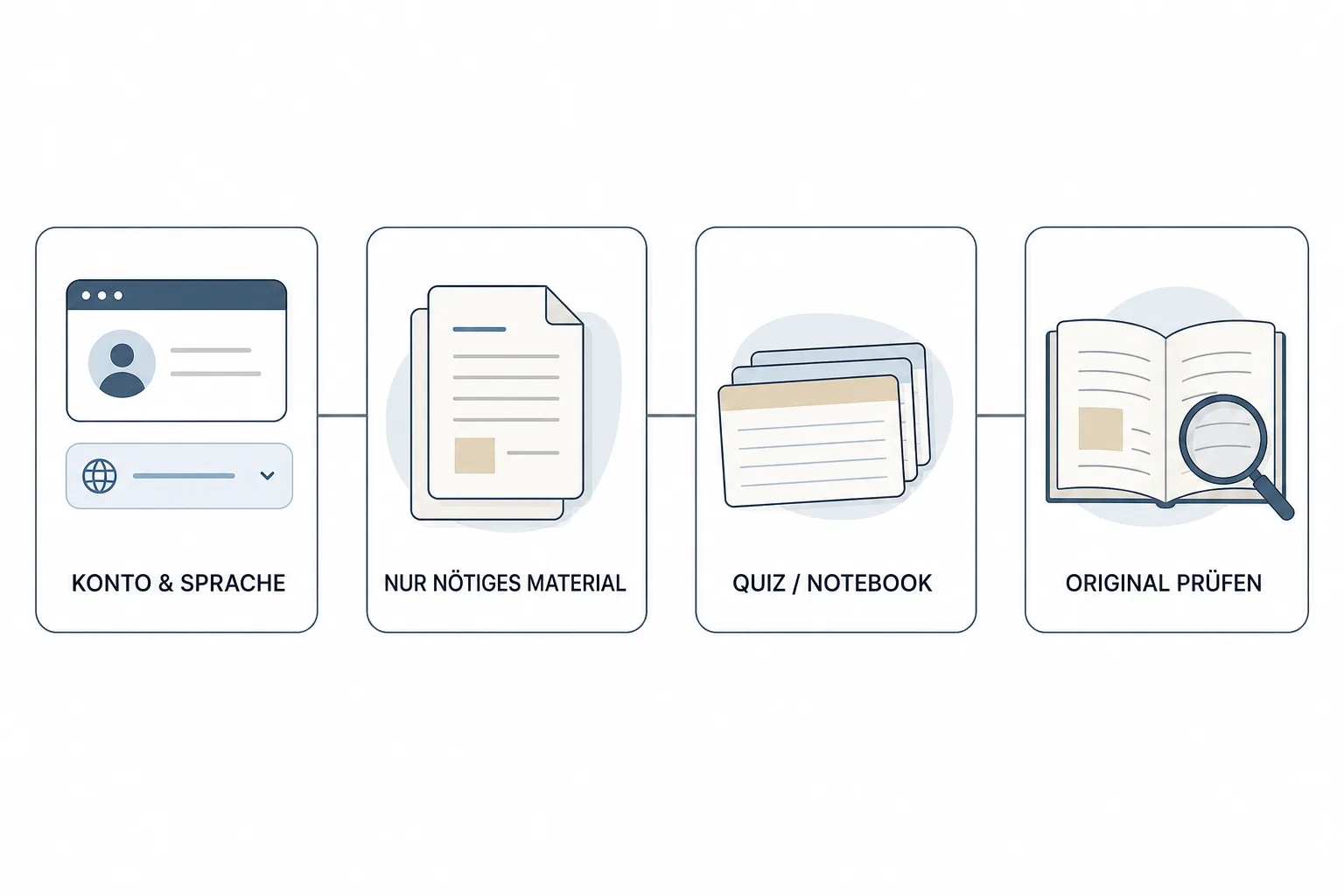
Googles Lernfunktionen können Material ordnen und daraus Übungen ableiten. Ob das nützt, entscheidet aber der Ablauf: Funktion und Sprache prüfen, nur nötige Quellen hinzufügen, Konto- und Altersgrenzen beachten und Antworten am Original kontrollieren. Dann bleibt die KI-Ausgabe das, was sie sein sollte: ein Arbeitsvorschlag, keine ungeprüfte Lösung.
Quellen und weiterführende Informationen
- 5 new ways to level up your learning with Search (Google, 19.08.2026)
- Start the semester with one year of Gemini, on us (Google, 19.08.2026)
- Create quizzes, flashcards, practice tests & more in Gemini Apps (Google Gemini Help, aktuelle Dokumentation)
- Create and use notebooks in Gemini Apps (Google Gemini Help, aktuelle Dokumentation)
- Upload & analyze files in Gemini Apps (Google Gemini Help, aktuelle Dokumentation)
- Google launches new study tools for students across Search and Gemini (TechCrunch, 19.08.2026)
Hinweis: Für diesen Artikel wurden KI-gestützte Recherche- und Editierwerkzeuge verwendet. Der Inhalt wurde redaktionell geprüft. Stand: 2026-08-21