Wer Fotoordner auf dem Computer bislang über Google Drive for desktop nach Google Photos sichern lässt, sollte die Einstellung jetzt nicht einfach laufen lassen. Am 10. August 2026 endet genau dieser Backup-Weg. Drive-Dateien bleiben davon getrennt, Google Photos bleibt nutzbar – aber neue Bilder brauchen einen anderen, browsergestützten Ordnerweg.
Das Wichtigste in 30 Sekunden
- Am 10. August endet das Google-Photos-Backup innerhalb von Google Drive for desktop – nicht Google Drive oder Google Photos insgesamt.
- Der dokumentierte Ersatz heißt Back up folders und läuft über photos.google.com oder die Google Photos Web App.
- Für die Sicherung muss der ausgewählte Ordner im Browser freigegeben sein; ein Google-Photos-Tab bleibt geöffnet oder die Web App läuft.
- Verlass dich nicht auf den gesetzten Haken: Eine neue Testdatei, das richtige Konto und ein abgeschlossener Backup-Status zeigen erst, ob die Umstellung funktioniert.

Ein fehlendes neues Foto fällt oft erst spät auf
Auf vielen Rechnern liegen Fotos nicht nur auf dem Smartphone, sondern in festen Ordnern: Bilder aus der Kamera, Scans für den Verein, Aufnahmen vom Familienfest oder Material für ein kleines Team. Wenn diese Ordner bisher über Drive for desktop mit Google Photos verbunden waren, kann nach dem Stichtag genau dieser vertraute Weg fehlen. Das Problem ist nicht zwangsläufig ein Datenverlust. Es ist eine Lücke zwischen der Erwartung „der Ordner wird gesichert“ und dem tatsächlichen Backup-Status.
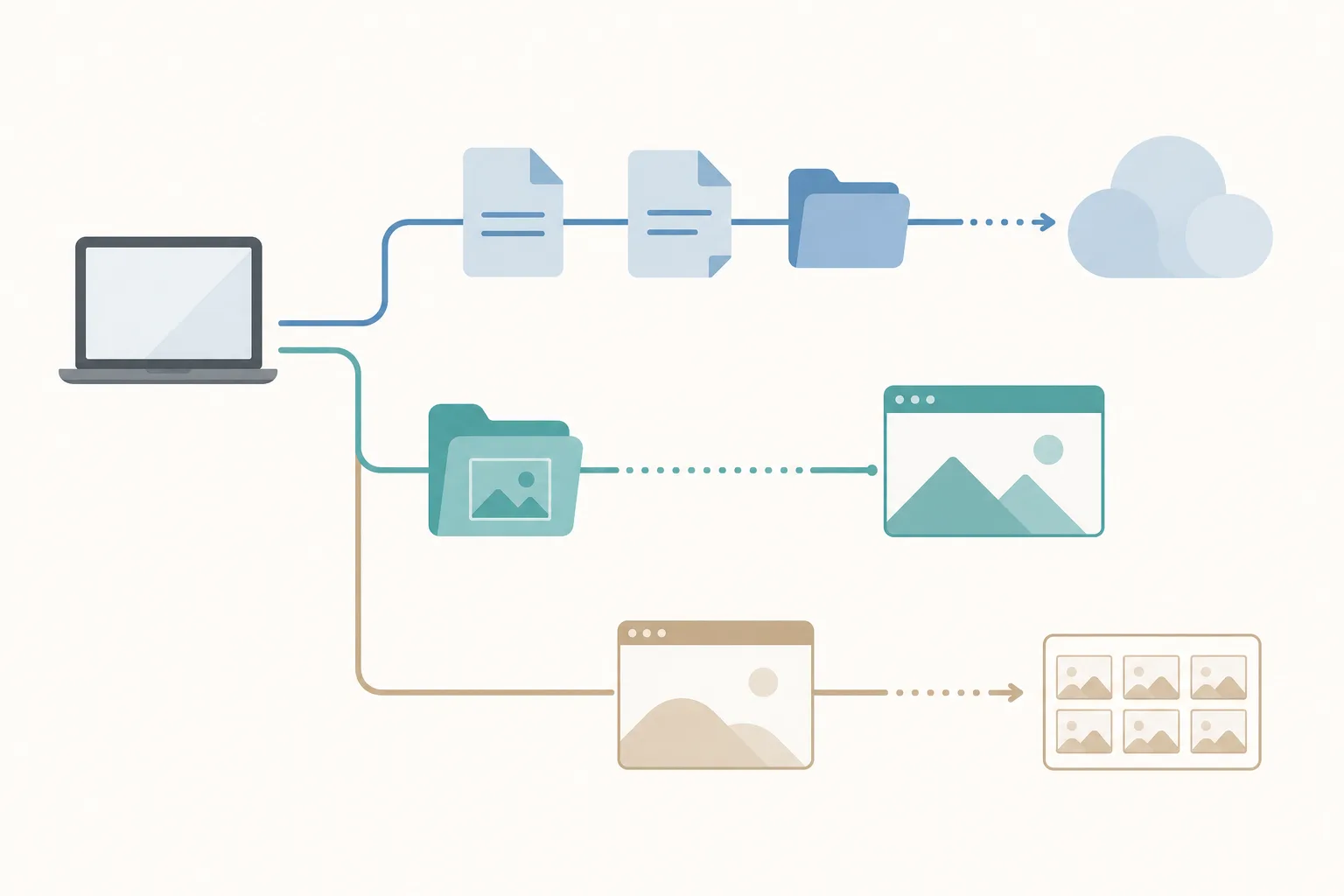
Google trennt dabei drei Dinge, die im Alltag leicht ineinanderfallen: die normale Synchronisierung von Dateien mit Google Drive, das bisherige Google-Photos-Backup in Drive for desktop und das neue Ordner-Backup in Google Photos. Nur die Photos-Backup-Unterstützung in Drive for desktop endet am 10. August 2026. Weder Google Drive noch Google Photos werden abgeschaltet, und auch die gewöhnliche Drive-Dateisynchronisierung ist nicht automatisch betroffen.
| Bereich | Was passiert | Was du prüfen solltest |
|---|---|---|
| Google Drive-Synchronisierung | Sie ist ein eigener Weg für Dateien in Google Drive. | Nicht mit dem bisherigen Photos-Backup verwechseln. |
| Photos-Backup in Drive for desktop | Diese Unterstützung endet am 10. August 2026. | Prüfen, ob ein lokaler Foto- oder Videoordner dort ausdrücklich für Google Photos ausgewählt ist. |
| Back up folders in Google Photos | Das ist der von Google dokumentierte neue Weg für lokale Ordner. | Ordnerzugriff, richtiges Konto, offenen Tab oder laufende Web App und den Backup-Status kontrollieren. |
So erkennst du, ob dein Rechner umgestellt werden muss
Öffne zuerst Google Drive for desktop und suche nicht allgemein nach dem Wort „Backup“, sondern nach der bisherigen Verbindung zu Google Photos. Entscheidend ist, ob ein lokaler Foto- oder Videoordner ausdrücklich für Google Photos eingerichtet wurde. Ein Ordner, der nur mit Google Drive synchronisiert wird, beantwortet diese Frage nicht.
Wenn eine solche Photos-Verknüpfung vorhanden ist, notiere dir den konkreten lokalen Ordner und das Google-Konto. Das klingt banal, verhindert aber die häufigste Verwechslung: Ein Browser kann mit einem anderen Google-Konto angemeldet sein als die frühere Drive-for-desktop-Konfiguration. Wer mehrere Konten verwendet, sollte den Kontonamen sichtbar kontrollieren, bevor ein neuer Ordnerzugriff freigegeben wird.
Google beschreibt, dass sich bestehende Ordner vor dem Stichtag aus dem alten Photos-Backup entfernen beziehungsweise die Sicherung beenden lässt. Daraus folgt keine automatische Migration. Der neue Weg sollte deshalb bewusst eingerichtet und praktisch getestet werden.
Google-Photos-Ordnerbackup einrichten – und nicht nur anklicken
- Den bisherigen Weg eindeutig identifizieren. Prüfe in Drive for desktop, ob der betreffende lokale Ordner für Google Photos ausgewählt war. Halte den Ordnernamen und das verwendete Konto fest.
- Die alte Photos-Verknüpfung gezielt beenden. Entferne oder stoppe nur die bisherige Google-Photos-Sicherung in Drive for desktop. Normale Drive-Synchronisierung ist ein anderer Bereich und sollte nicht aus Versehen verändert werden.
- Google Photos im richtigen Konto öffnen. Rufe photos.google.com auf oder starte die Google Photos Web App. Kontrolliere sichtbar, ob das gewünschte Google-Konto angemeldet ist.
- „Back up folders“ auswählen und Ordner freigeben. Wähle den dokumentierten Ordner-Backup-Weg und gib im Browser genau den lokalen Ordner frei, den du zuvor geprüft hast. Erteile keine weitergehende Freigabe, wenn sie für den gewählten Ordner nicht nötig ist.
- Die Backup-Bedingung im Betrieb beachten. Lass den Google-Photos-Tab geöffnet oder die Photos Web App laufen. Google beschreibt diesen Weg nicht als dauerhaft unsichtbaren nativen Hintergrunddienst.
- Mit einer neuen Testdatei prüfen. Lege eine neu erstellte, eindeutig benannte Bilddatei in den ausgewählten Ordner. Prüfe anschließend im vorgesehenen Google-Konto, ob sie erscheint und der sichtbare Backup-Status abgeschlossen ist.
Diese Testdatei ist mehr als ein Beruhigungstrick. Sie verbindet den lokalen Ordner, die Browserfreigabe und das Zielkonto in einem überprüfbaren Ablauf. Eine bereits ältere Datei ist dafür weniger aussagekräftig, weil sie möglicherweise schon früher hochgeladen wurde.
Warum der Browser hier zum Teil des Backups wird
Beim neuen Verfahren erhält Google Photos über den Browser Zugriff auf ausgewählte lokale Ordner. Das unterscheidet sich praktisch von der bisherigen Erwartung an eine unauffällige Desktop-Funktion. Ein eingerichteter Ordner allein ist deshalb noch kein Nachweis, dass laufend neue Dateien ankommen: Der Photos-Tab muss geöffnet bleiben oder die Web App laufen.
Nach einem Browserneustart, bei mehreren Konten oder begrenzten lokalen Berechtigungen prüfst du den Status deshalb direkt am eigenen Rechner. Für verwaltete Arbeits- oder Schulkonten können zusätzliche Vorgaben gelten; das hängt vom Konto und seinen Einstellungen ab.
Was du bewusst nicht voraussetzen solltest
Google listet für den Computerweg unterstützte Fotoformate, darunter JPG, HEIC/HEIF, PNG, WebP, GIF, AVIF und die meisten RAW-Dateien. Der dokumentierte Ordnerweg übernimmt vorhandene Ordner, Einstellungen oder Konten nicht automatisch. Für einzelne Dateien, Videoformate und Apple-Photos-Mediatheken ist das Verhalten nicht pauschal beschrieben.
Ein geöffneter Browser-Tab fühlt sich anders an als ein klassischer Hintergrunddienst. Wer auf eine möglichst unauffällige Sicherung angewiesen ist, sollte den Unterschied am eigenen Rechner testen – besonders nach einem Neustart oder einem Kontowechsel. Für den Übergang bis zum 10. August ist der dokumentierte Ordnerweg der klare Ausgangspunkt.
Häufige Fragen
Werden Google Drive oder Google Photos am 10. August abgeschaltet?
Nein. Der Stichtag betrifft die Unterstützung für Google-Photos-Backups innerhalb von Drive for desktop. Die normale Drive-Dateisynchronisierung sowie Google Drive und Google Photos als Dienste sind davon zu unterscheiden.
Kann ich einfach warten, bis Google meine alten Einstellungen übernimmt?
Google beschreibt keine automatische Übernahme bestehender Ordner, Einstellungen oder Konten. Richte den gewünschten lokalen Ordner deshalb im neuen Google-Photos-Weg ein und prüfe ihn mit einer neuen Testdatei.
Muss der Browser offen bleiben?
Google beschreibt, dass die Google-Photos-Seite geöffnet bleiben oder die Photos Web App laufen muss. Wie sich das bei einzelnen Browser- oder Rechnerkonfigurationen verhält, sollte der Statuscheck mit einer Testdatei zeigen.
Funktioniert das auch mit einem Arbeits- oder Schulkonto?
Bei verwalteten Konten können Produkt- oder Administratorvorgaben den verfügbaren Weg beeinflussen. Kläre vor der Einrichtung, welche Einstellungen für dein Konto gelten.
Der sinnvolle Abschluss: ein sichtbarer Beleg statt guter Hoffnung
Die Umstellung besteht nicht aus einem einzigen Menüpunkt. Sie ist abgeschlossen, wenn der betroffene Ordner sauber vom normalen Drive-Sync getrennt wurde, das richtige Google-Konto Zugriff hat und eine neue Datei mit abgeschlossenem Backup-Status in Google Photos auftaucht. So bleibt aus einem anstehenden Produktwechsel kein stilles Backup-Loch.
Quellen und weiterführende Informationen
- Google Drive Help: Customize Drive for desktop settings
- Google Photos Help: Back up photos & videos – Computer
- Google Drive Help: Manage Google Drive for desktop: Advanced guide
- XDA Developers: Google Drive is shutting down desktop app Photos backups in August – here’s how to prepare
- gHacks: Google Drive for Desktop Ends Google Photos Backup Sync on August 10
Hinweis: Für diesen Artikel wurden KI-gestützte Recherche- und Editierwerkzeuge verwendet. Der Inhalt wurde redaktionell geprüft. Stand: 2026-08-08