Eine geteilte Preisfolie, eine Kursgrafik oder eine interne Roadmap ist nach einem Videomeeting normalerweise aus dem Blick. In Google Meet kann sie nun Teil eines gespeicherten KI-Protokolls werden. Für Präsentierende verändert das weniger die Präsentation selbst als den Umgang mit dem, was danach im Notizdokument bleibt.
Das Wichtigste in 30 Sekunden
- Google rollt seit dem 3. August 2026 schrittweise aus, dass „Take notes for me“ Screenshots präsentierter Inhalte in Meetingnotizen aufnehmen kann.
- Gemeint sind präsentierte Inhalte wie Folien, Diagramme und Charts – nicht eine lückenlose Aufzeichnung des gesamten Bildschirms.
- Präsentierende erhalten beim Start einer Präsentation einen Hinweis; über das Notizen-Panel lässt sich die visuelle Erfassung verwalten oder deaktivieren.
- Hosts, Co-Hosts und Administratoren steuern unterschiedliche Teile: Notizfunktion, Empfängerkreis, Freigabe und die allgemeine Zulassung visueller Inhalte.
- Vor sensiblen Meetings lohnt ein kurzer Blick auf Notizeinstellungen, Dokumentzugriff und Aufbewahrung.

Aus der Folie wird ein Dokumentbestandteil
Die entscheidende Veränderung liegt nach dem Meeting. Eine Folie, die bisher nur während der Präsentation sichtbar war, kann neben der Textzusammenfassung im erzeugten Google-Doc auftauchen. Das hilft, wenn eine Entscheidung an einem Diagramm, einer Tabelle oder einer Skizze hing. Es erweitert aber auch die Fragen, die vor dem Teilen geklärt sein sollten: Welche Inhalte sollen im Notizdokument landen, wer darf es später öffnen und wie lange bleibt es gespeichert?
Google beschreibt die Funktion als visuelle Screenshots von präsentierten Inhalten. Daraus folgt ausdrücklich keine Vollaufzeichnung: Die Quellen belegen weder private Fenster noch den gesamten Desktop, keine Bildfrequenz und auch keine vollständige Erfassung jeder Folie. Für den Arbeitsalltag ist diese Grenze wichtig. Sie verhindert übertriebene Vorstellungen, ersetzt aber nicht den Blick auf die konkreten Meeting- und Organisationsregeln.
Was Google seit dem 3. August ausrollt
Der aktuelle Anlass ist ein schrittweiser Rollout für Rapid- und Scheduled-Release-Domains, der am 3. August 2026 begonnen hat. Google nennt bis zu 15 Tage, bis die Funktion sichtbar wird. Sie steht laut Ankündigung für Business Standard und Business Plus, Enterprise Standard und Enterprise Plus sowie Google AI Pro for Education bereit. Ein berechtigtes Konto muss die Neuerung deshalb nicht sofort in jedem Meeting sehen.
In der Ankündigung geht es um „Take notes for me“, also Googles KI-gestützte Meetingnotizen. Startet eine Präsentation, weist eine Benachrichtigung darauf hin, dass Gemini Screenshots der Präsentation erfassen kann. Google nennt Folien, Diagramme und Charts als typische visuelle Inhalte. Die Screenshots können im Notizdokument erscheinen und dort den textlichen Verlauf ergänzen.
Vom Teilen bis zum späteren Zugriff: die relevante Kette
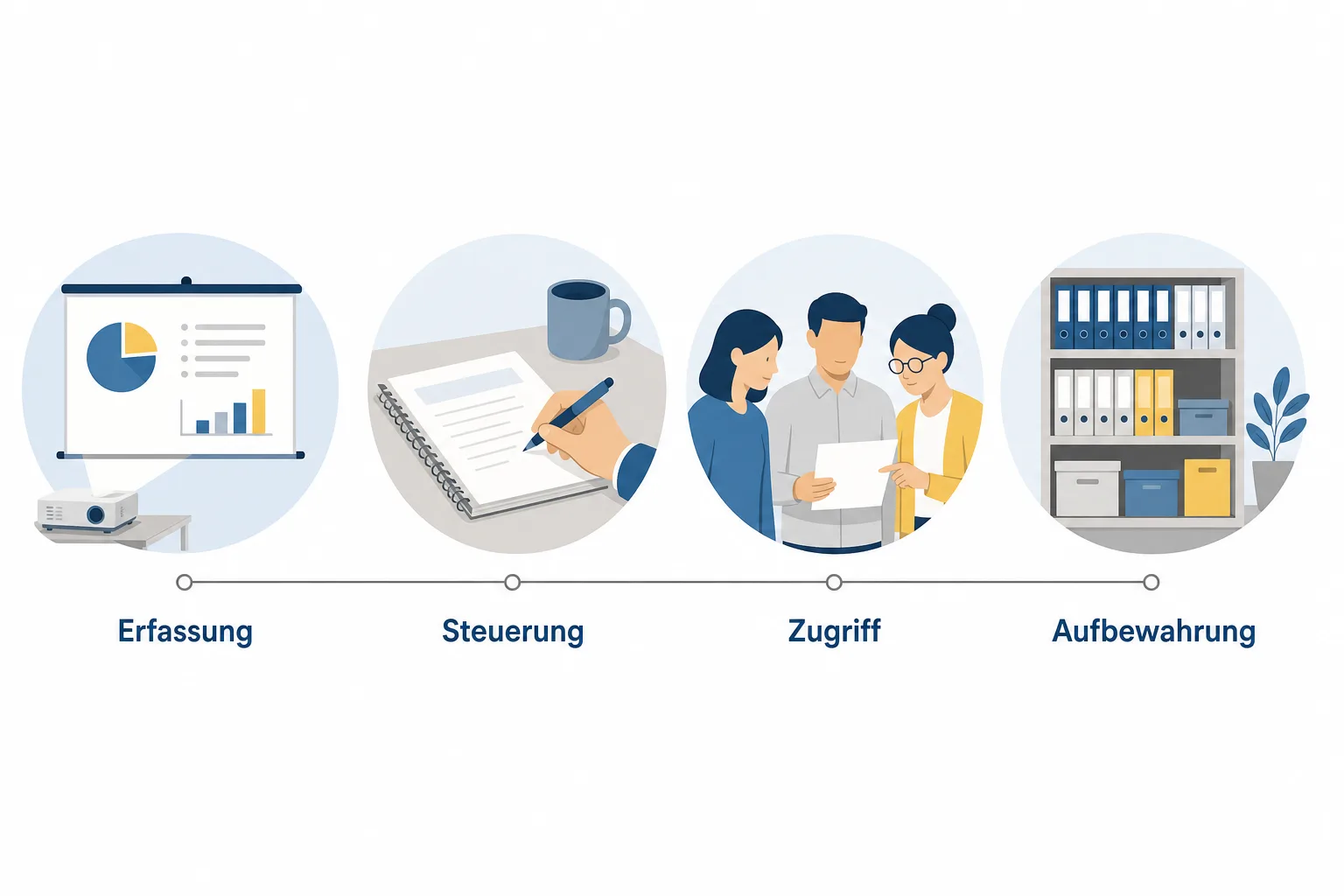
Für Teams ist weniger ein einzelner Schalter entscheidend als die Abfolge. Zunächst muss die Notizfunktion im Meeting verfügbar und aktiviert sein. Beginnt die Präsentation, wird die mögliche visuelle Erfassung angezeigt. Über das Notizen-Panel kann sie verwaltet oder abgeschaltet werden. Danach entscheiden die für das Meeting geltenden Host- und Admin-Vorgaben darüber, wer die Notizen erhält und welche Dokumentfreigabe greift.
- Eine Person startet „Take notes for me“ oder die Funktion ist nach den geltenden Vorgaben verfügbar.
- Beim Teilen einer Präsentation weist Google auf mögliche Screenshots der präsentierten Inhalte hin.
- Präsentierende oder berechtigte Nutzende verwalten die visuelle Erfassung im Notizen-Panel.
- Das erzeugte Google-Doc kann Screenshots zusammen mit den Notizen enthalten.
- Nach dem Meeting folgen Empfängerauswahl, Dokumentfreigabe, Drive-Speicherung und die konfigurierte Meet-Aufbewahrung.
Diese Schritte sind nicht dasselbe. Ein Hinweis während der Präsentation beantwortet nicht, wer später Zugriff hat. Eine Freigabe für Notizen beantwortet nicht allein die Frage, welche Admin-Regel für visuelle Inhalte gesetzt ist. Gerade in Organisationen mit mehreren Teams oder Kursen lohnt es sich, die Kette statt nur eines Dialogs zu prüfen.
Wer welche Einstellung beeinflusst
- Präsentierende
- Sie werden beim Start der Präsentation über die mögliche Screenshot-Erfassung informiert und können die visuelle Erfassung über das Notizen-Panel verwalten oder deaktivieren. Daraus folgt keine Aussage über alle späteren Dokumentrechte.
- Hosts und Co-Hosts
- Bei aktiviertem Host Management können nur Hosts die Notizfunktion ein- oder ausschalten. Für die Notizen kennt Google Empfängerkreise wie alle Eingeladenen, eingeladene Personen in der Organisation oder nur Hosts und Co-Hosts.
- Administratoren
- Sie können KI-Notizen für Organisationseinheiten oder Konfigurationsgruppen einrichten und visuelle Inhalte in Notizen allgemein zulassen oder ausschalten. Die Vorankündigung vom 27. Juli nannte zusätzlich die Wahl, Screenshots nur bei aktiver Meeting-Aufzeichnung zu erlauben.
- Eingeladene Personen
- Ein sichtbarer Kalender-Anhang bedeutet nicht automatisch Zugriff auf das Google-Doc. Maßgeblich bleiben die Dokumentfreigaben und die eingerichteten Empfängeroptionen.
Die Rollenmatrix zeigt, warum eine einzelne Datenschutzfrage zu kurz greift. Produktkontrolle, Dokumentzugriff und rechtliche Bewertung sind getrennte Ebenen. Die Google-Dokumentation beschreibt Einstellungen, nicht pauschale Aussagen zur Einwilligung, Mitbestimmung oder Rechtslage in Deutschland.
Wo das Notizdokument landet – und warum das relevant ist
Nach dem Meeting speichert Google das Notizdokument im Drive-Bereich des Organisators. Laut Google folgt es der für Meet eingerichteten Aufbewahrungsrichtlinie. Für ein Team kann das praktisch sein: Der Kontext bleibt bei der Zusammenfassung, statt zwischen Chat, E-Mail und geteilten Laufwerken zu verschwinden. Bei sensiblen Unterlagen sollte diese Bequemlichkeit aber nicht davon ablenken, dass Speicherort und Aufbewahrung Teil der Entscheidung sind.
Eine Preisfolie, ein Kundenentwurf oder Lernmaterial muss nicht grundsätzlich vom Bildschirm fernbleiben. Der sinnvolle Schritt ist konkreter: Vor dem Meeting prüfen, ob die Unterlage in einem Notizdokument sinnvoll aufgehoben wäre und ob der vorgesehene Empfängerkreis dazu passt. Wo das nicht der Fall ist, bietet sich an, visuelle Inhalte vorab anzupassen oder die Erfassung im Meeting nicht zu verwenden.

Fünf Fragen vor einem sensiblen Arbeits- oder Lehrmeeting
- Läuft „Take notes for me“? Klären, ob die Notizfunktion im konkreten Meeting verfügbar oder bereits aktiviert ist.
- Sind visuelle Inhalte erlaubt? Das Notizen-Panel und die organisationsweite Vorgabe getrennt prüfen.
- Was genau wird präsentiert? Preisfolien, Kundenunterlagen, interne Roadmaps und Unterrichtsmaterial können einen anderen Schutzbedarf haben als eine öffentliche Agenda.
- Wer erhält die Notizen? Empfängerkreis und tatsächliche Dokumentfreigabe vor dem Start abstimmen.
- Welche Aufbewahrung gilt? Den Drive-Speicherort und die für Meet konfigurierte Aufbewahrung kennen.
Die Liste ist keine Rechtsberatung. Sie hilft dabei, die von Google dokumentierten Produktkontrollen mit dem tatsächlichen Inhalt eines Meetings zusammenzubringen. Besonders nützlich ist sie für Menschen, die nicht selbst administrieren, aber regelmäßig Präsentationen halten oder organisieren.
Wo die Funktion ihre Grenzen hat
Visuelle Notizen können Kontext zurückbringen, der in einer reinen Textzusammenfassung verloren geht. Daraus wird jedoch kein verlässliches Protokoll jeder Diskussion. Google weist selbst darauf hin, dass Zusammenfassungen unvollständig oder fehlerhaft sein können. Ein gespeicherter Screenshot zeigt deshalb nicht, ob eine Entscheidung korrekt wiedergegeben wurde oder ob alle entscheidenden Gesprächspunkte enthalten sind.
Hinzu kommt ein Dokumentationsnachlauf: Die aktuelle Nutzerhilfe führt Screenshots in einer Detailansicht noch als Beta, während die Workspace-Ankündigung vom 3. August den laufenden Rollout beschreibt. Für Nutzende ist eine vorsichtige Lesart sinnvoller als ein scheinbarer Widerspruch: Verfügbarkeit, Oberfläche und Steuerungsmöglichkeiten können je nach Edition, Konto und Organisationskonfiguration abweichen.
Was Teams daraus mitnehmen sollten
Google Meet verschiebt die Frage nicht hin zu einer pauschalen Sorge vor Bildschirmaufzeichnung. Der praktische Punkt ist präziser: Aus einer geteilten Präsentation kann ein Element eines gespeicherten Notizdokuments werden. Wer vor sensiblen Besprechungen Notizfunktion, visuelle Erfassung, Empfängerkreis und Aufbewahrung gemeinsam prüft, nutzt den zusätzlichen Kontext, ohne den späteren Zugriff dem Zufall zu überlassen.
Quellen und weiterführende Informationen
- Google Workspace Updates: Visual screenshots now included in Google Meet meeting notes
- Google Workspace Updates: Visual screenshots in Google Meet meeting notes will soon be generally available
- Google Meet Help: Take notes for me in Google Meet
- Google Workspace Knowledge Center: Let Google Meet AI take notes for my users
- Chrome Unboxed: Google Meet is adding visual screenshots to Gemini meeting notes
Hinweis: Für diesen Artikel wurden KI-gestützte Recherche- und Editierwerkzeuge verwendet. Der Inhalt wurde redaktionell geprüft. Stand: 2026-08-04