Technik-HowTo · 19.08.2026
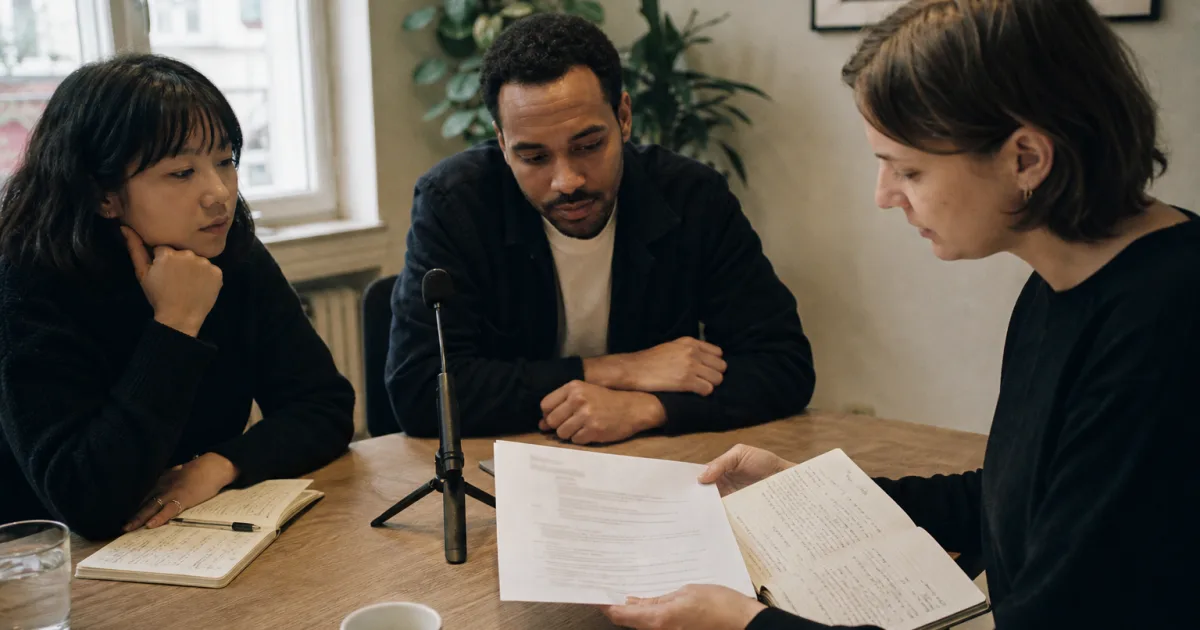
Calendly hat am 19.08.2026 seinen Notetaker angekündigt. Er kann Zoom-, Google-Meet- und Microsoft-Teams-Termine begleiten und aus aufgezeichneten Gesprächen Aufzeichnungen, Transkripte, Zusammenfassungen und Aktionspunkte erstellen. Beim ersten Einsatz ist aber nicht entscheidend, ob alles automatisch läuft – sondern welche Termine der Dienst überhaupt begleiten darf.
Das Wichtigste in Kürze
- Notetaker lässt sich auf bestimmte Termine begrenzen – bis hin zu keiner automatischen Teilnahme.
- Vorab-E-Mail-Hinweise und eine Chat-Information beim Start der Aufzeichnung gehören zu den dokumentierten Funktionen.
- Mit
/stopkann jede teilnehmende Person die laufende Aufnahme für dieses Meeting beenden. - Transkripte, Zusammenfassungen und Aktionspunkte sind Arbeitsentwürfe: Namen, Zahlen, Fristen und Entscheidungen sollten Menschen prüfen.
- Callie ist ein separater Beta-Assistent für Terminabstimmung und Meeting-Kontext, nicht die Aufzeichnungssteuerung von Notetaker.

Statt den Notetaker für jeden Kalendereintrag freizugeben, empfiehlt sich ein kleiner Test mit einem klar abgegrenzten Termin. So bleibt nachvollziehbar, wann das Tool beitreten soll, wie Beteiligte informiert werden und was nach dem Gespräch mit den erzeugten Notizen passiert.
Vor dem ersten Test
Calendly beschreibt Notetaker für Zoom, Google Meet und Microsoft Teams. Vor der Einrichtung muss ein Kalender verbunden sein. Ob die Funktion im eigenen Konto verfügbar ist, kann laut Produktmeldung von Konto und Tarif abhängen; die Aktivierung startete zunächst für englischsprachige Accounts. Daraus folgt keine Aussage über eine allgemeine deutsche Verfügbarkeit.
Voraussetzungen: ein verbundener Kalender, ein geeigneter Testtermin und die Möglichkeit, die späteren Ergebnisse gegen das Gespräch oder die Aufzeichnung zu prüfen. Dauer: Für einen ersten, eng begrenzten Test sind etwa 15 Minuten Einrichtung plus Zeit für die Nachprüfung sinnvoll einzuplanen. Schwierigkeit: einfach bis mittel, weil die Einstellung selbst kurz ist, die Entscheidung über den passenden Umfang aber Sorgfalt verlangt.
Notetaker gezielt einrichten und kontrollieren
- Verfügbarkeit und Kalender prüfen. Kontrolliere zunächst, ob Notetaker im eigenen Calendly-Konto angeboten wird, und verbinde den Kalender. Wähle für den Einstieg einen normalen, überschaubaren Termin statt eines vertraulichen oder folgenreichen Gesprächs.
- Die Notetaker-Einstellungen öffnen. Calendly nennt dafür den Pfad
Settings → AI → Notetaker. Dort beginnt die Einrichtung mit Try Notetaker und Next, sofern diese Optionen im Konto erscheinen. - Den engsten passenden Scope wählen. Statt alle unterstützten Meetings einzubeziehen, kommen laut Setup-Hilfe etwa Calendly-Termine, ausgewählte Event-Typen, Termine eines verbundenen Kalenders oder Meetings mit externen Invitees infrage. Wer zunächst testen möchte, kann auch keine Meetings automatisch hinzufügen und den Einsatz manuell steuern.
- Teilnehmende vorab informieren. Prüfe die Vorab-E-Mail-Hinweise in
Settings → AI → Notetakerund kündige den Testtermin zusätzlich klar an. Die Produktfunktionen ersetzen keine Prüfung der Regeln, Absprachen oder Vorgaben, die für das eigene Team und den konkreten Termin gelten. - Im Meeting auf Beitritt und Stop-Möglichkeit achten. Wenn die Aufzeichnung startet, dokumentiert Calendly eine Nachricht im Meeting-Chat. Jede teilnehmende Person kann dort
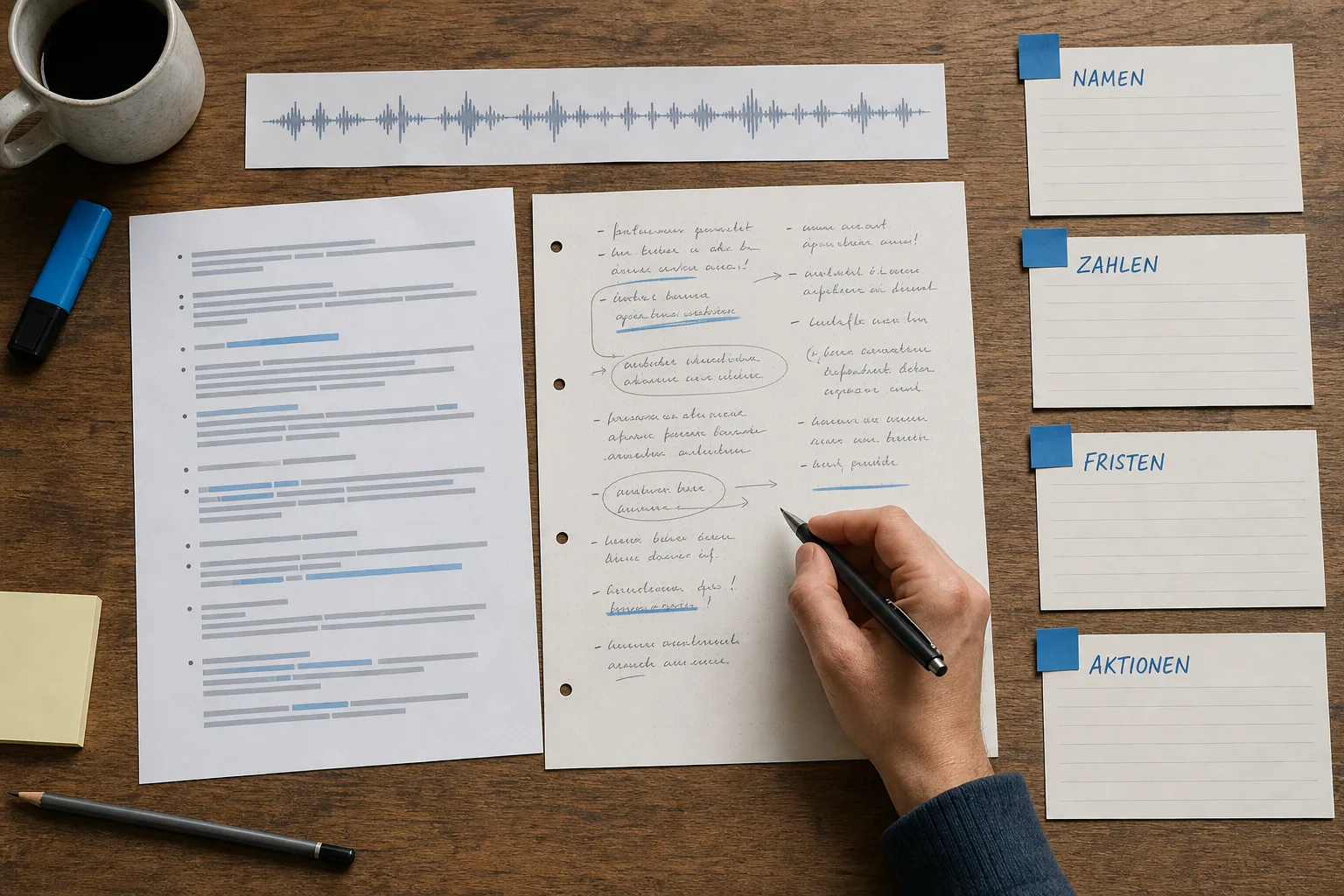
/stopeingeben. Dann endet die Aufnahme und kann für dieses Meeting nicht wieder eingeschaltet werden. - Recap erst nach menschlicher Prüfung weitergeben. Gleiche Transkript und Zusammenfassung mit dem Gespräch oder der Aufzeichnung ab. Prüfe besonders Namen, Zahlen, Daten, Fristen, Entscheidungen und Aktionspunkte, bevor du den Recap teilst oder Aufgaben daraus ableitest.
Kontrolle vor, während und nach dem Meeting
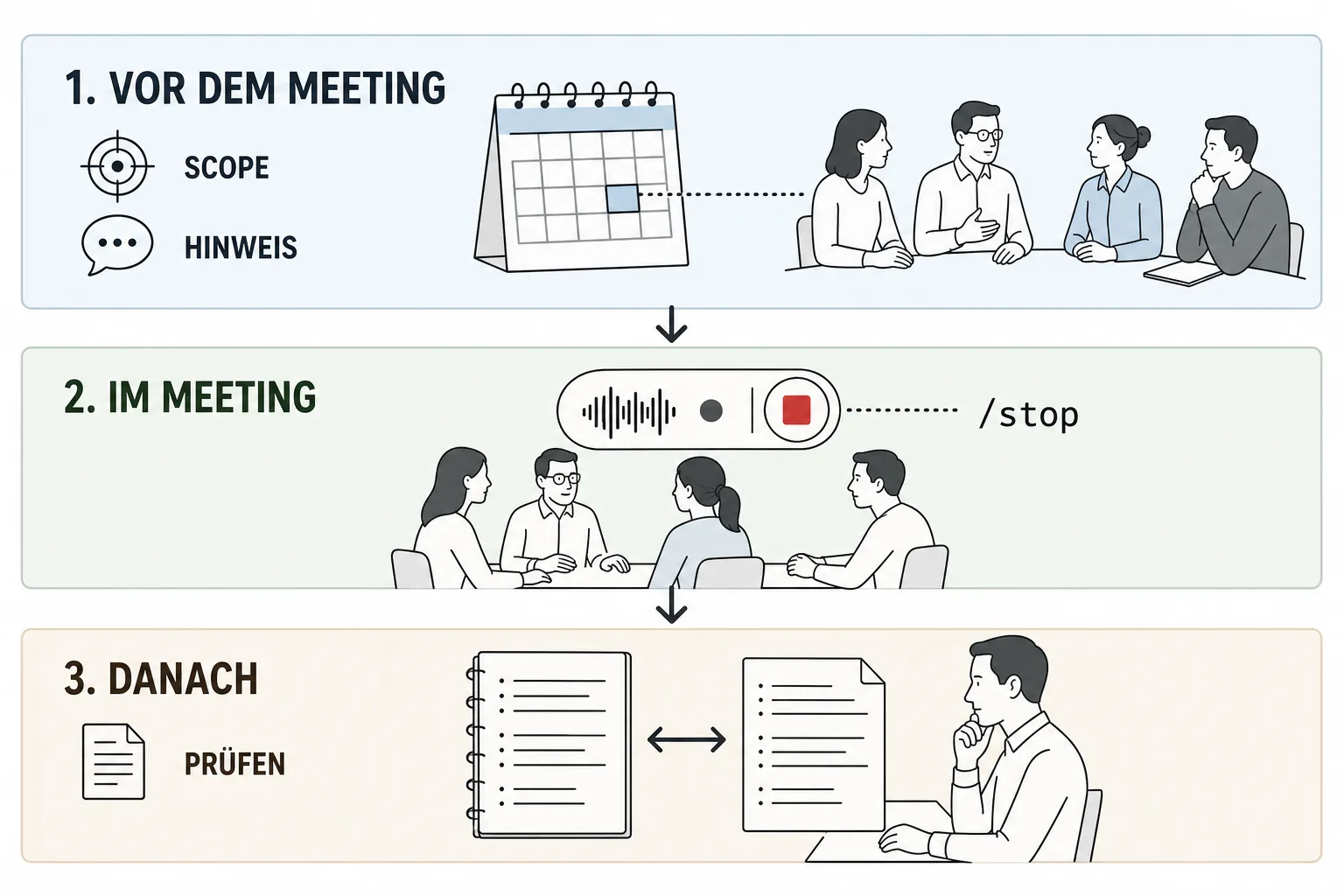
| Zeitpunkt | Dokumentierte Funktion | Praktische Frage |
|---|---|---|
| Vor dem Termin | Scope-Auswahl und Vorab-E-Mail-Hinweise | Ist genau dieser Termin im Umfang enthalten – und wissen die Beteiligten, dass Notetaker vorgesehen ist? |
| Beim Start | Host-Freigabe und Chat-Information beim Aufzeichnungsstart | Ist der Notetaker als Teilnehmer sichtbar und ist klar, ob die Aufnahme tatsächlich beginnt? |
| Während des Gesprächs | /stop |
Wissen die Beteiligten, wie die Aufnahme für dieses Meeting beendet wird? |
| Nach dem Termin | Transkript, Zusammenfassung und Aktionspunkte | Stimmen die wesentlichen Angaben mit dem Original überein, bevor etwas geteilt wird? |
| Bei Fehlkonfiguration | Entfernung oder Deaktivierung | Ist bekannt, wie Notetaker für kommende Termine, das eigene Konto oder die Organisation ausgeschaltet wird? |
Die Hilfe beschreibt außerdem unterschiedliche Wege, Notetaker zu entfernen oder zu deaktivieren. Für ein laufendes Meeting ist /stop der direkte Weg. Bei Zoom kann der Host den Notetaker als Teilnehmer entfernen. Für kommende Google-Meet- oder Zoom-Termine nennt Calendly einen Notetaker-Schalter auf der Kalenderseite. Daneben sind eine Deaktivierung für das eigene Konto und – durch Owner oder Admins – für die Organisation dokumentiert. Plattformdetails sollte man nicht auf andere Dienste übertragen, wenn sie nicht ausdrücklich beschrieben sind.
Checkliste: Recap vor dem Teilen prüfen
- ☐ Sind Namen und Rollen korrekt wiedergegeben?
- ☐ Stimmen Zahlen, Daten und Fristen mit dem Gespräch überein?
- ☐ Sind Entscheidungen als Entscheidungen festgehalten – nicht als bloße Vorschläge?
- ☐ Haben Aktionspunkte eine passende zuständige Person und den richtigen Kontext?
- ☐ Fehlen Einschränkungen, offene Fragen oder wichtige Gegenargumente?
- ☐ Enthält der Recap Aussagen, die nicht in einen größeren Verteiler gehören?
Fazit: Erst den Kontrollweg kennen, dann den Umfang erweitern
Notetaker kann die Nachbereitung bündeln, weil Aufnahme, Transkript, Zusammenfassung und Aktionspunkte in einem Meeting-Workflow zusammenkommen. Gerade deshalb sollte der Start klein bleiben: Scope bewusst begrenzen, Beteiligte informieren, /stop kennen und die Entfernung oder Deaktivierung vorab verstehen. Eine KI-Zusammenfassung ist kein automatisch fertiges Protokoll. Die entscheidende Qualitätskontrolle bleibt beim Menschen.
Dieser Artikel ist keine Rechtsberatung. Ob und wie Aufzeichnungen in einem konkreten Meeting eingesetzt werden dürfen, hängt von den jeweiligen Umständen, internen Vorgaben und anwendbaren Regeln ab.
Quellen und weiterführende Informationen
- Calendly Newsroom: „Calendly’s New AI Product Suite Transforms Scheduling into a Seamless Meeting Workflow“, 19.08.2026
- Calendly Help: „Notetaker overview“, aktualisiert am 19.08.2026
- Calendly Help: „How to set up Notetaker“, aktualisiert am 19.08.2026
- Calendly Help: „How to remove Notetaker from meetings“, aktualisiert am 19.08.2026
- Calendly Help: „AI Scheduling Assistant (Callie) overview“, aktualisiert am 19.08.2026
- TechCrunch: „Calendly throws its hat into meeting note-taker circus“, 19.08.2026
Hinweis: Für diesen Artikel wurden KI-gestützte Recherche- und Editierwerkzeuge verwendet. Der Inhalt wurde redaktionell geprüft. Stand: 2026-08-20