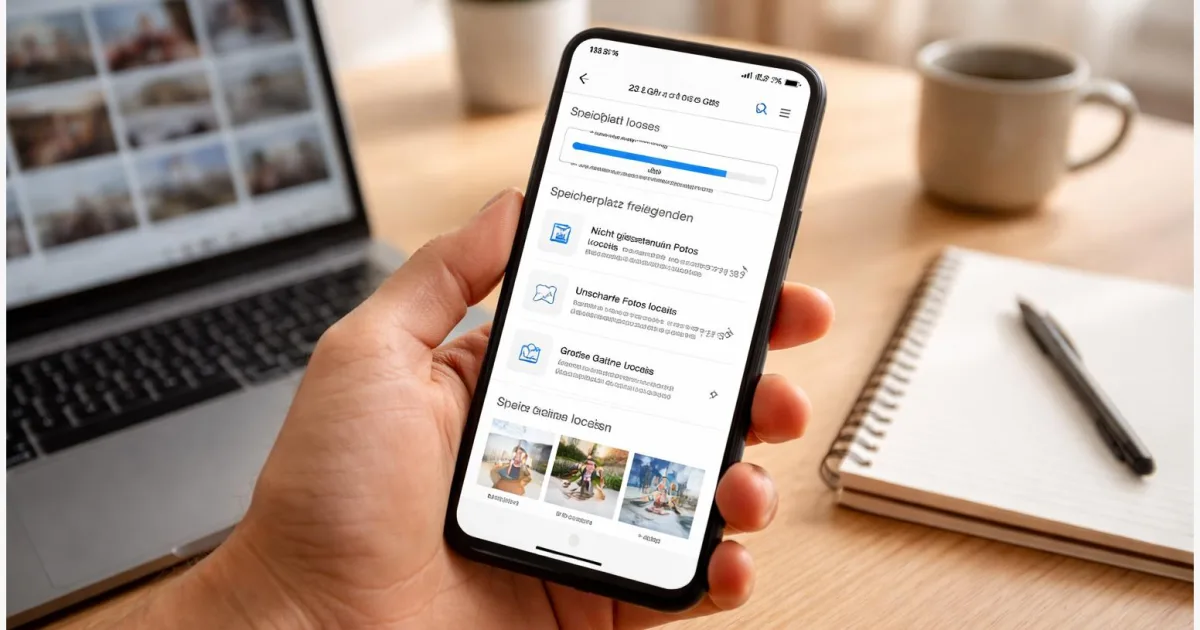
Google Fotos Speicherplatz freigeben ist oft weniger eine Frage des Löschens als der richtigen Reihenfolge. Der Speicher von Google Fotos ist Teil des gemeinsamen Google-Kontospeichers und wird auch von Gmail und Google Drive genutzt. Wer nur wahllos Bilder entfernt, sieht deshalb nicht immer sofort einen Effekt. Dieser Leitfaden zeigt, wie Sie zuerst den tatsächlichen Speicherverbrauch prüfen, dann große oder überflüssige Inhalte gezielt entfernen, den Papierkorb leeren und typische Stolpersteine vermeiden. So schaffen Sie wieder Platz, ohne wichtige Aufnahmen versehentlich zu verlieren.
Warum Google Fotos trotz Löschen oft weiter voll wirkt
Viele merken das Problem erst im Alltag: Ein neues Video lässt sich nicht mehr sichern, die App meldet knappen Speicher oder das Google-Konto ist fast voll. Dann liegt die Vermutung nahe, dass einfach zu viele Fotos in Google Fotos liegen. Das kann stimmen, muss es aber nicht. Der verfügbare Platz wird kontoübergreifend genutzt. Neben Fotos und Videos zählen auch Mails mit großen Anhängen oder Dateien in Google Drive in denselben Speicher.
Dazu kommt ein zweiter Punkt: Gelöschte Bilder verschwinden nicht sofort endgültig. Sie landen zunächst im Papierkorb. Erst wenn sie dort entfernt werden oder die Aufbewahrungsfrist abläuft, wird der belegte Platz wieder frei. Genau deshalb lohnt sich ein geordneter Ablauf. Wer zuerst den Verbrauch prüft und danach gezielt aufräumt, spart Zeit und senkt das Risiko, wichtige Aufnahmen versehentlich zu löschen.
Was Google Fotos Speicherplatz freigeben tatsächlich bedeutet
Google Fotos ist kein abgeschlossener Einzelspeicher, sondern Teil des Google-Kontospeichers. Auf demselben Kontingent liegen je nach Nutzung auch Inhalte aus Gmail und Google Drive. Wenn Google Fotos als voll angezeigt wird, steckt also nicht immer nur die Foto-App dahinter. Der erste Blick sollte deshalb immer auf die Speicherübersicht gehen.
Für das Aufräumen gibt es im Kern zwei Wege. Der erste ist die Speicherverwaltung: Dort zeigt Google je nach Konto auffällige Kategorien wie große Videos, unscharfe Fotos oder Screenshots an. Der zweite Weg ist das manuelle Löschen einzelner Alben, Videos oder Serienbilder. In beiden Fällen gilt: Gelöschte Inhalte bleiben zunächst im Papierkorb und werden erst danach endgültig entfernt. Laut Google werden Elemente in Google Fotos dort bis zu 60 Tage aufbewahrt.
Ein Sonderfall betrifft ältere Uploads: Google weist darauf hin, dass bestimmte Inhalte, die vor dem 1. Juni 2021 mit der speichersparenden Sicherungsoption hochgeladen wurden, nicht auf das aktuelle Speicherlimit angerechnet werden. Für das Aufräumen heute ist das vor allem als Einordnung wichtig. Es erklärt, warum gefühlte Datenmengen und angezeigter Speicherverbrauch nicht immer deckungsgleich sind.
| Option | Beschreibung | Geeignet für |
|---|---|---|
| Speicherverwaltung | Google bündelt Vorschläge zu auffälligen Dateien und zeigt, wo sich schnell Platz schaffen lässt. | Wenn es vor allem schnell gehen soll oder große Einzelposten gesucht werden. |
| Manuelles Löschen | Sie wählen Fotos und Videos selbst aus, etwa nach Datum, Album oder Ereignis. | Wenn bestimmte Aufnahmen weg sollen und wichtige Erinnerungen erhalten bleiben müssen. |
Was Sie vor dem Aufräumen prüfen sollten
Bevor Sie Dateien löschen, sollten drei Punkte klar sein: mit welchem Google-Konto Sie angemeldet sind, wo der Speicher tatsächlich belegt wird und welche Aufnahmen Sie auf keinen Fall verlieren möchten. Gerade bei mehreren Konten oder gemeinsam genutzten Geräten ist das wichtig.
- Prüfen Sie zuerst in der Speicherübersicht, ob der Platz wirklich von Google Fotos belegt wird oder eher von Gmail beziehungsweise Google Drive.
- Sichern Sie wichtige Originale vor dem Löschen zusätzlich lokal, etwa auf dem Smartphone, Computer oder einer externen Festplatte.
- Wenn die automatische Sicherung aktiv ist, beenden Sie das Aufräumen nicht zu früh: Neue Uploads können den frei gewordenen Platz sonst schnell wieder füllen.
Sie können die Bereinigung sowohl in der App als auch im Browser erledigen. Auf einem größeren Bildschirm ist das Aussortieren vieler Dateien oft angenehmer. Für die eigentliche Kontrolle des Speicherverbrauchs ist außerdem die Google-One-Speicheransicht nützlich, weil sie die Nutzung nach Diensten aufschlüsselt.
So räumen Sie Google Fotos Schritt für Schritt auf
Der folgende Ablauf funktioniert auch dann noch gut, wenn Google einzelne Schaltflächen oder Bezeichnungen leicht verändert. Entscheidend sind nicht einzelne Pixel im Menü, sondern die Reihenfolge: prüfen, sortieren, löschen, Papierkorb leeren, Ergebnis kontrollieren.
- Öffnen Sie Google Fotos oder direkt die Speicherverwaltung Ihres Google-Kontos. Suchen Sie dort den Bereich, in dem die Speichernutzung nach Diensten angezeigt wird. So sehen Sie sofort, ob Fotos und Videos wirklich der Hauptverursacher sind.
- Wechseln Sie in Google Fotos in den Bereich zum Verwalten des Speichers. Google zeigt dort je nach Konto Bereinigungsvorschläge an, zum Beispiel große Videos, unscharfe Fotos oder Screenshots. Beginnen Sie mit diesen Kategorien, weil sich dort oft mit wenig Aufwand viel Platz schaffen lässt.
- Öffnen Sie eine vorgeschlagene Kategorie und prüfen Sie die Auswahl sorgfältig. Löschen Sie nicht blind. Gerade bei Videos oder ähnlichen Serienaufnahmen lohnt ein kurzer Blick, ob darunter wichtige Erinnerungen, Dokumente oder Aufnahmen mit Beweiswert liegen.
- Entfernen Sie anschließend weitere unnötige Inhalte manuell. Typische Kandidaten sind doppelte Aufnahmen, versehentliche Screenshots, misslungene Videos, alte Downloads oder geteilte Bilder, die Sie nicht mehr brauchen.
- Öffnen Sie danach den Papierkorb in Google Fotos. Wenn Sie sicher sind, dass die gelöschten Dateien nicht mehr benötigt werden, leeren Sie ihn. Erst dieser Schritt sorgt dafür, dass der belegte Speicherplatz tatsächlich wieder frei wird und nicht nur vorgemerkt ist.
- Prüfen Sie nun erneut die Speicherübersicht. Wenn der Wert noch kaum gesunken ist, kontrollieren Sie zusätzlich Gmail und Google Drive. Der gemeinsame Google-Speicher ist ein häufiger Grund dafür, dass Google Fotos voll wirkt, obwohl in der Foto-App bereits aufgeräumt wurde.
- Warten Sie bei Bedarf etwas ab. Google weist darauf hin, dass Änderungen an der Speichernutzung nicht immer sofort in allen Bereichen sichtbar sind. Nach größeren Löschaktionen kann die Aktualisierung Zeit brauchen.
Ob alles geklappt hat, erkennen Sie an zwei Punkten: Die Speicherübersicht zeigt weniger belegten Platz an und neue Sicherungen in Google Fotos laufen wieder normal an, ohne dass sofort eine Warnung zum vollen Konto erscheint.
Typische Probleme, Varianten und praktische Tipps
Wenn der freie Platz nicht sofort steigt, ist das nicht automatisch ein Fehler. Google nennt für die Aktualisierung der Speicheranzeige in manchen Fällen eine Verzögerung von bis zu 48 bis 72 Stunden. Erst wenn sich danach nichts ändert, lohnt die genauere Fehlersuche.
- Der Speicher bleibt voll: Prüfen Sie, ob Gmail oder Google Drive den größten Anteil belegen. Google Fotos ist nur ein Teil des gemeinsamen Kontospeichers.
- Es wurde gelöscht, aber kein Platz frei: Kontrollieren Sie den Papierkorb. Solange Inhalte dort liegen, ist das Aufräumen nicht abgeschlossen.
- Sie möchten vorsichtiger vorgehen: Sortieren Sie zuerst nach großen Videos. Damit gewinnen Sie oft spürbar Platz, ohne ganze Fotojahre anfassen zu müssen.
Praktisch ist auch eine kleine Routine nach dem Aufräumen: gelegentlich Screenshots und misslungene Clips löschen, besonders große Videos zeitnah sichern und nur die Aufnahmen in der Cloud behalten, die dort wirklich gebraucht werden. Wenn Datenschutz oder Archivierung eine größere Rolle spielen, ist ein zusätzliches lokales Backup sinnvoll. Endgültig gelöschte Inhalte lassen sich später nicht mehr über den Papierkorb wiederherstellen.
So bleibt der Speicher künftig besser im Griff
Der schnellste Weg zu mehr Platz in Google Fotos ist nicht wahlloses Löschen, sondern ein kurzer Speichercheck mit anschließendem gezieltem Aufräumen. Wer zuerst in die Speicherübersicht schaut, vermeidet einen typischen Irrtum: Das Problem sitzt oft nicht nur in Google Fotos, sondern im gemeinsamen Google-Speicher aus Fotos, Drive und Gmail. Danach helfen die Bereinigungsvorschläge der App besonders bei großen Videos, Screenshots und anderen Dateien mit wenig Langzeitwert. Der entscheidende letzte Schritt ist das Leeren des Papierkorbs. Erst dann wird der Platz wirklich frei. Wenn Sie wichtige Aufnahmen vorher sichern und nach dem Löschen kurz auf die Aktualisierung warten, lässt sich das Problem meist ohne großen Aufwand sauber lösen.
Am besten gleich mit der Speicherübersicht beginnen und erst dann löschen.