
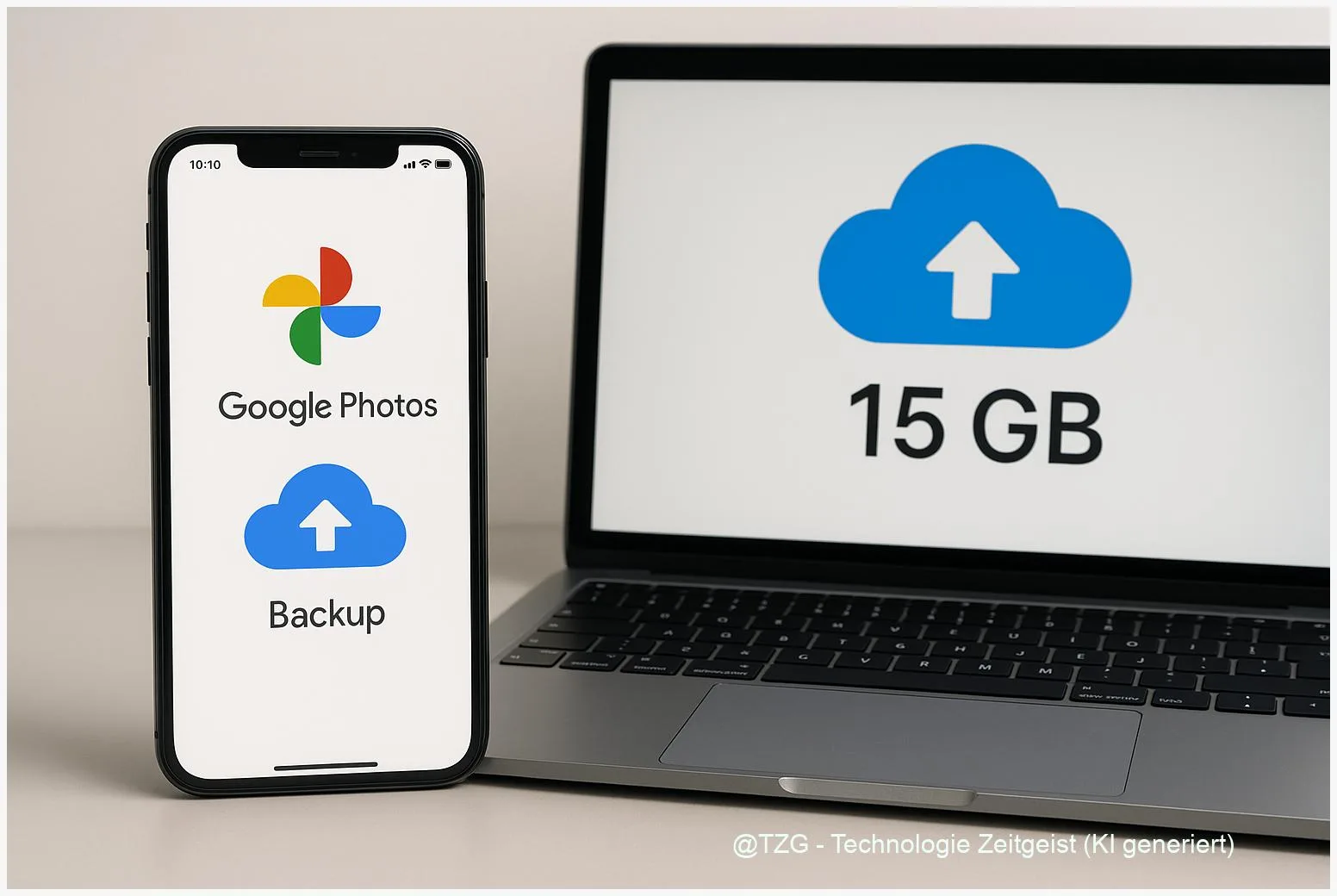
Wenn das Smartphone voll läuft oder ein Gerätewechsel ansteht, ist ein sauberes Foto-Backup Gold wert. Mit Google Fotos Backup aktivieren sicherst du neue Bilder und Videos automatisch in dein Google-Konto – und kannst anschließend gezielt Speicher auf dem Handy freigeben, ohne Erinnerungen zu verlieren. In dieser Anleitung richtest du Google Fotos auf Android oder iPhone ein, wählst eine passende Upload-Qualität und lernst die wichtigsten Stellschrauben kennen, um Cloud- und Gerätespeicher im Blick zu behalten. Am Ende weißt du, wo der Backup-Status steht, wie du typische Stolpersteine löst und wie „Speicherplatz freigeben“ sicher funktioniert.
Einleitung
Fotos sind oft das, was am schnellsten wächst: ein paar Urlaubsclips, Screenshots, ein paar Serienbilder – und plötzlich meldet das Handy „Speicher fast voll“. Gleichzeitig ist genau das der Moment, in dem man ungern etwas löscht. Denn wer räumt schon gerne auf, wenn nicht klar ist, ob die Bilder wirklich sicher sind?
Google Fotos ist für viele der pragmatische Mittelweg: automatische Sicherung in die Cloud, Zugriff vom Smartphone und am Computer, dazu Funktionen zum Aufräumen. Die Kehrseite: Wenn man es „einfach laufen lässt“, verbraucht man schnell Cloud-Speicher (der mit anderen Google-Diensten geteilt wird) – oder das Backup läuft nicht zuverlässig, weil eine Berechtigung fehlt oder das Gerät im Energiesparmodus ist.
Der wichtigste Schritt ist deshalb nicht „alles hochladen“, sondern: Google Fotos so einzurichten, dass es in deinem Alltag zuverlässig arbeitet. Das heißt: richtiges Konto, passende Upload-Qualität, sinnvolle Auswahl der Geräteordner und ein klarer Weg, wie du nach dem Backup wieder Platz auf dem Smartphone bekommst. Genau darauf ist diese Anleitung ausgerichtet.
Grundlagen und Überblick
Google Fotos ist eine Foto- und Video-App, die Inhalte auf deinem Gerät verwalten kann und – wenn du es aktivierst – automatisch in deinem Google-Konto sichert. Wichtig: „Backup“ bedeutet in diesem Kontext, dass eine Kopie deiner Bilder und Videos online gespeichert wird, damit du sie auch nach Geräteverlust, Defekt oder Wechsel wieder abrufen kannst.
Der Speicher dahinter ist nicht „nur für Fotos“. Google nutzt einen gemeinsamen Speicherpool: Google Fotos, Google Drive und Gmail zählen in der Regel auf denselben Speicherplatz. In vielen Konten sind das standardmäßig 15 GB kostenloser Speicher (danach brauchst du Aufräumen oder zusätzlichen Speicher über Google One).
Ein Backup ist erst dann hilfreich, wenn du es auch regelmäßig kontrollierst – und wenn du weißt, ob du gerade den Gerätespeicher oder den Cloud-Speicher entlastest.
Zwei Begriffe sorgen im Alltag häufig für Verwirrung:
„Speicherplatz freigeben“ in Google Fotos löscht lokale Kopien von Fotos/Videos, die bereits gesichert sind. Das schafft Platz auf dem Smartphone – die gesicherten Inhalte bleiben online.
„Upload-Qualität“ bestimmt, wie stark Google Fotos beim Hochladen komprimiert. „Originalqualität“ speichert in voller Auflösung. „Speicherplatz sparen“ reduziert große Fotos und Videos (laut Google z. B. Fotos über 16 MP und Videos über 1080p), um Cloud-Speicher zu sparen. Beides kann sinnvoll sein – je nachdem, ob du eher Platz oder maximale Qualität brauchst.
| Option oder Variante | Beschreibung | Geeignet für |
|---|---|---|
| Originalqualität | Speichert Fotos/Videos in voller Auflösung und Qualität; verbraucht mehr Cloud-Speicher. | Druck, Fotografie-Hobby, „einmal richtig sichern“. |
| Speicherplatz sparen | Komprimiert große Inhalte (z. B. Fotos über 16 MP, Videos über 1080p) und spart Cloud-Speicher. | Alltag, Social Media, begrenzter Cloud-Speicher. |
| „Speicherplatz freigeben“ | Löscht nur lokale Kopien von bereits gesicherten Dateien. | Smartphone ist voll, Backup ist bereits durchgelaufen. |
Vorbereitung und Voraussetzungen
Bevor du loslegst, lohnt sich ein kurzer Check. Das spart Zeit – und verhindert, dass du später versehentlich falsche Ordner sicherst oder „Speicherplatz freigeben“ nutzt, obwohl noch nicht alles hochgeladen ist.
Das solltest du bereithalten bzw. prüfen:
- Google-Konto: Du musst in Google Fotos mit dem Konto angemeldet sein, in dem das Backup landen soll (z. B. privat statt Schul-/Arbeitskonto).
- Stabile Verbindung: Für große Fotobibliotheken ist WLAN entspannter. Mobil geht auch, kann aber Datenvolumen verbrauchen.
- Genug Cloud-Speicher: Google Fotos nutzt den gemeinsamen Speicher mit Drive und Gmail. Wenn der voll ist, stoppt die Sicherung.
- Berechtigungen (besonders wichtig auf iPhone): Google Fotos braucht Zugriff auf deine Fotomediathek, sonst sieht die App nicht alle Bilder.
- Energiesparen/Optimierung: Manche Smartphones bremsen Apps im Hintergrund. Dann bleibt das Backup gern „hängen“, bis du die App wieder öffnest.
Eine sinnvolle Vorentscheidung ist die Upload-Qualität. Eine Faustregel für den Alltag: Wenn du vor allem am Handy schaust und teilen willst, reicht „Speicherplatz sparen“ oft aus. Wenn du Bilder später schneiden, drucken oder archivieren willst, ist „Originalqualität“ die sichere Wahl. Du kannst die Einstellung später ändern – aber vorhandene Uploads bleiben in der Qualität, in der sie hochgeladen wurden (Google bietet dafür separate Speicher-Tools wie Konvertieren/Verwalten an).
Optional, aber praktisch: Wenn du auch am PC Ordnung schaffen willst, lies parallel den TechZeitGeist-Guide zum Speicherplatz freigeben unter Windows 11. Und wenn du generell Backups besser aufstellen willst, hilft oft eine klare Strategie (siehe Backup-Strategie nach dem 3-2-1-Prinzip).
Schritt-für-Schritt-Anleitung: Google Fotos Backup aktivieren
Die Menüs sehen je nach Android-Version oder iOS leicht anders aus. In Google Fotos führt der Weg aber fast immer über dein Profilbild oben rechts. Nimm dir für die erste Sicherung etwas Zeit: Wenn du viele Jahre Fotos auf dem Gerät hast, dauert der erste Upload am längsten.
- Google Fotos öffnen und Konto prüfen: Starte die App, tippe oben rechts auf dein Profilbild. Oben sollte das gewünschte Google-Konto angezeigt werden. Falls nicht: Konto wechseln oder hinzufügen.
- Backup aktivieren: Tippe auf Fotos-Einstellungen (oder Einstellungen) > Backup und schalte Backup ein. (Google nennt es je nach Version auch „Sichern und synchronisieren“.)
- Upload-Qualität wählen: In den Backup-Einstellungen findest du die Option zur Sicherungsqualität. Wähle Originalqualität oder Speicherplatz sparen. Entscheidungshilfe: „Speicherplatz sparen“ ist für viele Alltagsfotos ausreichend und reduziert den Cloud-Verbrauch.
- Geräteordner festlegen (Android): Auf Android kannst du zusätzliche Ordner einbeziehen (z. B. WhatsApp, Screenshots, Kamera-Downloads). Öffne dazu die Backup-Einstellungen und suche nach Geräteordner sichern. Aktiviere nur, was du wirklich dauerhaft in der Cloud haben willst.
- iPhone/iPad: Fotozugriff erlauben (falls nötig): Wenn Google Fotos nicht alle Bilder sieht, öffne die iOS-Einstellungen > Datenschutz & Sicherheit > Fotos > Google Fotos und erlaube Zugriff (ideal: vollständiger Zugriff, wenn du alles sichern willst).
- Backup-Status kontrollieren: Geh zurück in Google Fotos, tippe erneut auf das Profilbild. Dort siehst du in der Regel den Sicherungsstatus (z. B. ob noch Dateien hochgeladen werden). Lass das Gerät am besten am Strom und im WLAN.
- Nach erfolgreichem Backup Gerätespeicher freigeben: Erst wenn der Status zeigt, dass die Sicherung fertig ist, nutze Speicherplatz auf dem Gerät freigeben. Damit entfernt Google Fotos lokale Kopien bereits gesicherter Dateien und schafft Platz auf dem Smartphone.
Woran du merkst, dass alles passt: Neue Fotos, die du aufnimmst, tauchen nach kurzer Zeit in Google Fotos auf und sind auch auf einem zweiten Gerät oder im Browser sichtbar. Wenn das nicht passiert, hilft das nächste Kapitel beim Troubleshooting.
Tipps, Fehlerbehebung und Varianten
Google Fotos ist im Alltag zuverlässig – aber oft scheitert es an Kleinigkeiten. Mit den folgenden Checks findest du schnell heraus, warum das Backup nicht läuft oder warum der Speicher trotzdem knapp wird.
Problem: Backup steht auf „Warten“ oder lädt nur, wenn die App offen ist.
Häufig bremst der Energiesparmodus oder eine aggressive Akku-Optimierung. Lösung: Deaktiviere testweise Energiesparen, lass das Handy im WLAN und am Ladegerät liegen und öffne Google Fotos einmal im Vordergrund. Auf iPhone hilft außerdem, wenn Hintergrundaktualisierung nicht komplett blockiert wird (das Verhalten kann je nach iOS-Version variieren).
Problem: Cloud-Speicher ist voll, Upload stoppt.
Dann ist nicht Google Fotos „kaputt“, sondern der gemeinsame Google-Speicher ausgeschöpft. Du hast drei praktische Wege:
- Aufräumen: Nutze die Speicherverwaltung (z. B. Vorschläge für große Videos, Screenshots oder Papierkorb leeren).
- Qualität prüfen: Wenn du in Originalqualität sicherst, kann „Speicherplatz sparen“ Cloud-Speicher reduzieren – besonders bei vielen Videos.
- Google One verwalten: Wenn du dauerhaft mehr Platz brauchst, ist ein Google-One-Tarif eine Option. Vorher lohnt sich meist ein Blick auf Drive und Gmail, weil auch dort Platz belegt wird.
Problem: „Speicherplatz freigeben“ löscht zu viel – oder macht Angst.
Die Funktion löscht lokale Kopien von Dateien, die bereits gesichert sind. Wenn du häufig offline bist (z. B. Reisen ohne Netz), behalte wichtige Alben lieber lokal oder lade sie vorab herunter. Tipp: Starte „Speicherplatz freigeben“ erst, wenn du Stichproben gemacht hast: Öffne ein paar ältere Fotos und prüfe, ob sie als gesichert gelten und auch online verfügbar sind.
Variante: Du willst nur Kamera-Fotos sichern, aber keine Messenger-Bilder.
Dann lass bei Android die zusätzlichen Geräteordner deaktiviert (WhatsApp, Telegram, Downloads). So bleibt die Cloud aufgeräumter. Wenn du später einzelne Ordner doch brauchst, kannst du sie jederzeit nachträglich aktivieren.
Variante: Du willst maximale Kontrolle am Computer.
Für das reine Einrichten ist die App am einfachsten. Für Aufräumen, Dubletten-Checks und große Löschaktionen ist der Blick am großen Bildschirm oft angenehmer. Nutze dafür die Weboberfläche und die Speicherverwaltung, aber lösche nie „blind“ in großen Mengen – ein kurzer Check im Papierkorb ist sinnvoll.
Datenschutz kurz und pragmatisch: Ein Cloud-Backup ist bequem, aber du legst Erinnerungen bei einem Online-Dienst ab. Nutze deshalb ein starkes Passwort und aktiviere, wenn möglich, die Zwei-Faktor-Authentifizierung (das ist eine zweite Bestätigung, z. B. per App-Prompt, damit ein Passwort allein nicht reicht).
Fazit
Wenn Google Fotos einmal sauber eingerichtet ist, wird es im Alltag schnell unsichtbar – im besten Sinn. Du nimmst Fotos auf, und im Hintergrund entsteht automatisch ein Backup im richtigen Google-Konto. Der entscheidende Hebel für „Speicherplatz sparen“ ist die Kombination aus passender Upload-Qualität und der sicheren Nutzung von „Speicherplatz freigeben“: Erst prüfen, dass die Sicherung durch ist, dann lokale Kopien entfernen und wieder Luft auf dem Smartphone schaffen. Genauso wichtig ist der Blick auf den gemeinsamen Google-Speicher, weil Fotos, Drive und Gmail zusammenzählen. Wer das im Griff hat, vermeidet Upload-Stopps und muss nicht hektisch löschen, wenn es knapp wird.
Welche Einstellung nutzt du: Originalqualität oder Speicherplatz sparen? Wenn du magst, teile kurz deinen Anwendungsfall – und probiere als Nächstes eine weitere Aufräum- oder Backup-Anleitung aus.


Schreibe einen Kommentar