
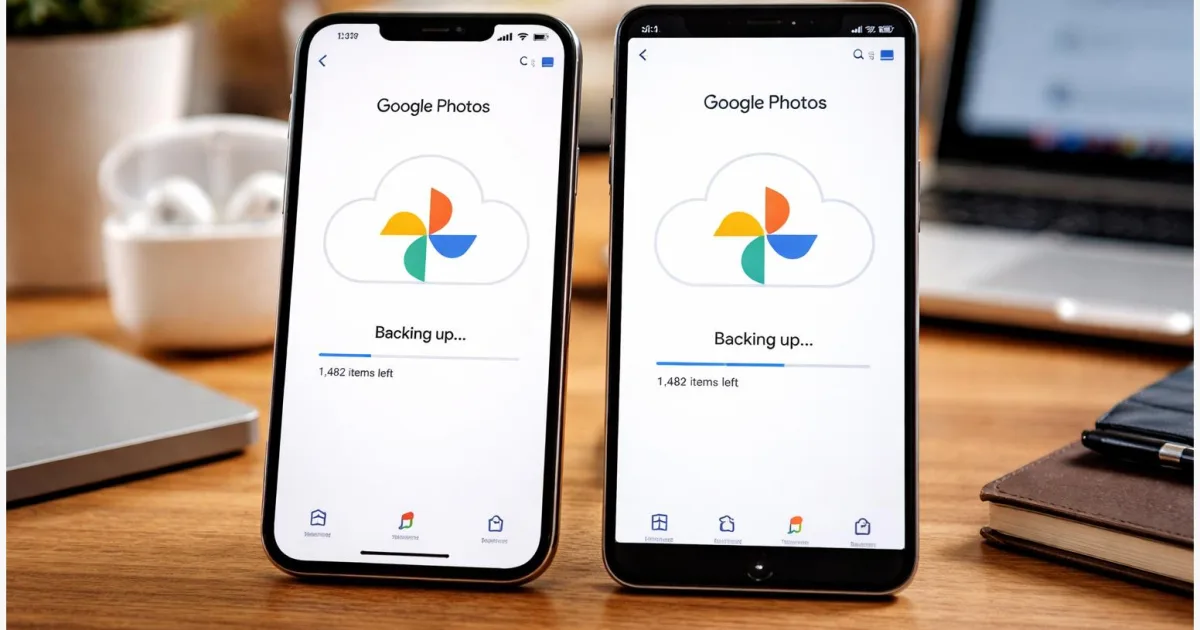
Wer Fotos auf dem Smartphone sammelt, kennt das Problem: Ein Defekt, ein Verlust oder ein voller Speicher und Erinnerungen sind plötzlich weg. Mit „Google Fotos Backup einrichten“ lässt sich genau das vermeiden. Die automatische Sicherung lädt Bilder und Videos im Hintergrund in die Cloud. Nach dieser Anleitung sind Aufnahmen auf iPhone und Android gesichert, jederzeit abrufbar und bei Bedarf schnell wiederhergestellt.
Einleitung
Fotos entstehen heute fast nebenbei: ein kurzer Schnappschuss im Alltag, Screenshots, Urlaubsbilder oder wichtige Dokumente. Viele merken erst beim Gerätewechsel oder nach einem Problem, wie viel auf dem Handy gespeichert ist. Wer sich dann auf manuelles Kopieren verlässt, verliert schnell den Überblick oder vergisst einzelne Aufnahmen.
Genau hier hilft eine automatische Sicherung. Statt regelmäßig selbst daran zu denken, lädt das Smartphone neue Bilder selbstständig hoch. Google Fotos ist dafür eine der verbreitetsten Lösungen, weil sie auf Android und iPhone gleich funktioniert.
Die Einrichtung dauert nur wenige Minuten. Danach läuft vieles im Hintergrund. Wichtig ist vor allem, die richtigen Einstellungen zu wählen, damit weder mobile Daten noch Speicherplatz unnötig belastet werden.
Google Fotos Backup einrichten: Grundlagen verstehen
Google Fotos ist eine App, die Bilder und Videos online speichert. Statt nur auf dem Gerät zu liegen, werden Dateien in einem Google-Konto gesichert. Dieses Konto ist derselbe Zugang, der auch für Gmail oder den Play Store genutzt wird.
Die automatische Sicherung bedeutet, dass neue Fotos direkt nach der Aufnahme hochgeladen werden. Das passiert im Hintergrund, oft nur dann, wenn WLAN verfügbar ist. So bleiben mobile Daten geschont.
Eine aktive Sicherung sorgt dafür, dass Fotos nicht mehr nur an einen Ort gebunden sind.
Wichtig ist der Unterschied zwischen lokalem Speicher und Cloud-Speicher. Lokal heißt: Dateien liegen nur auf dem Gerät. Cloud bedeutet: Sie sind online gespeichert und können von anderen Geräten abgerufen werden.
Google stellt einen begrenzten kostenlosen Speicher bereit. Wer viele Fotos sichert, stößt irgendwann an diese Grenze. Dann kann zusätzlicher Speicher über ein kostenpflichtiges Paket erweitert werden.
| Option oder Variante | Beschreibung | Geeignet für |
|---|---|---|
| Originalqualität | Bilder bleiben unverändert groß und detailreich. | Fotografie, wichtige Dokumente. |
| Speichersparmodus | Dateien werden leicht verkleinert, sparen Platz. | Alltagsfotos, große Sammlungen. |
Vorbereitung und Voraussetzungen
Bevor die Sicherung startet, lohnt sich ein kurzer Check. So läuft die Einrichtung ohne Unterbrechungen.
- Ein Google-Konto muss vorhanden sein. Ohne Konto ist keine Sicherung möglich.
- Die App „Google Fotos“ sollte installiert und aktuell sein. Auf Android ist sie oft vorinstalliert, auf dem iPhone muss sie aus dem App Store geladen werden.
- Eine stabile Internetverbindung erleichtert den ersten Upload. WLAN ist empfehlenswert.
- Genügend freier Cloud-Speicher sollte vorhanden sein. Große Fotobibliotheken brauchen Zeit und Platz.
Auf dem iPhone ist zusätzlich wichtig, dass der Zugriff auf Fotos erlaubt ist. Ohne diese Berechtigung kann die App keine Bilder sichern. Diese Einstellung findet sich in den Systemeinstellungen unter Datenschutz.
Wer unsicher ist, ob bereits Daten gesichert wurden, kann die App öffnen und prüfen, ob Bilder dort sichtbar sind. Das verhindert doppelte oder unvollständige Uploads.
Schritt-für-Schritt-Anleitung
Die eigentliche Einrichtung ist auf iPhone und Android fast identisch. Die Menüs sehen leicht unterschiedlich aus, die Schritte bleiben gleich.
- Öffne die App „Google Fotos“ und melde dich mit deinem Google-Konto an.
- Tippe oben rechts auf dein Profilbild. Dort findest du den Punkt „Fotos-Einstellungen“.
- Wähle „Backup“ oder „Sicherung“ aus. Aktiviere den Schalter für die automatische Sicherung.
- Lege fest, ob Uploads nur über WLAN oder auch über mobile Daten laufen sollen.
- Wähle die gewünschte Qualität: Original oder Speicher sparen.
- Bestätige die Auswahl. Die App beginnt anschließend automatisch mit dem Hochladen vorhandener Fotos.
Während der ersten Sicherung kann es etwas dauern, besonders bei vielen Bildern. In der App ist ein Fortschritt sichtbar. Neue Fotos werden danach meist innerhalb weniger Sekunden oder Minuten gesichert.
Ein kleines Wolkensymbol oder ein Häkchen zeigt an, dass ein Bild erfolgreich hochgeladen wurde. Fehlt dieses Symbol, ist die Datei noch nicht vollständig gesichert.
Tipps, Fehlerbehebung und Varianten
Wenn Fotos nicht hochgeladen werden, liegt es oft an einfachen Dingen. Häufig ist die Internetverbindung instabil oder der Energiesparmodus blockiert Hintergrundaktivitäten. Ein kurzer Blick in die Akku-Einstellungen hilft hier oft weiter.
Auch der Speicher kann zum Problem werden. Ist der Cloud-Speicher voll, stoppt die Sicherung automatisch. In diesem Fall müssen entweder alte Dateien gelöscht oder zusätzlicher Speicher gebucht werden.
Wer gezielt Speicher sparen möchte, kann bereits gesicherte Fotos vom Gerät entfernen. Die Funktion „Speicherplatz freigeben“ löscht lokale Kopien, behält aber die Version in der Cloud. So bleibt die Galerie aufgeräumt.
Auf dem iPhone lohnt sich ein Blick in die Hintergrundaktualisierung. Ist sie deaktiviert, lädt die App nur, wenn sie geöffnet ist. Auf Android gibt es ähnliche Einschränkungen durch Energiesparfunktionen einzelner Hersteller.
Eine sinnvolle Variante ist das Sichern einzelner Ordner. So lassen sich zum Beispiel Screenshots oder WhatsApp-Bilder getrennt steuern. Diese Option findet sich in den Backup-Einstellungen unter „Geräteordner sichern“.
Fazit
Eine automatische Fotosicherung nimmt viel Druck aus dem Alltag. Statt regelmäßig an Backups zu denken, läuft der Schutz im Hintergrund. Mit wenigen Einstellungen lässt sich festlegen, wann und wie Bilder hochgeladen werden. Das spart Zeit und verhindert Datenverlust.
Wer Google Fotos nutzt, hat seine Aufnahmen nicht mehr nur auf einem Gerät. Sie sind auch beim Wechsel auf ein neues Smartphone sofort verfügbar. Gleichzeitig bleibt die Kontrolle erhalten, etwa bei Qualität und Speicherverbrauch.
Die Einrichtung ist schnell erledigt, der Effekt langfristig spürbar. Gerade bei großen Fotosammlungen zahlt sich das aus.
Probier die Sicherung einmal aus und prüfe nach ein paar Tagen, ob alles wie gewünscht läuft. Oft lohnt sich ein kurzer Blick in die Einstellungen.




