
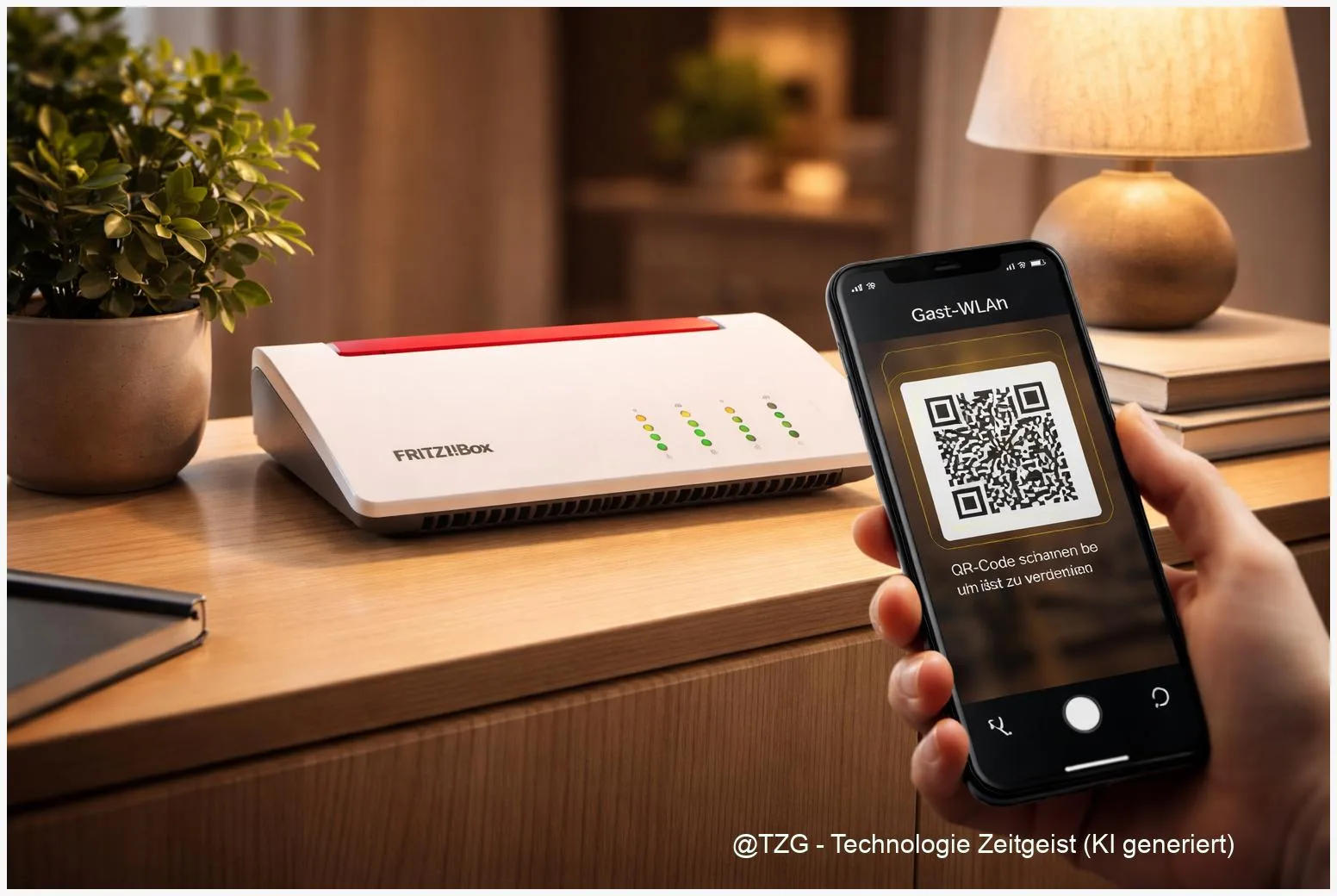
Ein Besuch bringt oft die gleiche Frage mit: „Wie heißt euer WLAN und wie lautet das Passwort?“ Wenn du dein normales Heimnetz teilst, bekommen fremde Geräte im Zweifel auch Sichtkontakt zu Drucker, Smart-Home-Geräten oder Netzwerkspeicher. Genau dafür ist ein Gast-WLAN einrichten in der FRITZ!Box gedacht: Besucher erhalten Internet, dein Heimnetz bleibt getrennt. In dieser Anleitung richtest du den FRITZ!Box Gastzugang sauber ein, wählst passende Sicherheitsoptionen und kannst den Zugang per QR-Code bequem teilen – ohne dein privates WLAN-Passwort weiterzugeben.
Einleitung
Freunde kommen vorbei, die Familie besucht dich übers Wochenende oder Handwerker brauchen kurz Internet, um ein Gerät zu registrieren. In solchen Momenten ist es verlockend, einfach das normale WLAN-Passwort zu nennen. Praktisch ist das – aber es fühlt sich schnell falsch an: Du weißt nicht, wie gut das Smartphone eines Gasts abgesichert ist, ob darauf alte Apps laufen oder ob sich das Gerät später noch einmal automatisch verbindet, wenn es in Reichweite ist.
Ein Gastzugang in der FRITZ!Box löst dieses Alltagsproblem ohne großen Aufwand. Du gibst Internet frei, aber trennst Besucher-Geräte vom Heimnetz. Dadurch bleiben Dinge wie NAS, Drucker, Streaming-Boxen oder Smart-Home-Zentralen deutlich besser geschützt. Gleichzeitig wird es für alle einfacher: Du kannst ein eigenes Gast-Passwort vergeben und es bei Bedarf ändern, ohne dass du dein „Haupt-WLAN“ anfassen musst.
Die folgenden Schritte sind so aufgebaut, dass sie auch funktionieren, wenn Menünamen je nach FRITZ!OS-Version leicht anders aussehen. Du lernst außerdem, wie du den Zugang per QR-Code teilst und wie du typische Stolpersteine schnell behebst.
Grundlagen und Überblick
Eine FRITZ!Box kann neben deinem normalen WLAN ein zweites Funknetz bereitstellen: den Gastzugang. Technisch ist das ein getrenntes Netzwerk mit eigener WLAN-Bezeichnung (SSID) und eigenem Passwort. Der wichtige Punkt ist die Trennung: Gäste sollen ins Internet kommen, aber nicht auf Geräte in deinem Heimnetz zugreifen. Genau dieses Prinzip empfiehlt auch das Bundesamt für Sicherheit in der Informationstechnik (BSI) in seinen Verbraucher-Tipps zum Gäste-WLAN.
In der FRITZ!Box findest du die Funktion typischerweise im Menü WLAN > Gastzugang. Je nach Modell und FRITZ!OS-Version kann die Darstellung etwas variieren, die Logik bleibt jedoch gleich: aktivieren, Name und Passwort festlegen, Sicherheitsoptionen prüfen.
Ein Gast-WLAN ist dann wirklich hilfreich, wenn es dein Heimnetz konsequent getrennt hält und du es so einfach teilen kannst, dass niemand nach dem „richtigen“ WLAN-Passwort fragen muss.
Wichtig ist auch der Begriff Verschlüsselung: Das ist der Schutzmechanismus, der verhindert, dass andere in Funkreichweite deinen WLAN-Verkehr einfach mitlesen. Moderne FRITZ!Boxen unterstützen in vielen Fällen WPA2 und WPA3. WPA3 ist neuer und in der Regel stärker, aber sehr alte Geräte können manchmal nur WPA2. Wenn du unsicher bist, ist ein Gastnetz mit WPA2 immer noch deutlich besser als ein offenes WLAN.
Die FRITZ!Box bietet außerdem Komfort-Funktionen wie einen QR-Code für den Zugang: Ein Gast scannt den Code mit dem Smartphone und verbindet sich, ohne Passwort-Tippen. AVM beschreibt das Teilen per QR-Code unter anderem über die FRITZ!App WLAN.
| Option oder Variante | Beschreibung | Geeignet für |
|---|---|---|
| Privater Hotspot (Gastzugang) | Besucher erhalten Internetzugang, das Heimnetz bleibt getrennt. | Wohnung, Haus, kleine Büros, typische Gäste. |
| QR-Code zum Teilen | QR-Code zeigt WLAN-Name und Passwort, Gäste verbinden sich per Scan. | Schneller Zugang ohne Tippfehler, auch für viele Besucher. |
| Zeit- oder Zugangsbeschränkung | Optional kannst du den Gastzugang gezielter steuern (je nach FRITZ!OS). | Wenn Gäste nur kurz Internet brauchen oder du Kontrolle möchtest. |
Vorbereitung und Voraussetzungen
Bevor du den FRITZ!Box Gastzugang aktivierst, lohnt sich ein kurzer Check. Das spart dir später Zeit, besonders wenn Gäste schon im Flur stehen und „nur kurz WLAN“ brauchen.
Das solltest du bereithalten oder prüfen:
- Zugriff auf die FRITZ!Box-Oberfläche: Du brauchst das FRITZ!Box-Kennwort (das Passwort für die Benutzeroberfläche). Falls du es nicht mehr weißt, kläre das zuerst, bevor du Gäste erwartest.
- Aktuelles FRITZ!OS: Ein Update bringt Sicherheitskorrekturen und oft eine klarere Oberfläche. In der FRITZ!Box findest du das üblicherweise unter System > Update. Starte Updates am besten nicht erst, wenn Besuch da ist.
- Plan für WLAN-Name und Passwort: Überlege dir eine eindeutige Gast-SSID (z. B. „MeineWohnung_Gast“) und ein eigenes, starkes Passwort. Das BSI empfiehlt für Passwörter allgemein lange Passphrasen; als praktischer Richtwert haben sich mindestens 20 Zeichen bewährt, gerne als leicht merkbarer Satz ohne persönliche Daten.
- Kompatibilität älterer Geräte: Wenn du erwartest, dass sehr alte Smartphones oder Laptops dabei sind, kann WPA3 Probleme machen. Dann ist WPA2 (oder ein Mischmodus, falls angeboten) sinnvoller.
- Interne Ordnung: Wenn du deine FRITZ!Box grundsätzlich absichern willst, lohnt sich zusätzlich ein Blick auf einen sauberen WLAN-Grundaufbau. Passend dazu: FRITZ!Box einrichten: Internet, WLAN & sicheres Passwort.
Optional, aber hilfreich: Lege dir eine kleine Notiz an, wo der QR-Code später hängt (z. B. in einem Bilderrahmen im Flur). So musst du beim nächsten Besuch nicht wieder in Menüs suchen.
Schritt-für-Schritt-Anleitung: Gast-WLAN einrichten
Die folgenden Schritte sind für aktuelle FRITZ!Box-Modelle und modernes FRITZ!OS geschrieben. Die Menü-Bezeichnungen können leicht variieren, aber du findest die Funktion fast immer im Bereich WLAN.
- FRITZ!Box-Oberfläche öffnen: Verbinde dich mit deinem Heimnetz (LAN oder WLAN) und öffne die Benutzeroberfläche der FRITZ!Box. Melde dich mit deinem FRITZ!Box-Kennwort an.
- Zum Gastzugang wechseln: Gehe zu WLAN > Gastzugang. Wenn du die Option nicht sofort siehst, prüfe, ob die Expertenansicht aktiv ist (je nach FRITZ!OS) oder suche nach „Gastzugang“.
- Gastzugang aktivieren: Aktiviere den Gastzugang. Achte darauf, dass es sich um den privaten Gastzugang handelt, der das Heimnetz trennt (AVM beschreibt diesen Gastzugang als separaten, geschützten Zugang für Besucher).
- Name (SSID) festlegen: Vergib eine eigene WLAN-Bezeichnung für Gäste. Sie sollte eindeutig sein, damit niemand versehentlich dein normales WLAN auswählt.
- Sicheres Passwort setzen: Lege ein eigenes Passwort für den Gastzugang fest. Nutze eine lange Passphrase, die du gut vorlesen kannst, aber die nicht auf deinem Namen, deiner Adresse oder Geburtstagen basiert.
- Verschlüsselung prüfen: Wähle WPA3, wenn alle Gäste-Geräte damit klarkommen. Wenn du Kompatibilitätsprobleme erwartest, nutze WPA2 oder einen angebotenen Mischmodus. Speichere die Einstellungen.
- QR-Code anzeigen und teilen: Lass dir den QR-Code für den Gastzugang anzeigen. Laut AVM kannst du den Gastzugang per QR-Code u. a. über die FRITZ!App WLAN teilen. Für viele Haushalte ist es am einfachsten, den QR-Code auszudrucken oder auf einem zweiten Gerät bereitzuhalten.
- Kurzer Funktionstest: Nimm ein Smartphone (am besten nicht das Gerät, mit dem du gerade in der Oberfläche bist), verbinde dich mit dem Gast-WLAN und prüfe: Internet funktioniert. Anschließend versuche, ein typisches Heimnetz-Ziel zu erreichen (z. B. die Oberfläche eines Druckers oder ein NAS). Das sollte aus dem Gastnetz heraus nicht erreichbar sein.
Wenn du nach dem Speichern wieder im WLAN-Menü landest, ist das ein gutes Zeichen: Viele FRITZ!Boxen übernehmen die Änderung sofort, ohne Neustart. Sollte das Gast-WLAN nicht auftauchen, helfen die Tipps im nächsten Kapitel.
Tipps, Fehlerbehebung und Varianten
Ein Gastzugang ist schnell aktiviert, aber in der Praxis scheitert es oft an Kleinigkeiten: falsches Band, alte Geräte oder ein QR-Code, der nicht mehr passt. Mit den folgenden Checks bekommst du das in wenigen Minuten stabil.
Problem 1: Das Gast-WLAN wird nicht angezeigt.
Prüfe zuerst, ob der Gastzugang wirklich aktiviert und gespeichert ist. Danach hilft oft ein kurzer WLAN-Scan am Smartphone: WLAN aus- und wieder einschalten. Wenn du getrennte Namen für 2,4 GHz und 5 GHz nutzt, kann es sein, dass ein Gerät nur eines der Bänder sieht. Manche FRITZ!Boxen verwalten Bänder gemeinsam, andere zeigen Details in den WLAN-Einstellungen.
Problem 2: Gäste kommen rein, aber „Kein Internet“.
Dann ist der Gastzugang zwar aktiv, aber die FRITZ!Box hat selbst gerade keine saubere Internetverbindung oder es greift eine Filter-/Zugangsregel. Kontrolliere, ob dein normales WLAN Internet hat. Wenn ja: Schau in der FRITZ!Box nach, ob für Gäste Einschränkungen aktiv sind (z. B. Filter). Als Orientierung: Das BSI empfiehlt Gäste-WLAN als getrennten Zugang, aber natürlich mit funktionierendem Internet.
Problem 3: Ein altes Gerät kann sich nicht verbinden.
Häufige Ursache ist die Verschlüsselung. Wenn WPA3 eingestellt ist, wechsle testweise auf WPA2 oder einen Mischmodus. Danach den QR-Code neu erzeugen bzw. neu anzeigen, weil sich der Inhalt mit den Einstellungen ändern kann.
Problem 4: Gäste sollen auf einen Drucker zugreifen – geht aber nicht.
Das ist meistens kein Fehler, sondern Absicht: Gastnetze sind zur Trennung da. Wenn du ausnahmsweise einen Drucker freigeben möchtest, ist es oft besser, den Drucker selbst so zu konfigurieren, dass er über eine App oder Cloud-Dienste erreichbar ist, statt das Heimnetz zu öffnen. Alternativ kann ein zweites, bewusst weniger strenges Netz (oder ein zeitlich begrenzter Zugang) sinnvoll sein – je nach Bedarf.
Praktische Tipps für den Alltag:
- QR-Code sichtbar platzieren: Ein Ausdruck im Flur oder im Gästezimmer spart jedes Mal Erklärungen. Wenn du das Passwort änderst, ersetze den Ausdruck.
- Gast-Passwort gelegentlich ändern: Vor allem, wenn du es sehr oft teilst. So verhinderst du, dass sich alte Geräte später automatisch wieder einbuchen.
- Gastnetz auch für unsichere Geräte nutzen: Wenn du IoT-Geräte (smarte Steckdosen, Lampen) betreibst, kann ein getrenntes Netz helfen, Risiken zu reduzieren. Mehr Kontext dazu findest du bei TechZeitGeist: Smart Home absichern: Netzwerk, Geräte & Passwörter.
- Gäste-WLAN bei Nichtnutzung deaktivieren: Nicht zwingend nötig, aber eine gute Angewohnheit, wenn du es wirklich selten brauchst.
Wenn du noch tiefer einsteigen willst: Das Bundesamt für Sicherheit in der Informationstechnik führt die Idee des Gäste-WLAN als „separaten Zugang“ Schritt für Schritt aus. AVM ergänzt das mit konkreten FRITZ!OS-Menüs und dem QR-Code-Teilen über die FRITZ!Apps.
Fazit
Ein Gastzugang in der FRITZ!Box ist eine dieser kleinen Einstellungen, die im Alltag überraschend viel Ruhe bringen: Du kannst Besuchern schnell Internet geben, ohne dein privates WLAN-Passwort herumzureichen und ohne unnötig viele Geräte in dein Heimnetz zu lassen. Entscheidend ist die saubere Trennung zwischen Gäste- und Heimnetz sowie eine sinnvolle Verschlüsselung, die zu den Geräten deiner Gäste passt. Mit einem eigenen Gast-Namen, einer langen Passphrase und einem QR-Code zum schnellen Verbinden wird das Ganze außerdem deutlich komfortabler.
Wenn du den Gastzugang einmal eingerichtet und kurz getestet hast, ist er dauerhaft einsatzbereit – und du kannst ihn bei Bedarf jederzeit mit wenigen Klicks anpassen oder wieder abschalten. So bleibt dein Heimnetz übersichtlich, und spontane „WLAN-Fragen“ sind in Zukunft in unter einer Minute erledigt.
Hast du deinen Gastzugang schon einmal genutzt – und welche Lösung (Passwort, QR-Code, Zeitlimit) funktioniert bei dir am besten? Teile deine Erfahrungen und probiere gern weitere FRITZ!Box-HowTos aus.


Schreibe einen Kommentar