
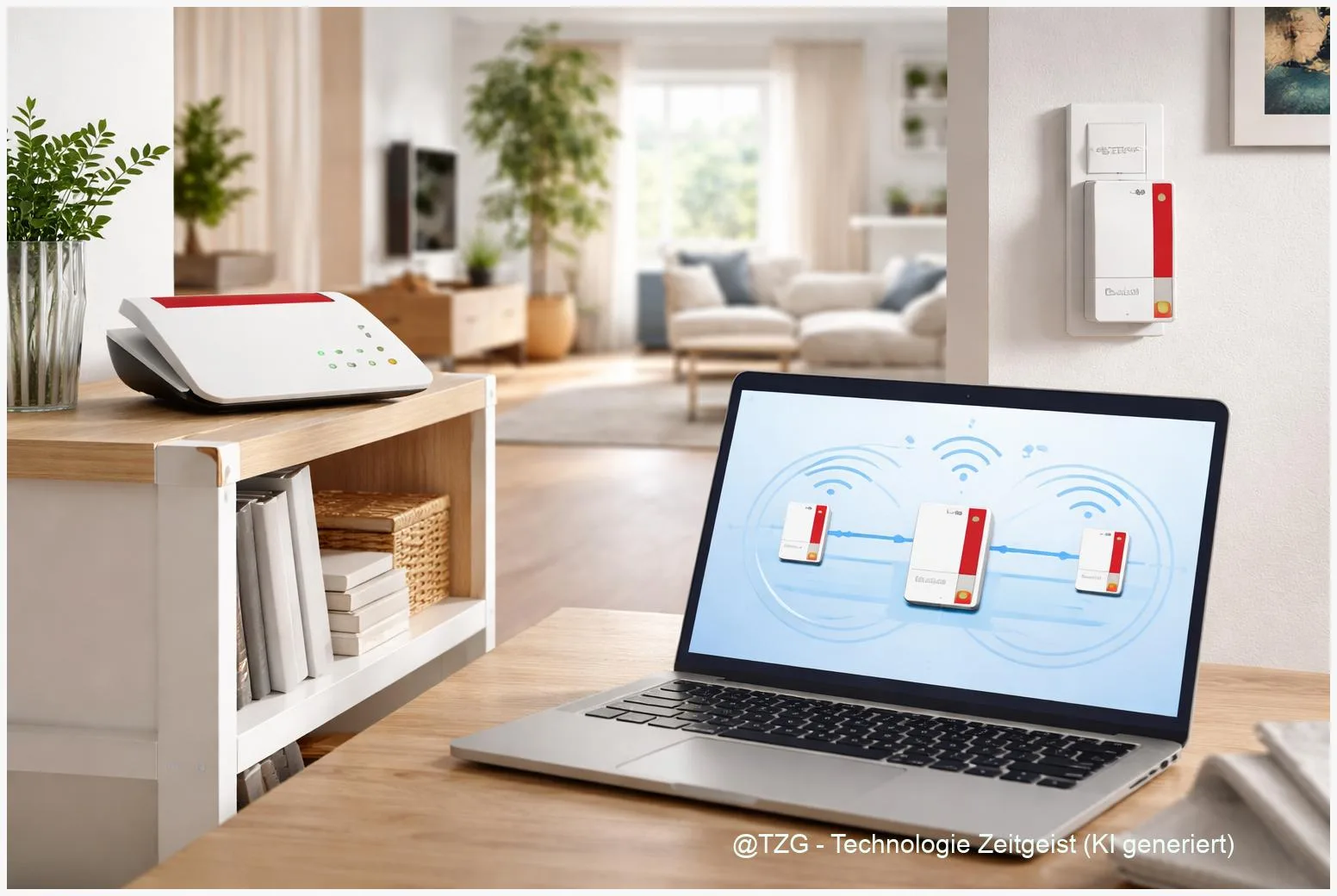
Wenn das WLAN im Schlafzimmer schwächelt oder Videocalls im Arbeitszimmer ruckeln, hilft oft ein Mesh-Netz. Mit einer FRITZ!Box als Zentrale und einem FRITZ!Repeater kannst du die Abdeckung deutlich verbessern, ohne ständig das WLAN zu wechseln. In dieser Anleitung richtest du eine FRITZ!Box Mesh ein, verbindest den Repeater per Tastendruck, prüfst den Mesh-Status in FRITZ!OS und optimierst die Platzierung. Am Ende hast du ein einheitliches WLAN mit nahtlosem Wechsel zwischen den Zugangspunkten – praktisch für Smartphone, Laptop, Smart-TV und alles, was sich sonst noch im Heimnetz tummelt.
Einleitung
Viele Wohnungen haben „WLAN-Ecken“: In der Nähe der FRITZ!Box ist alles schnell, zwei Räume weiter wird es zäh. Das liegt nicht nur an der Entfernung, sondern auch an Wänden, Decken, Möbeln und anderen Funknetzen in der Nachbarschaft. Besonders auffällig wird das, wenn mehrere Personen gleichzeitig streamen, online spielen oder in einem Meeting die Kamera an ist.
Ein klassischer Repeater kann die Reichweite erhöhen, aber er fühlt sich im Alltag manchmal wie ein Kompromiss an: Man landet im falschen Netz, Geräte wechseln zu spät oder halten an einer schwachen Verbindung fest. Genau da setzt Mesh an. Statt „Router plus Funk-Verstärker“ bekommst du ein System, in dem alle Komponenten zusammenarbeiten und sich wie ein gemeinsames WLAN anfühlen.
Mit FRITZ!OS bringt AVM die Mesh-Funktion direkt in viele FRITZ!Boxen und FRITZ!Repeater. Das bedeutet: Einmal sauber eingerichtet, übernimmt der Repeater automatisch WLAN-Name, Passwort und wichtige Einstellungen. Danach geht es vor allem noch um zwei Dinge: den richtigen Standort und einen kurzen Blick in die Mesh-Übersicht, damit du siehst, ob alles so verbunden ist, wie du es erwartest.
Grundlagen und Überblick: Was Mesh bei FRITZ! wirklich macht
Bei einem FRITZ!-Mesh gibt es einen Mesh Master und einen oder mehrere Mesh Repeater. Der Mesh Master ist in der Praxis fast immer deine FRITZ!Box mit Internetzugang. Ein Mesh Repeater kann ein FRITZ!Repeater sein – oder auch eine zweite FRITZ!Box, die als Repeater betrieben wird. Wichtig ist: Die Einstellungen kommen zentral vom Master. Du musst also nicht an jedem Gerät separat WLAN-Namen, Passwort oder Gastzugang pflegen.
Mesh sorgt außerdem dafür, dass Geräte möglichst passend verbunden sind. AVM beschreibt dafür Funktionen wie WLAN Steering (dein Gerät wird zum sinnvollsten Zugangspunkt „gelenkt“) und Cross-Band Repeating (das System nutzt automatisch das passende Frequenzband). Du merkst davon im Alltag vor allem eins: weniger Funklöcher, weniger Hänger beim Raumwechsel und oft stabilere Geschwindigkeit.
Mesh ist weniger ein „Booster“ für einzelne Räume, sondern ein Plan für dein gesamtes Heim-WLAN: ein Name, ein Passwort, mehrere Zugangspunkte, die zusammenarbeiten.
Die Schaltzentrale ist FRITZ!OS, die Benutzeroberfläche deiner FRITZ!Box. Dort findest du unter Heimnetz > Mesh eine Übersicht, welche Geräte im Mesh sind, wie sie verbunden sind (WLAN oder LAN) und ob das Mesh-Symbol aktiv ist. Genau diese Übersicht ist später hilfreich, um zu prüfen, ob dein Repeater wirklich im Mesh läuft oder nur irgendwie „dranhängt“.
Ein wichtiger Begriff für die Praxis ist die Backbone-Verbindung: Das ist die Verbindung zwischen FRITZ!Box und Repeater. Sie kann per WLAN laufen oder – wenn möglich – per LAN-Kabel. LAN als Backbone ist meist stabiler, weil die Funkstrecke dann nur noch für Smartphone und Laptop genutzt wird. Aber auch per WLAN funktioniert Mesh zuverlässig, wenn der Repeater gut platziert ist.
| Option oder Variante | Beschreibung | Geeignet für |
|---|---|---|
| Mesh per WLAN (WLAN-Brücke) | Repeater verbindet sich drahtlos mit der FRITZ!Box und erweitert das WLAN. | Wohnungen ohne Netzwerkkabel, schnelle Nachrüstung. |
| Mesh per LAN (LAN-Brücke) | Repeater hängt per Netzwerkkabel am Mesh Master und spannt am Zielort ein zusätzliches WLAN auf. | Häuser, Homeoffice, stabile Verbindung über mehrere Räume. |
| Zweite FRITZ!Box als Mesh Repeater | Eine zusätzliche FRITZ!Box übernimmt die Rolle des Repeaters im Mesh. | Wenn noch eine ältere FRITZ!Box vorhanden ist oder mehr LAN-Ports gebraucht werden. |
Vorbereitung und Voraussetzungen: Das solltest du vorher prüfen
Bevor du loslegst, lohnt sich ein kurzer Check. Damit sparst du dir später typische Probleme wie „Repeater taucht nicht auf“ oder „Mesh-Symbol fehlt“. Plane außerdem ein paar Minuten, in denen du den Repeater zunächst in der Nähe der FRITZ!Box einrichtest. Den endgültigen Platz suchst du danach.
Das brauchst du:
- Eine FRITZ!Box mit aktuellem FRITZ!OS (Update empfohlen, bevor du startest).
- Einen FRITZ!Repeater (oder eine zweite FRITZ!Box), der Mesh unterstützt.
- Zugang zur FRITZ!Box-Oberfläche (Passwort/FRITZ!Box-Kennwort).
- Optional: ein LAN-Kabel, falls du den Repeater per LAN anbinden möchtest.
Vorab in FRITZ!OS prüfen:
- Öffne die FRITZ!Box-Benutzeroberfläche und suche nach System > Update. Installiere Updates, falls angeboten.
- Schau unter WLAN, ob das WLAN grundsätzlich aktiv ist und du deinen WLAN-Namen (SSID) kennst.
- Falls du WPS nutzt: In vielen Setups ist es standardmäßig verfügbar. Wenn du es bewusst deaktiviert hast, aktiviere es für die Einrichtung kurzzeitig wieder (danach kannst du neu entscheiden).
Standort grob planen: Ein Repeater funktioniert am besten dort, wo er selbst noch ein gutes Signal vom Mesh Master bekommt. Stiftung Warentest empfiehlt als Faustregel: nicht direkt im Funkloch, sondern etwa auf halber Strecke zwischen FRITZ!Box und dem Bereich mit schlechtem Empfang (Quelle im Anhang; der Test stammt aus 2023 und ist damit älter als zwei Jahre, die Platzierungslogik bleibt aber gültig).
Wenn du schon weißt, dass am Zielort ein Netzwerkkabel liegt, ist das ein Pluspunkt. Dann kannst du auf „Mesh per LAN“ setzen, was in vielen Wohnungen und Häusern die stabilere Lösung ist.
Schritt-für-Schritt-Anleitung: FRITZ!Repeater ins Mesh einbinden
Die Einbindung klappt bei AVM typischerweise per Tastendruck (WPS/Connect). Je nach Modell heißen die Tasten leicht unterschiedlich, das Prinzip ist aber gleich: Du startest die Verbindung am Repeater und bestätigst sie kurz danach am Mesh Master. AVM beschreibt dafür ein Zeitfenster von rund 2 Minuten.
- Repeater in der Nähe der FRITZ!Box einstecken.
Für die erste Kopplung ist es am einfachsten, wenn beide Geräte nah beieinander sind. Warte, bis der Repeater betriebsbereit ist (LEDs hören meist auf „wild“ zu blinken). - Verbindung am Repeater starten.
Drücke am FRITZ!Repeater kurz die Connect– oder WPS-Taste. Die LED signalisiert danach in der Regel „Kopplungsmodus“ (oft durch Blinken). - Innerhalb von 2 Minuten am Mesh Master bestätigen.
Drücke an der FRITZ!Box die Connect– oder WPS-Taste. Bei manchen FRITZ!Boxen ist es eine WLAN-Taste; AVM nennt in einzelnen Anleitungen auch längeres Drücken (z. B. einige Sekunden), bis eine LED blinkt. Orientiere dich an der Beschriftung und am Blinksignal. - Warten, bis die Kopplung abgeschlossen ist.
Das kann ein paar Minuten dauern. In dieser Zeit übernimmt der Repeater Einstellungen wie WLAN-Name und Passwort vom Mesh Master. - Mesh-Status in FRITZ!OS prüfen.
Öffne in der FRITZ!Box-Oberfläche Heimnetz > Mesh. Dort sollte der Repeater als Teil des Mesh auftauchen. Achte auf das Mesh-Symbol beim Gerät – es ist das schnelle „Alles okay“-Signal. - Repeater an den Zielort umstecken und neu prüfen.
Stecke den Repeater an die geplante Stelle (Faustregel: halbe Strecke, nicht ins Funkloch). Warte kurz, bis er wieder verbunden ist, und kontrolliere in der Mesh-Übersicht, ob die Verbindung stabil bleibt. - (Optional) Auf LAN-Brücke umstellen, wenn ein Kabel vorhanden ist.
Wenn du am Zielort ein LAN-Kabel nutzen kannst, stelle den Repeater in seinen Einstellungen auf eine LAN-Verbindung um. So wird die Backbone-Strecke kabelgebunden und das WLAN hat mehr „Luft“ für deine Geräte.
Wenn alles passt, solltest du dich mit Smartphone oder Laptop weiterhin in ein WLAN einbuchen. Beim Raumwechsel entscheidet das System im Hintergrund, welcher Zugangspunkt gerade besser ist. In der Praxis hilft es manchmal, WLAN am Smartphone kurz aus- und wieder einzuschalten, damit es sich sofort neu sortiert.
Tipps, Fehlerbehebung und Varianten: So wird das Mesh wirklich gut
Die Einrichtung ist meist schnell erledigt. Die Qualität im Alltag entscheidet sich aber oft erst danach: durch Standort, Verbindungstyp und ein paar typische Stolpersteine. Die folgenden Punkte helfen dir, ohne Rätselraten zur stabilen Lösung zu kommen.
Repeater wird nicht ins Mesh übernommen (kein Mesh-Symbol):
- Noch einmal koppeln: Starte die WPS/Connect-Prozedur erneut. Achte darauf, dass du wirklich innerhalb des Zeitfensters von rund 2 Minuten beide Tasten drückst (AVM nennt dieses Zeitfenster in der Dokumentation).
- Updates prüfen: Aktualisiere FRITZ!OS auf der FRITZ!Box und die Firmware des Repeaters. Unterschiedliche Stände können Funktionen bremsen.
- WPS-Einstellungen kontrollieren: Wenn WPS in den WLAN-Sicherheitsoptionen deaktiviert wurde, klappt die Kopplung nicht zuverlässig.
WLAN ist da, aber langsamer als erwartet:
- Standort korrigieren: Ein Repeater im Funkloch „verlängert“ das Problem. Besser: ein Standort mit noch gutem Empfang vom Mesh Master. Als grobe Regel gilt oft „halbe Strecke“ (siehe Warentest-Quelle).
- LAN als Backbone nutzen: Wenn möglich, verbinde den Repeater per Netzwerkkabel. Das reduziert Funkverkehr zwischen Master und Repeater.
- 5 GHz vs. 2,4 GHz verstehen: 5 GHz ist meist schneller, kommt aber schlechter durch Wände. 2,4 GHz reicht oft weiter, kann aber stärker durch andere Netze belastet sein. Mesh kann zwischen Bändern steuern, aber Physik bleibt Physik.
Geräte wechseln „zu spät“ zwischen FRITZ!Box und Repeater: Roaming ist Teamwork. Mesh unterstützt das Umschalten, aber das Endgerät entscheidet mit. Wenn ein Smartphone hartnäckig am schwachen Signal hängt, hilft häufig ein kurzer Flugmodus oder WLAN aus/an. In seltenen Fällen kann auch ein Geräte-Update (Smartphone/Notebook) das Verhalten verbessern.
Variante: zweite FRITZ!Box als Mesh Repeater: Wenn du noch eine FRITZ!Box übrig hast, kann sie als Mesh Repeater dienen. AVM bietet dazu eigene Wissensdatenbank-Artikel. Der Vorteil: oft mehr Anschlüsse am Zielort (z. B. für Smart-TV oder Spielekonsole) und kräftigeres WLAN als bei manchen kleinen Repeatern.
Praktischer Alltagstipp: Schau nach dem Umstecken einmal in Heimnetz > Mesh, ob der Repeater wirklich so verbunden ist, wie du es geplant hast (WLAN oder LAN). Diese Kontrolle dauert 20 Sekunden und erspart stundenlanges „Warum ist es heute wieder langsam?“.
Passend dazu kannst du auch unsere weiteren Tipps zum Heimnetz durchstöbern, zum Beispiel Anleitungen und Praxis-Tipps rund um Router und Heimnetz bei TechZeitGeist oder Ratgeber zur WLAN-Optimierung im Alltag. (Hinweis: Es konnten in der Recherche keine eindeutig passenden Einzelartikel-URLs auf TechZeitGeist verifiziert werden; daher sind die Links allgemein gehalten.)
Fazit
Ein Mesh mit FRITZ!Box und FRITZ!Repeater ist eine der angenehmsten Lösungen gegen Funklöcher, weil es nicht nur „mehr Balken“ verspricht, sondern den WLAN-Alltag vereinheitlicht: ein Netzwerkname, ein Passwort, zentrale Einstellungen. Die eigentliche Kopplung klappt meist per Tastendruck, und in FRITZ!OS siehst du in der Mesh-Übersicht schnell, ob der Repeater wirklich integriert ist.
Der größte Hebel sitzt danach nicht im Menü, sondern in der Steckdose: Platziere den Repeater so, dass er selbst noch ein gutes Signal vom Mesh Master hat, und nutze – wenn möglich – eine LAN-Verbindung als Backbone. Dann wird das WLAN nicht nur größer, sondern oft auch stabiler. Wenn später etwas hakt, helfen meist Updates, eine erneute Kopplung und ein kurzer Blick auf die Mesh-Symbole.
Hast du dein Mesh schon eingerichtet? Schreib dir kurz auf, an welcher Stelle der Repeater am besten funktioniert hat – und teile deine Erfahrung gern, damit andere schneller den passenden Standort finden.

Schreibe einen Kommentar