
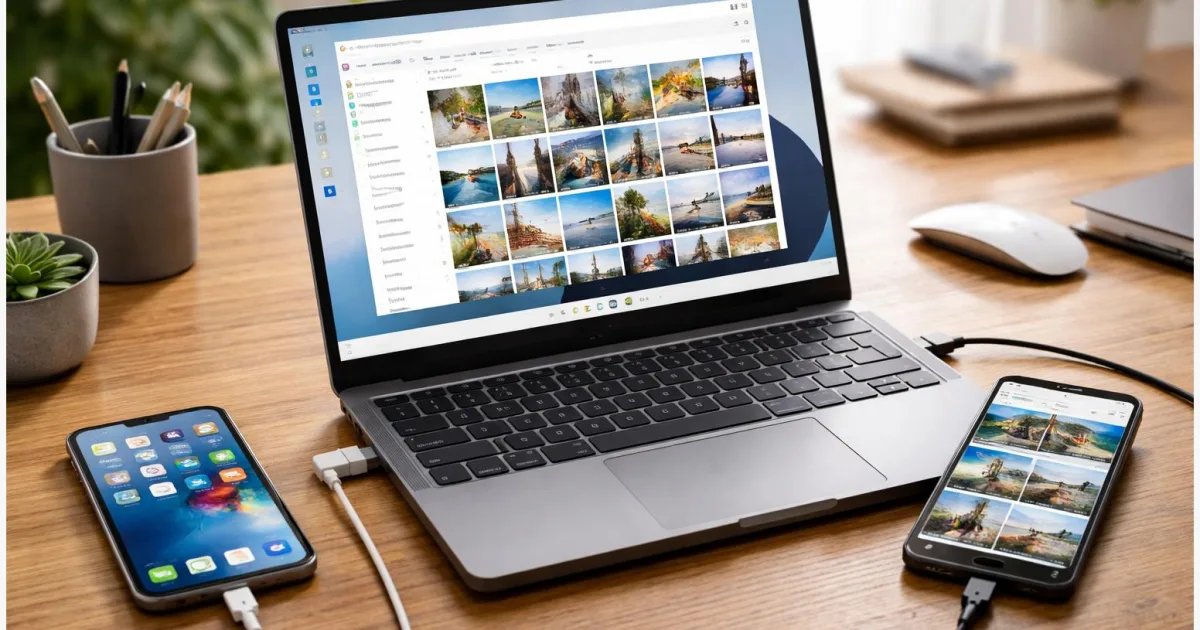
Wer Fotos vom Handy auf den PC übertragen will, stößt oft an denselben Punkten: Das Smartphone wird nur geladen, Windows erkennt es nicht sauber oder es erscheinen längst nicht alle Bilder. Genau dafür ist diese Anleitung gedacht. Sie zeigt den verlässlichen Weg für iPhone und Android unter Windows, erklärt die nötigen Voraussetzungen und nennt typische Stolpersteine wie Freigaben, USB-Modus oder iCloud-Fotos. So lassen sich Urlaubsbilder, Scans und Alltagsfotos ohne Rätselraten importieren und anschließend sinnvoll sichern.
Warum der Fototransfer oft unnötig hakt
Handyfotos landen schnell in einer Grauzone: Auf dem Smartphone wird der Speicher knapp, am PC sollen Bilder bearbeitet, sortiert oder gesichert werden, doch beim Anschließen passiert erst einmal wenig. Das Gerät lädt nur, Windows zeigt keinen Ordner an oder die Foto-App findet nichts. Gerade beim Wechsel zwischen iPhone und Android wirkt der Ablauf unübersichtlich, weil beide Systeme andere Sicherheitsabfragen und Verbindungsarten nutzen.
Für den Alltag ist das ärgerlich, aber meist kein großes Technikproblem. In den meisten Fällen fehlen nur drei Dinge: ein USB-Kabel, das wirklich Daten übertragen kann, die richtige Freigabe am Smartphone und der passende Importweg auf dem PC. Diese Anleitung konzentriert sich auf den robusten Standardweg per Kabel unter Windows. Zusätzlich zeigt sie, was sich ändert, wenn iCloud-Fotos aktiv ist oder ein Android-Gerät den USB-Modus erst nach dem Anschließen freigibt.
Fotos vom Handy auf den PC übertragen: Diese Wege gibt es
Für den Import gibt es unter Windows im Kern zwei saubere Wege: über die Fotos-App oder direkt über den Datei-Explorer. Die Fotos-App ist bequemer, wenn Bilder gesammelt importiert werden sollen. Der Datei-Explorer ist praktischer, wenn Sie Ordner selbst prüfen, Dateien gezielt kopieren oder notfalls ohne Import-Assistent arbeiten möchten.
Der Unterschied zwischen iPhone und Android liegt vor allem in der Freigabe. Beim iPhone muss der PC auf dem Gerät als vertrauenswürdig bestätigt werden, sonst bleibt der Zugriff blockiert. Bei Android muss häufig erst nach dem Anstecken der passende USB-Modus für Dateiübertragung gewählt werden. Die Menünamen können je nach Hersteller leicht abweichen, das Prinzip bleibt aber gleich. Wenn auf dem iPhone iCloud-Fotos aktiv ist und die Originale nicht lokal vorliegen, tauchen beim USB-Import unter Umständen nicht alle Bilder auf.
| Option | Beschreibung | Geeignet für |
|---|---|---|
| Fotos-App | Windows erkennt das verbundene Gerät und führt durch den Import ausgewählter Bilder in einen Zielordner. | Gelegentlichen Import, schnelle Auswahl und einen einfachen Ablauf |
| Datei-Explorer | Direkter Zugriff auf die Bildordner des Smartphones, meist rund um DCIM und Kameraordner. | Gezieltes Kopieren, Kontrolle über Ordnerstruktur und Fehlerfälle |
Das sollten Sie vor dem Import vorbereiten
Bevor Sie anfangen, lohnt sich eine Minute Vorbereitung. Das spart meist mehr Zeit, als später an Verbindungsproblemen zu suchen.
- Verwenden Sie ein USB-Kabel, das Daten übertragen kann. Manche Kabel laden nur und taugen nicht für den Dateizugriff.
- Entsperren Sie das Smartphone vor und während des Anschließens. Beim iPhone erscheint zusätzlich eine Vertrauensabfrage, bei Android häufig eine USB-Benachrichtigung.
- Legen Sie auf dem PC einen klaren Zielordner an, zum Beispiel nach Monat oder Anlass, und prüfen Sie kurz, ob genug Speicher frei ist.
Wenn Sie Bilder dauerhaft sichern wollen, reicht das bloße Kopieren auf den PC allein nicht als Backup. Sinnvoll ist ein zweiter Speicherort, etwa eine externe Festplatte oder ein weiterer Sicherungsdienst. Beim iPhone gilt außerdem: Sind Fotos nur als platzsparende Versionen auf dem Gerät vorhanden, klappt der USB-Import nicht vollständig. Dann müssen zuerst die Originale verfügbar sein oder der Abruf über iCloud für Windows erfolgen.
Schritt für Schritt mit iPhone und Android
Der sicherste Ablauf ist, zuerst den Anschluss sauber herzustellen und dann zu entscheiden, ob Sie die Fotos-App oder den Datei-Explorer nutzen.
- Legen Sie am PC einen Zielordner an, etwa Bilder 2026 oder einen Ordner nach Ereignis. So landen die importierten Fotos nicht ungeordnet im Standardpfad.
- Entsperren Sie das Smartphone und verbinden Sie es direkt per USB mit dem PC. Wenn möglich, nutzen Sie einen Anschluss am Rechner statt eines Hubs dazwischen.
- Beim iPhone bestätigen Sie auf dem Display die Abfrage, dass dieser Computer vertrauenswürdig ist. Ohne diese Freigabe kann Windows nicht auf die Fotos zugreifen.
- Beim Android-Smartphone öffnen Sie nach dem Anstecken die USB-Benachrichtigung und wählen die Dateiübertragung. Je nach Hersteller heißt der Punkt leicht anders, das Ziel ist immer der Dateizugriff statt reines Laden.
- Öffnen Sie unter Windows die Fotos-App und starten Sie den Import von einem verbundenen Gerät. Wählen Sie Ihr Smartphone aus, markieren Sie die gewünschten Bilder und legen Sie den Zielordner fest.
- Wenn die Fotos-App das Gerät nicht korrekt anzeigt, wechseln Sie in den Datei-Explorer. Beim iPhone führt der Weg typischerweise über den internen Speicher in den Bildordner. Bei Android liegen Aufnahmen oft im Bereich DCIM und dort im Kameraordner.
- Kopieren Sie die gewünschten Dateien in Ihren Zielordner und öffnen Sie danach stichprobenartig einige Bilder am PC. So sehen Sie sofort, ob alles vollständig und lesbar angekommen ist.
- Trennen Sie das Smartphone erst nach dem abgeschlossenen Kopiervorgang. Wenn Sie regelmäßig sichern, lohnt es sich, gleich danach eine zweite Kopie auf eine externe Platte oder in Ihr Backup-System zu legen.
Der Import ist gelungen, wenn die Bilder am gewählten Speicherort liegen, sich normal öffnen lassen und die Anzahl grob zu Ihrer Auswahl passt. Erst dann sollten Sie Dateien auf dem Handy löschen.
Typische Fehler, Ausnahmen und praktische Tipps
Die häufigsten Probleme sind banal, aber hartnäckig. Meist liegt es nicht an Windows selbst, sondern an der Verbindung oder an einer fehlenden Freigabe auf dem Telefon.
- Das Smartphone lädt nur: Testen Sie ein anderes USB-Kabel oder einen anderen Anschluss. Viele Probleme entstehen, weil das Kabel Strom liefert, aber keine Daten überträgt.
- Das iPhone wird nicht richtig erkannt: Entsperren Sie es erneut und bestätigen Sie die Vertrauensabfrage. Wenn iCloud-Fotos aktiv ist, fehlen beim USB-Import Bilder, wenn die Originale nicht auf dem Gerät liegen. Dann hilft nur, die Originale bereitzustellen oder iCloud für Windows zu nutzen.
- Beim Android-Gerät erscheinen keine Fotos: Prüfen Sie die USB-Benachrichtigung am Smartphone. Solange nur Laden aktiv ist, bleibt der Dateizugriff gesperrt.
- Die Fotos-App listet nichts auf: Schließen Sie die App, verbinden Sie das Gerät neu und versuchen Sie es zusätzlich über den Datei-Explorer. Der direkte Ordnerzugriff ist oft der schnellste Gegencheck.
- Einige Dateien lassen sich am PC nicht überall öffnen: iPhones speichern Fotos und Videos je nach Einstellung in moderneren Formaten. Wenn Sie für künftige Aufnahmen maximale Kompatibilität wollen, stellen Sie am iPhone ein kompatibleres Kameraformat ein.
Für einzelne Bilder oder wenn kein Kabel zur Hand ist, können auch Cloud-Dienste helfen. Für große Sammlungen bleibt die Kabelverbindung aber meist der schnellste und kontrollierbarste Weg. Achten Sie bei privaten oder sensiblen Aufnahmen darauf, den Zielordner in Ihr reguläres Backup einzubeziehen und Bilder erst nach einer geprüften Sicherung vom Telefon zu entfernen.
Was nach dem Import sinnvoll ist
Der eigentliche Transfer ist heute kein Hexenwerk, solange die Grundlagen stimmen: entsperrtes Smartphone, Datenkabel, richtige Freigabe und ein klarer Importweg unter Windows. Beim iPhone ist die Vertrauensabfrage der zentrale Punkt, bei Android fast immer der USB-Modus für Dateiübertragung. Wenn die Fotos-App zickt, ist der Datei-Explorer die naheliegende Ausweichroute. Und wenn auf dem iPhone iCloud-Fotos aktiv ist, erklärt das oft, warum am Kabel nicht alles auftaucht. Praktisch wird der Vorgang erst dann wirklich, wenn nach dem Kopieren Ordnung und Sicherung folgen: Zielordner sauber benennen, Import kurz prüfen und danach eine zweite Kopie anlegen. So wird aus einer lästigen Einzelaktion ein verlässlicher Ablauf, der auch in ein paar Monaten noch funktioniert.
Probieren Sie den Ablauf einmal mit einem kleinen Bildsatz aus und richten Sie danach einen festen Sicherungsordner ein.




