
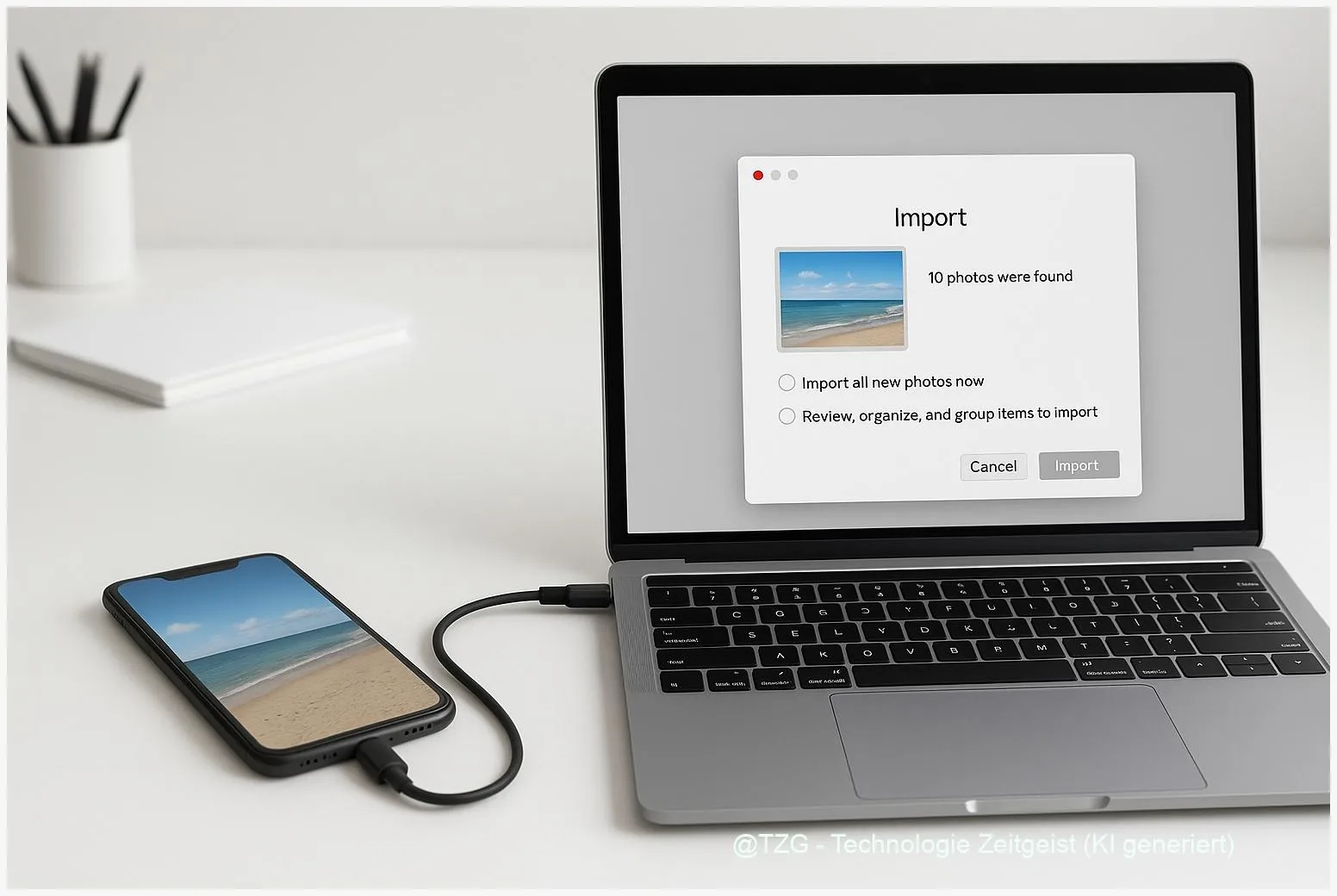
Du willst Fotos vom iPhone auf PC übertragen oder Bilder vom Android-Handy auf den Computer ziehen – ohne Chaos, ohne doppelte Dateien und möglichst ohne Cloud? Mit dieser Anleitung klappt der Transfer zuverlässig per USB-Kabel und mit den Bordmitteln von Windows und macOS. Du lernst, welche Variante zu deinem Gerät passt, welche Einstellungen vorab wichtig sind (zum Beispiel „Vertrauen“ beim iPhone oder „Dateiübertragung“ bei Android) und wie du Fotos sauber in einen Ordner oder in die Fotos-App importierst. Am Ende liegen deine Bilder geordnet auf PC oder Mac – bereit für Backup, Bearbeitung oder Teilen.
Einleitung
Das Handy ist für viele die Hauptkamera: Urlaubsfotos, Screenshots, Dokumente, spontane Videos – alles landet schnell in der Galerie. Spätestens wenn der Speicher knapp wird oder du Bilder am großen Bildschirm sortieren willst, stellt sich die praktische Frage: Wie bekomme ich die Fotos sicher auf PC oder Mac?
Dazu kommt ein zweiter Punkt: Viele möchten nicht alles automatisch über eine Cloud synchronisieren. Manchmal geht es um Privatsphäre, manchmal um Datenvolumen oder einfach um Kontrolle. Ein Kabel-Transfer wirkt altmodisch, ist aber oft der schnellste und verlässlichste Weg – besonders bei vielen Dateien.
Der Haken: iPhone und Android verhalten sich am Computer unterschiedlich. Beim iPhone musst du den Zugriff erst freigeben („Diesem Computer vertrauen“). Bei Android hängt vieles davon ab, welcher USB-Modus aktiv ist (nur Laden oder echte Dateiübertragung). Und auf dem Mac brauchst du für Android in vielen Fällen ein zusätzliches Tool.
Die folgenden Schritte führen dich ruhig durch Vorbereitung, Import und typische Stolpersteine – damit deine Fotos am Ende wirklich dort ankommen, wo du sie haben willst: sauber, vollständig und gut auffindbar.
Grundlagen und Überblick
Beim Übertragen von Smartphone-Fotos geht es im Kern um zwei Dinge: Verbindung und Import. Die Verbindung entsteht meist per USB-Kabel. Der Import ist der Schritt, bei dem dein Computer die Bilder erkennt, kopiert und (je nach App) gleich sortiert oder in eine Mediathek aufnimmt.
Wichtige Begriffe, die dir gleich begegnen:
- Import: Fotos werden vom Handy auf den Computer kopiert (nicht nur „angeschaut“). Viele Apps bieten dabei eine Auswahl, einen Zielordner und Optionen wie „Duplikate überspringen“.
- DCIM: Das ist der typische Kamera-Ordner auf Smartphones. Viele Fotos liegen in DCIM/Camera.
- MTP (Media Transfer Protocol): Ein Übertragungsmodus, den Android meist nutzt. Der Computer sieht dein Handy dann als Mediengerät, nicht als klassische Festplatte.
- „Vertrauen“/Freigabe: Beim iPhone musst du den Zugriff bestätigen, sonst kann der PC/Mac keine Fotos auslesen.
Am zuverlässigsten ist fast immer: Handy entsperren, Verbindung per Kabel, dann über die passende Import-Funktion von Windows oder macOS kopieren.
Welche Kombination passt, hängt vor allem von zwei Fragen ab: Welches Handy (iPhone/Android) und welcher Rechner (Windows-PC/Mac)? Unter Windows funktioniert der Import für beide Gerätetypen direkt über die Fotos-App. Auf dem Mac ist der iPhone-Import mit der Fotos-App oder „Digitale Bilder“ (Image Capture) besonders einfach. Android am Mac ist möglich, erfordert aber häufig ein Zusatzprogramm wie „Android File Transfer“.
Zur Orientierung hilft diese kurze Übersicht:
| Option oder Variante | Beschreibung | Geeignet für |
|---|---|---|
| Windows Fotos-App (USB-Import) | Importiert Fotos und Videos über „Importieren“ direkt vom Handy, inklusive Auswahl und Zielordner. | Windows 10/11, iPhone und Android |
| macOS Fotos-App / „Digitale Bilder“ | Import vom iPhone (oder Kamera) per Kabel; „Digitale Bilder“ eignet sich auch für Zielordner statt Mediathek. | Mac, besonders iPhone-Nutzende |
| Android am Mac (mit Zusatztool) | Android über MTP am Mac auslesen, oft via „Android File Transfer“ oder vergleichbaren Tools. | Mac + Android, wenn du per Kabel kopieren willst |
Vorbereitung und Voraussetzungen
Bevor du startest, lohnt sich eine Minute Vorbereitung. Das spart später Zeit – vor allem, wenn der Import plötzlich bei Foto 1 hängen bleibt oder nur leere Ordner auftauchen.
Checkliste (für iPhone und Android):
- Akku: Handy und Laptop/Notebook sollten genug Strom haben. Ein Import kann je nach Menge länger dauern.
- USB-Kabel: Nicht jedes Kabel überträgt Daten. Manche können nur laden. Wenn dein Gerät am Rechner nur lädt, teste ein anderes (am besten Original- oder hochwertiges Datenkabel).
- Handy entsperren: Viele Systeme zeigen Fotos erst, wenn der Bildschirm entsperrt ist.
- Speicherort planen: Lege am Computer vorher einen Zielordner an, z. B. „Fotos\2026\Handyimport“. Das hilft beim späteren Wiederfinden.
Zusätzlich wichtig – je nach Gerät:
- iPhone: Beim ersten Verbinden erscheint oft eine Abfrage wie „Diesem Computer vertrauen?“ – ohne Bestätigung kein Zugriff. Apple weist außerdem darauf hin, dass bei aktivierten iCloud-Fotos ggf. nicht alle Originale lokal auf dem Gerät liegen. Je nach Einstellung kann es nötig sein, Originale vorher zu laden.
- Android: Stelle nach dem Anstecken den USB-Modus auf „Dateiübertragung“ (manchmal „Dateien übertragen“ oder „MTP“). In Googles Hilfe wird genau dieser Schritt empfohlen.
- Mac + Android: macOS unterstützt MTP nicht immer direkt. Plane ein, ein Tool zu installieren, das Android-Dateien am Mac sichtbar macht (siehe Quellen und Hinweise im Kapitel 4).
Optional, aber praktisch: Wenn du viele Fotos importierst, sortiere vorher grob am Handy (unschöne Doppelfotos, Screenshots). Das verkürzt die Übertragung und macht das Aufräumen am Computer leichter.
Schritt-für-Schritt-Anleitung
Die Schritte sind so aufgebaut, dass du je nach Kombination schnell zum passenden Abschnitt springen kannst. Nimm dir kurz Zeit, die richtige Variante zu wählen: iPhone oder Android, Windows-PC oder Mac.
- Verbinde dein Handy per USB mit dem Computer.
Nutze nach Möglichkeit ein Datenkabel und stecke es direkt am PC/Mac ein (nicht über einen wackeligen USB-Hub). Warte ein paar Sekunden, bis das Gerät erkannt wird. - Entsperre das Handy und gib Zugriff frei.
- iPhone: Tippe auf „Vertrauen“, falls die Abfrage erscheint, und gib ggf. deinen Code ein.
- Android: Ziehe die Benachrichtigungsleiste herunter und tippe auf den USB-Hinweis (oft „Gerät wird über USB aufgeladen“). Wähle dann „Dateiübertragung“/„Dateien übertragen“.
- Windows (iPhone oder Android): Import über die Fotos-App.
Öffne die Fotos-App in Windows. Wähle oben „Importieren“ und dann das verbundene Gerät. Folge dem Assistenten: Elemente auswählen, Zielordner festlegen, Import starten. Microsoft empfiehlt genau diesen Weg für den Standard-Import per USB. - macOS (iPhone): Import über „Fotos“ oder „Digitale Bilder“.
- In „Fotos“: Öffne die App Fotos, wähle links dein iPhone und nutze „Importieren“. Du kannst meist einzelne Bilder oder „Alle neuen Fotos importieren“ wählen.
- In „Digitale Bilder“ (Image Capture): Öffne Digitale Bilder (über Spotlight-Suche). Wähle dein iPhone in der Seitenleiste. Unten kannst du „Importieren nach“ als Zielordner festlegen und dann importieren. Das ist praktisch, wenn du keinen Foto-Mediathek-Workflow willst.
- macOS (Android): Dateien per MTP-Tool kopieren.
Installiere ein MTP-Tool wie Android File Transfer (siehe Kapitel 4) und öffne es. Danach kannst du typischerweise den Ordner DCIM bzw. Camera finden und per Drag-and-drop in deinen Zielordner am Mac kopieren. - Nachkontrolle: Stichprobe öffnen und zählen.
Öffne im Zielordner ein paar Fotos aus verschiedenen Tagen. So merkst du schnell, ob nur ein Teil importiert wurde. Bei sehr großen Sammlungen ist es normal, dass der Import etwas Zeit braucht. - Erst dann auf dem Handy löschen (wenn überhaupt).
Lösche Bilder auf dem Smartphone erst, wenn du sicher bist, dass sie am Computer angekommen sind und sich öffnen lassen. Für ein zusätzliches Backup eignet sich eine externe Festplatte oder ein zweiter Speicherort.
Woran du erkennst, dass alles passt: In Windows zeigt die Fotos-App nach dem Import den neuen Ordner bzw. die neuen Inhalte. Auf dem Mac tauchen die Bilder entweder in der Fotos-Mediathek oder im gewählten Zielordner auf – inklusive Datum und Uhrzeit, sofern das Original übernommen wurde.
Tipps, Fehlerbehebung und Varianten
Wenn der Import hakt, liegt es meistens nicht an den Fotos, sondern an Verbindung, Freigaben oder dem Übertragungsmodus. Die folgenden Lösungen sind in der Praxis die häufigsten „Sofort-Fixes“.
Problem: Das Handy lädt nur, erscheint aber nicht als Gerät.
- Wechsle das USB-Kabel (manche sind reine Ladekabel) und teste einen anderen USB-Port.
- Entsperre das Handy erneut. Bei iPhone: Bestätige „Vertrauen“. Bei Android: USB-Modus auf „Dateiübertragung“ stellen.
- Starte Handy und Computer einmal neu – klingt banal, hilft aber oft bei festhängenden Treibern.
Problem: Bei iPhone fehlen Fotos oder es werden nur wenige angezeigt.
- Prüfe, ob iCloud-Fotos aktiv ist. Apple weist darauf hin, dass dann je nach Einstellung nicht zwingend alle Originale lokal auf dem Gerät liegen. Für einen vollständigen Kabel-Import kann es nötig sein, die Originale vorher aufs Gerät zu laden.
- Wenn du auf Windows arbeitest, kann für iCloud-Inhalte zusätzlich iCloud für Windows relevant sein (Microsoft nennt das als Option für iPhone-Fotos).
Problem: Windows importiert, aber Fotos haben „komische“ Formate oder lassen sich nicht öffnen.
- Bei iPhone kann das Kameraformat eine Rolle spielen. Apple nennt die Einstellung „Maximale Kompatibilität“ (statt „Hohe Effizienz“) als Option, um die Kompatibilität zu erhöhen. Das betrifft vor allem neue Foto-/Videoformate.
- Als pragmatische Lösung: Importiere zunächst alles und wandle problematische Dateien später mit einem seriösen Bild-/Video-Tool um (ohne dubiose Converter-Webseiten).
Problem: Android am Mac klappt nicht oder bricht ab.
- Für macOS ist häufig ein Zusatzprogramm nötig. Ein verbreiteter Weg ist Android File Transfer. In der Praxis kann es je nach macOS-Version und Android-Gerät Unterschiede geben – wenn es nicht stabil läuft, probiere ein alternatives, seriöses MTP-Tool.
- Übertrage große Mengen lieber in Paketen (z. B. nach Monaten/Jahren), statt alles in einem Rutsch. Das reduziert Abbrüche.
Variante ohne Kabel (nur als Option): Wenn du ohnehin Microsoft- oder Apple-Dienste nutzt, sind Cloud-Sync oder Apps wie „Phone Link“ (Windows/Android) bequeme Ergänzungen. Für ein lokales, kontrolliertes Backup bleibt der Kabel-Import aber die klare Basis.
Passend dazu: Wenn du deine Handyfotos dauerhaft automatisch sichern willst (zum Beispiel auf NAS oder PC), kann dir der TechZeitGeist-Guide Smartphone-Fotos automatisch sichern auf NAS & PC zusätzliche Ideen geben. Und falls du gerade Geräte wechselst, hilft Daten vom alten Handy übertragen (iPhone & Android) als breiter Überblick.
Fazit
Der schnellste Weg zu einem sauberen Foto-Backup ist meist der unspektakulärste: per USB-Kabel vom Handy auf den Computer. Unter Windows funktioniert das sowohl für iPhone als auch für Android zuverlässig über die Fotos-App, solange das Gerät entsperrt ist und die nötigen Freigaben gesetzt sind. Am Mac ist der iPhone-Import besonders komfortabel über „Fotos“ oder „Digitale Bilder“, weil du dabei frei wählen kannst, ob du in eine Mediathek oder in einen normalen Ordner importierst. Android am Mac ist ebenfalls möglich, braucht aber oft ein MTP-Tool und etwas mehr Geduld.
Wenn du dir vor dem Import kurz Kabel, USB-Modus und Zielordner klar machst, vermeidest du die typischen Stolpersteine. Und der wichtigste Sicherheitshebel bleibt: erst prüfen, ob alles angekommen ist – dann auf dem Handy aufräumen.
Wenn du magst: Schreib dir nach dem ersten Import kurz auf, welche Variante bei dir am besten funktioniert hat – und teile die Anleitung mit Leuten, die beim Foto-Backup immer wieder hängen bleiben.


Schreibe einen Kommentar