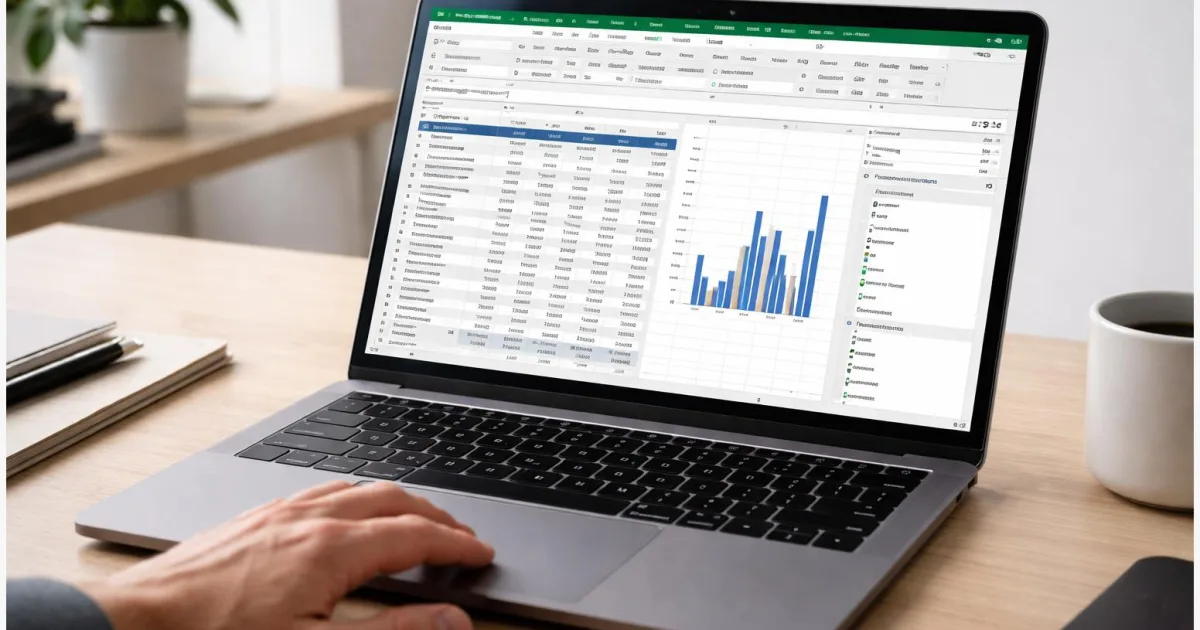
Viele Excel-Tabellen wachsen schnell, liefern aber ohne zusätzliche Auswertung nur schwer verwertbare Antworten. Wer etwa Umsätze nach Monat, Bestellungen nach Kategorie oder Stunden nach Projekt zusammenfassen will, landet oft bei umständlichen Formeln. Genau dafür ist eine PivotTable gedacht. Diese Anleitung zeigt praxisnah, wie Sie eine Excel Pivot-Tabelle erstellen, welche Daten sich dafür eignen und wie Sie Ergebnisse filtern, neu anordnen und bei Änderungen aktualisieren. Der Ablauf bleibt auch dann brauchbar, wenn Microsoft einzelne Schaltflächen oder Menüs optisch anpasst.
Warum Pivot-Tabellen in Excel so nützlich sind
Eine lange Tabelle ist noch keine Auswertung. Im Alltag zeigt sich das schnell: Eine Liste mit Verkäufen, Rechnungen, Arbeitszeiten oder Lagerbeständen enthält zwar alle Daten, beantwortet aber selten direkt die eigentliche Frage. Wie viel Umsatz kam aus welcher Produktgruppe? In welchem Monat gab es besonders viele Bestellungen? Welche Abteilung verursacht die meisten Kosten? Wer solche Antworten per Hand oder mit mehreren Formeln zusammensucht, verliert Zeit und produziert leicht Fehler.
Pivot-Tabellen lösen genau dieses Problem. Sie fassen große Datenmengen nach frei wählbaren Kriterien zusammen, ohne dass die ursprünglichen Zeilen verändert werden. Statt komplizierter Rechenketten genügt meist ein sinnvoll aufgebauter Datenbereich und ein paar gezielte Zuordnungen in der Feldliste. Das ist nicht nur für Büroarbeit nützlich, sondern auch für Schule, Studium, Vereine oder private Haushaltslisten. Wenn Sie das Grundprinzip einmal verstanden haben, lassen sich viele Auswertungen in wenigen Minuten neu aufbauen.
Excel Pivot-Tabelle erstellen: Prinzip und Aufbau
Eine PivotTable ist eine dynamische Auswertung auf Basis eines Datenbereichs. Dynamisch bedeutet hier: Sie können Felder anders anordnen, Werte anders zusammenfassen und Filter setzen, ohne die Quelldaten neu zu schreiben. Typisch sind vier Bereiche in der Feldliste: Zeilen, Spalten, Werte und Filter. Ein Feld wie Produkt oder Monat landet meist in Zeilen oder Spalten. Ein Zahlenfeld wie Umsatz oder Menge kommt in Werte. Dort fasst Excel die Zahlen je nach Inhalt zum Beispiel als Summe oder Anzahl zusammen.
Für den Alltag ist das besonders praktisch, weil sich eine Tabelle aus verschiedenen Blickwinkeln lesen lässt. Dieselben Ausgangsdaten können einmal nach Monat, danach nach Kundengruppe und später nach Region ausgewertet werden. Das Grundprinzip bleibt gleich, auch wenn die Oberfläche je nach Excel-Version leicht anders aussieht.
| Option | Beschreibung | Geeignet für |
|---|---|---|
| Normaler Zellbereich | Eine zusammenhängende Tabelle mit Spaltenüberschriften, die man direkt als Quelle auswählt. | Einmalige oder kleinere Auswertungen mit stabilem Datenumfang. |
| Excel-Tabelle | Ein als Tabelle formatiertes Datenblatt, das sich bei neuen Zeilen meist leichter erweitern lässt. | Listen, die regelmäßig wachsen und später erneut ausgewertet werden. |
Daten vorbereiten und typische Voraussetzungen prüfen
Bevor Sie die Auswertung anlegen, sollte die Datenbasis sauber aufgebaut sein. Excel kommt mit Pivot-Tabellen gut zurecht, wenn jede Spalte genau eine Art von Information enthält, etwa Datum, Produktname, Kategorie oder Betrag. Die erste Zeile sollte klare Überschriften enthalten. Leere Zwischenzeilen, zusammengeführte Zellen oder manuell eingebaute Zwischensummen stören oft mehr, als sie helfen.
- Jede Spalte braucht eine eindeutige Überschrift und möglichst einheitliche Inhalte.
- Zahlen sollten als Zahlen vorliegen und nicht als Text importiert worden sein.
- Wenn die Liste regelmäßig wächst, ist eine Excel-Tabelle als Quelle meist die robustere Wahl.
Je nach Excel-Ausgabe können einzelne Menüpunkte leicht anders benannt oder angeordnet sein. Das Grundschema ist aber gleich: Daten markieren, PivotTable einfügen, Quelle und Ziel festlegen, Felder zuweisen. Wenn Sie mit einer wichtigen Datei arbeiten, ist eine Sicherungskopie sinnvoll, vor allem wenn die Quelldaten vorher noch bereinigt werden müssen.
So bauen Sie die Pivot-Tabelle Schritt für Schritt auf
Die eigentliche Erstellung ist meist schneller erledigt als die Vorbereitung der Daten. Gehen Sie in dieser Reihenfolge vor:
- Prüfen Sie zuerst die Quelldaten. Jede Spalte sollte eine Überschrift haben, und der Datenbereich sollte zusammenhängend sein.
- Klicken Sie in eine Zelle innerhalb der Liste oder markieren Sie den gesamten Datenbereich, falls Excel ihn nicht zuverlässig erkennt.
- Öffnen Sie in Excel den Befehl zum Einfügen einer PivotTable. Dieser liegt in der Regel im Bereich zum Einfügen von Tabellen und Auswertungen.
- Kontrollieren Sie die vorgeschlagene Datenquelle. Wenn der markierte Bereich nicht stimmt, korrigieren Sie ihn an dieser Stelle.
- Legen Sie fest, wo die neue Auswertung erscheinen soll: auf einem neuen Arbeitsblatt oder an einer bestimmten Stelle im bestehenden Blatt.
- Nach dem Bestätigen erscheint eine leere PivotTable samt Feldliste. Ziehen Sie zuerst ein beschreibendes Feld wie Kategorie, Monat oder Kunde in den Bereich Zeilen.
- Ziehen Sie anschließend ein Zahlenfeld wie Umsatz, Menge oder Stunden in den Bereich Werte. Prüfen Sie das Ergebnis: Excel sollte passende Summen oder Anzahlen anzeigen.
- Wenn Excel statt einer Summe nur eine Anzahl bildet, öffnen Sie die Einstellungen des Wertefelds und wählen Sie die passende Zusammenfassung, sofern die Daten als echte Zahlen vorliegen.
- Für zusätzliche Struktur können Sie ein zweites Feld in Spalten ziehen, etwa Monat neben Kategorie. So entsteht eine Kreuztabelle.
- Wenn Sie die Auswertung eingrenzen möchten, ziehen Sie ein Feld in den Filterbereich oder nutzen Sie die Filter direkt an Zeilen- und Spaltenbeschriftungen.
- Sortieren Sie die Ergebnisse bei Bedarf nach Größe oder alphabetisch. So lassen sich Top-Werte schneller erkennen.
- Ändern sich später die Quelldaten, aktualisieren Sie die PivotTable, damit neue oder geänderte Werte übernommen werden.
Ob alles funktioniert, sehen Sie schnell: Die PivotTable zeigt sofort verdichtete Werte, und beim Verschieben eines Feldes ändert sich die Darstellung ohne Eingriff in die Ursprungstabelle. Genau das ist der Kern des Werkzeugs.
Häufige Fehler, praktische Tipps und sinnvolle Varianten
Viele Probleme entstehen nicht in der PivotTable selbst, sondern schon in den Quelldaten. Wenn Summen fehlen, Spaltennamen doppelt vorkommen oder neue Zeilen nicht auftauchen, lohnt sich ein Blick auf die Ausgangstabelle.
- Werden Werte gezählt statt summiert, sind die Zahlen oft als Text gespeichert oder die Spalte enthält uneinheitliche Einträge.
- Fehlen neue Datensätze in der Auswertung, wurde möglicherweise nur ein fester Zellbereich als Quelle verwendet. Dann muss die Quelle angepasst oder die Liste als Excel-Tabelle aufgebaut werden, bevor Sie erneut aktualisieren.
- Leere Überschriften, zusammengeführte Zellen und eingestreute Zwischensummen machen Pivot-Tabellen unnötig fehleranfällig. Eine flache, saubere Liste ist fast immer die bessere Basis.
Es gibt außerdem sinnvolle Varianten. Sie können dieselben Daten mehrfach auswerten, etwa einmal nach Monat und einmal nach Produktgruppe. Für Berichte mit wechselnden Fragestellungen ist das oft praktischer als viele starre Formeln. Wenn Sie die Datei weitergeben, prüfen Sie auch, ob sensible Quelldaten im Arbeitsbuch enthalten bleiben. Die Auswertung selbst wirkt kompakt, die zugrunde liegenden Informationen können aber weiterhin vorhanden sein.
Was Sie nach der ersten Pivot-Tabelle direkt damit anfangen können
Eine gute PivotTable spart nicht nur Zeit, sondern macht aus unübersichtlichen Listen konkrete Antworten. Sobald die Quelldaten sauber aufgebaut sind, lassen sich Summen, Anzahlen und Vergleiche ohne lange Formeln erzeugen und jederzeit neu anordnen. Das macht das Werkzeug besonders stark für wiederkehrende Auswertungen, etwa bei Finanzen, Projekten, Bestellungen oder Lernstatistiken. Wer das Grundprinzip aus Zeilen, Spalten, Werten und Filtern einmal verstanden hat, kann fast jede Liste schneller lesen und besser erklären. Für den Einstieg reicht deshalb keine komplizierte Spezialfunktion, sondern eine solide Datentabelle und etwas Routine beim Verschieben der Felder.
Probieren Sie die Schritte am besten zuerst mit einer kleinen Beispieltabelle aus und bauen Sie danach Ihre eigene Auswertung darauf auf.