Du willst eine eSIM einrichten, hast aber nur einen QR-Code, ein altes Handy und die Sorge, am Ende ohne Netz dazustehen? Genau darum geht es: Du richtest dein eSIM-Profil auf iPhone oder Android ein, überträgst es beim Handywechsel sauber und weißt, wann du besser nicht auf „Löschen“ tippst. Am Ende sitzt die eSIM auf dem neuen Gerät, Dual‑SIM ist korrekt beschriftet und Telefonie wie Daten funktionieren wieder. Dazu bekommst du kurze Checks für typische Fehler wie „Kein Dienst“, hängende Aktivierung oder einen QR-Code, der plötzlich „ungültig“ wirkt.
Einleitung
Der Handywechsel ist oft Routine, bis die SIM ins Spiel kommt. Bei einer Plastik‑SIM ist der Reflex klar: raus aus dem alten, rein ins neue Gerät. Bei eSIM fühlt sich das anders an, weil du nichts in der Hand hast. Stattdessen gibt es ein „Profil“ im Handy, manchmal einen QR-Code, manchmal eine App vom Anbieter und manchmal eine Option, die während der Ersteinrichtung wie von selbst auftaucht.
Im Alltag wird es dann schnell konkret. Du willst auf dem neuen Smartphone sofort erreichbar sein, brauchst unterwegs Daten, hast vielleicht WhatsApp schon umgezogen und merkst plötzlich, dass genau der Teil mit dem Mobilfunk der wackeligste ist. Dazu kommen typische Sonderfälle: ein Tarif für Arbeit und privat, ein zweites Gerät wie Tablet oder Smartwatch oder der Moment, in dem man aus Versehen die eSIM löscht und sich fragt, ob jetzt alles weg ist.
Die gute Nachricht: Mit ein bisschen Vorbereitung klappt das meist ohne Stress. Wichtig ist vor allem, in welcher Reihenfolge du Dinge tust und welche Methode dein Gerät und dein Anbieter unterstützen. Genau dafür sind die nächsten Abschnitte da.
Grundlagen und Überblick
Eine eSIM ist eine fest eingebaute SIM im Gerät. Du steckst nichts um, sondern lädst ein Mobilfunkprofil herunter. Dieses Profil enthält die Zugangsdaten für deinen Tarif und wird auf dem Smartphone gespeichert. Praktisch ist das vor allem bei Dual‑SIM, beim schnellen Tarifwechsel oder wenn du kein Fach für eine SIM‑Karte mehr hast.
Wichtig ist der Unterschied zwischen „Profil installieren“ und „Profil aktiv nutzen“. Viele Geräte können mehrere eSIM‑Profile speichern, aber nur eins (oder in Dual‑SIM‑Kombinationen zwei) gleichzeitig aktiv haben. Wenn du also später noch einen zweiten Tarif dazu nimmst, heißt das nicht automatisch, dass dein erster verschwindet.
Eine eSIM ist eher wie ein Schlüsselbund als wie eine einzelne Karte: Du kannst mehrere Schlüssel dabeihaben, aber du musst den richtigen gerade benutzen.
Wie du an das Profil kommst, hängt vom Anbieter und vom Gerät ab. In Deutschland und Europa läuft es in der Praxis meist über einen QR-Code, einen Aktivierungscode oder eine Übertragung „von Gerät zu Gerät“ während der Einrichtung. Was du dabei nicht erwarten solltest: Ein allgemeines Backup, das die eSIM einfach wiederherstellt. Aus Sicherheitsgründen wird das Profil in der Regel neu bereitgestellt oder neu übertragen, statt aus einer Sicherung zurückzukopieren.
Das sind die typischen Wege, die du im Menü findest:
| Option oder Variante | Beschreibung | Geeignet für |
|---|---|---|
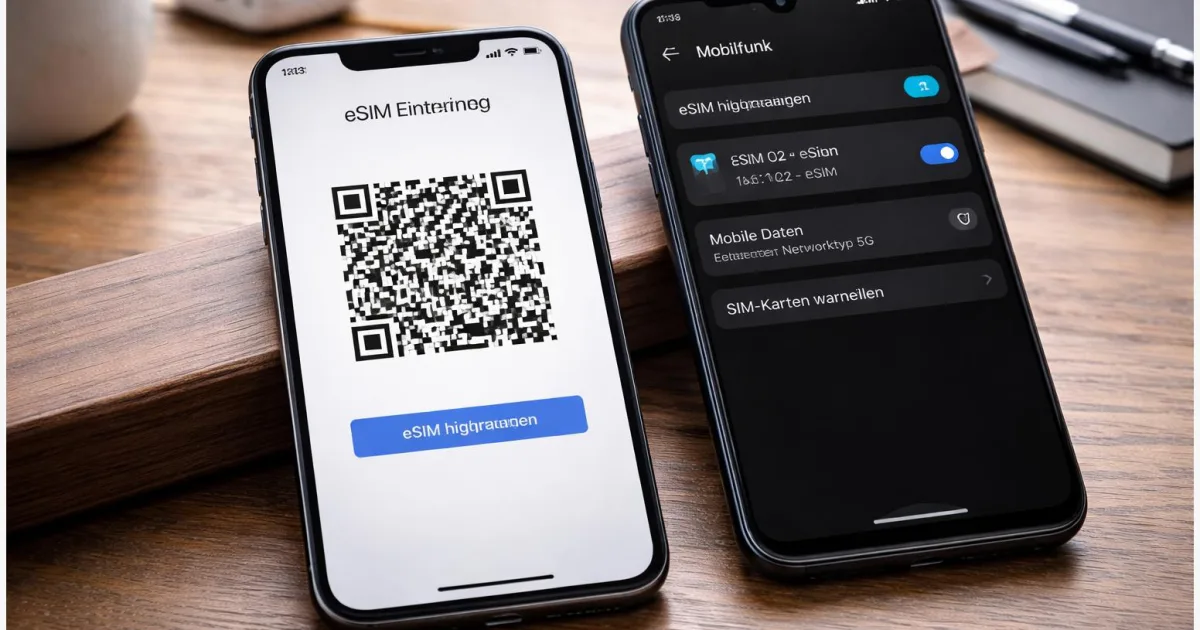
| QR-Code scannen | Du scannst den QR-Code des Anbieters und lädst das Profil über WLAN oder mobile Daten herunter. | Fast alle iPhones und viele Android‑Geräte, wenn du den QR-Code vorliegen hast. |
| Über Anbieter-App | Die App oder das Kundenkonto stößt die Aktivierung an, manchmal ohne QR-Code. | Wenn dein Anbieter das anbietet oder du keinen QR-Code mehr hast. |
| Übertragung altes → neues Gerät | Das neue Handy übernimmt die eSIM vom alten Gerät während der Ersteinrichtung oder aus den Einstellungen. | Wenn beide Geräte die Funktion unterstützen und der Anbieter mitspielt. |
| Manuelle Eingabe | Du gibst einen Aktivierungscode ein (statt zu scannen). Die Bezeichnung ist je nach Gerät leicht anders. | Wenn du einen Code als Text bekommen hast oder die Kamera streikt. |
Ein kurzer Reality‑Check: Viele Grundlagen zur Technik stehen in Standard‑ und Plattformdokumenten, die teils älter als zwei Jahre sind. Für den Alltag ist das okay, weil sich das Prinzip der eSIM‑Provisionierung seit Jahren nur in Details ändert. Die Menüs sehen manchmal anders aus, die Logik dahinter bleibt aber erstaunlich stabil.
Vorbereitung und Voraussetzungen
Bevor du anfängst, lohnt sich eine Minute Vorbereitung. Damit sparst du dir genau die Situation, in der das alte Handy schon „leer“ ist und das neue noch kein Netz hat.
Das solltest du bereitlegen oder prüfen:
- Stabiles WLAN (oder eine alternative Internetverbindung). Der Download des Profils klappt über WLAN am zuverlässigsten.
- Deinen eSIM‑QR-Code oder Aktivierungscode. Oft kommt er als Brief, PDF oder im Kundenkonto. Behandle ihn wie ein Passwort.
- Beide Geräte geladen, am besten mit mindestens rund 50 % Akku oder am Ladegerät.
- Aktuelle Software auf beiden Geräten. Bei iPhone: iOS‑Updates in den Einstellungen. Bei Android: Systemupdate unter „System“ oder „Softwareupdate“.
- Zugang zum Anbieter-Konto, falls eine Bestätigung oder Neu-Ausstellung nötig ist. Manche Anbieter verlangen zusätzlich einen Bestätigungscode.
Wenn du die eSIM auf ein neues Handy übertragen willst, ist die Reihenfolge entscheidend:
- Lass die eSIM auf dem alten Gerät aktiv, bis du sicher bist, dass das neue Gerät telefonieren und Daten nutzen kann.
- Plane kurz ein, dass du während der Aktivierung eventuell nicht erreichbar bist. Meist sind das nur wenige Minuten.
- Nutze, wenn möglich, die Übertragung während der Ersteinrichtung. Viele Geräte führen dabei klarer durch den Prozess als später in den Einstellungen.
Und noch eine Sache, die gern übersehen wird: Manche Geräte können zwar eSIM, aber nur in bestimmten Modellvarianten oder Regionen. Wenn du in den Einstellungen nirgends etwas wie „eSIM hinzufügen“ oder „Mobilfunktarif hinzufügen“ findest, lohnt sich ein Blick in die technischen Daten deines Modells, bevor du länger suchst.
eSIM einrichten: Schritt-für-Schritt-Anleitung (iPhone & Android)
Die folgenden Schritte funktionieren als Grundrezept auf den meisten aktuellen Geräten. Einzelne Menübegriffe können leicht abweichen, vor allem bei Android. Wenn du zwei Methoden zur Auswahl hast, nimm zuerst die, die dein Gerät direkt anbietet (Übertragung oder QR-Code). Das ist meist der kürzeste Weg.
- QR-Code und Codes griffbereit machen. Öffne den QR-Code auf einem zweiten Bildschirm (Tablet, Laptop) oder druck ihn aus. Wenn du nur ein Handy hast, ist „vom Screenshot scannen“ oft umständlicher als gedacht.
- Auf dem neuen Handy mit WLAN verbinden. Stelle sicher, dass du online bist, bevor du in die Mobilfunk-Einstellungen gehst.
- iPhone: eSIM hinzufügen. Öffne Einstellungen > Mobilfunk (manchmal „Cellular“) > eSIM hinzufügen oder Mobilfunktarif hinzufügen. Wähle dann QR-Code verwenden und scanne den Code. Wenn du eine Option wie Von einem nahegelegenen iPhone übertragen siehst, kannst du stattdessen diesen Weg nehmen und die Hinweise auf beiden Geräten bestätigen.
- Android: eSIM hinzufügen. Öffne Einstellungen > Netzwerk & Internet (oder „Verbindungen“) > SIMs bzw. Mobilfunknetz. Tippe auf SIM hinzufügen oder Mobilfunkplan hinzufügen und wähle eSIM. Danach kommt meist QR-Code scannen. Bei manchen Geräten findest du die Kamera-Schaltfläche direkt im eSIM‑Dialog.
- Falls angeboten: Aktivierungscode manuell eingeben. Wenn die Kamera nicht fokussiert oder der Code schlecht gedruckt ist, suche nach einer Option wie Details manuell eingeben oder Aktivierungscode eingeben. Der Code steht oft direkt neben dem QR-Code.
- Tarif benennen und Standard festlegen. Sowohl iPhone als auch Android fragen bei Dual‑SIM meist nach Labels wie „Privat“ und „Arbeit“ und danach, welche Leitung Standard für Anrufe, SMS und mobile Daten ist. Nimm dir diese Minute. Später suchst du sonst ewig, warum Daten „plötzlich“ über die falsche Nummer laufen.
- Warten, bis die Aktivierung sichtbar fertig ist. Ein gutes Zeichen ist, wenn oben in der Statusleiste Netzbalken auftauchen und „Kein Dienst“ verschwindet. Auf iPhone kannst du zusätzlich unter Einstellungen > Mobilfunk prüfen, ob dein Tarif als aktiv angezeigt wird. Auf Android findest du das meist unter den SIM‑Einstellungen als „aktiv“ oder „eingeschaltet“.
- Kurzer Funktionstest. Schalte WLAN kurz aus und öffne eine Webseite oder sende eine Nachricht, die mobile Daten braucht. Rufe außerdem einmal eine bekannte Nummer an (zur Not die Mailbox). So merkst du sofort, ob nur Daten oder auch Telefonie hängen.
- Altes Gerät erst danach aufräumen. Wenn alles läuft, kannst du auf dem alten Handy die eSIM deaktivieren oder löschen. Wenn du das Gerät verkaufen oder weitergeben willst, ist „Zurücksetzen“ ohnehin der saubere Schlussstrich, aber eben erst nach dem Test.
Wenn du während der Einrichtung merkst, dass dein neuer Tarif schon „da“ ist, aber nicht aktiv wird, hilft oft ein Neustart. Klingt banal, ist bei Mobilfunkprofilen aber erstaunlich wirksam, weil das Modem und die Netzregistrierung einmal komplett neu starten.
Tipps, Fehlerbehebung und Varianten
eSIM ist bequem, aber nicht immer geduldig. Wenn es hakt, liegt es meistens an einem von drei Dingen: Internetverbindung, einem Profilzustand beim Anbieter oder an einem kleinen Detail im Menü (z. B. falscher Standard für mobile Daten). Das sind die häufigsten Fälle aus der Praxis.
Der QR-Code wird als „ungültig“ gemeldet. Häufig ist der Code schon einmal verwendet worden oder war nur für eine bestimmte Installation gedacht. Manche Anbieter stellen dann einen neuen QR-Code aus, oft im Kundenkonto oder über den Support. Prüfe außerdem, ob du aus Versehen einen „Versand“-QR (nur zur Identifikation) statt den eigentlichen eSIM‑QR verwendest.
Die Aktivierung hängt bei „Wird aktiviert…“. Warte ein paar Minuten, aber nicht ewig. Schalte WLAN einmal aus und wieder an oder wechsle kurz in den Flugmodus und zurück. Wenn du gerade in einem schwachen WLAN hängst, nimm ein anderes. Die eSIM wird in der Regel über eine sichere Online-Verbindung geladen, und wackelige Netze sind der Klassiker.
Kein Netz oder nur „Notrufe“ nach der Installation. Prüfe zuerst, ob die eSIM überhaupt aktiviert ist und ob „Mobile Daten“ für die richtige SIM eingeschaltet sind. Bei Dual‑SIM kann es passieren, dass dein Gerät die Datenleitung automatisch auf die andere SIM gelegt hat. Auf iPhone findest du das unter Einstellungen > Mobilfunk > Mobile Daten. Auf Android meist unter den SIM‑Einstellungen als Auswahl „Mobile Daten“.
Du hast die eSIM auf dem alten Handy schon gelöscht. Das ist nicht automatisch ein Totalschaden, aber es ändert den Weg. Wenn das Profil weg ist, brauchst du in vielen Fällen eine Neu-Bereitstellung durch den Anbieter. Manche Anbieter bieten eine Wiederherstellung an, andere stellen einen neuen Aktivierungscode aus. Wichtig ist: Nicht panisch zehnmal „hinzufügen“ drücken. Das erzeugt nur mehr Zustände, die später wieder entwirrt werden müssen.
„eSIM hinzufügen“ fehlt komplett im Menü. Dann stimmt oft eines von drei Dingen nicht: Das Modell unterstützt eSIM nicht, die Firmware ist sehr alt oder es gibt eine Einschränkung durch die Gerätekonfiguration (z. B. spezielle Firmenprofile). Ein Systemupdate und ein Neustart sind die schnellsten Checks. Wenn es ein Dienstgerät ist, kann auch die IT die eSIM‑Funktion verwalten.
Variante: Dual‑SIM richtig nutzen. Wenn du zwei Nummern nutzt, lohnt sich eine klare Trennung: eine SIM für Daten, die andere nur für Telefonie. Im Alltag spart das Akku und verhindert, dass du aus Versehen über die „falsche“ Leitung anrufst. Auf iPhone kannst du pro Kontakt sogar festlegen, welche Nummer standardmäßig gewählt wird. Auf vielen Android‑Geräten gibt es ähnliche Optionen im Dialer oder in den SIM‑Einstellungen.
Sicherheits-Tipp, der wirklich zählt. Der QR-Code oder Aktivierungscode ist praktisch ein Schlüssel. Wenn du ihn als Foto in der Galerie liegen lässt und er in eine Cloud‑Synchronisation wandert, hast du ihn ungewollt vervielfältigt. Besser: Nach erfolgreicher Aktivierung das Dokument in einem geschützten Passwort‑Manager ablegen oder die Datei aus „Downloads“ und Fotos löschen, wenn du sie nicht mehr brauchst.
Fazit
Beim Thema eSIM geht es weniger um versteckte Technik, sondern um einen sauberen Ablauf. Wenn du zuerst WLAN sicherstellst, den QR‑ oder Aktivierungscode bereitlegst und die eSIM auf dem alten Gerät erst dann entfernst, wenn das neue Gerät wirklich funktioniert, bleibt das Ganze entspannt. iPhone und Android unterscheiden sich im Menü, aber die Logik ist gleich: Profil hinzufügen, aktiv schalten, Standard für Daten festlegen und kurz testen. Bei Problemen helfen meist einfache Checks wie Flugmodus, Neustart oder die korrekte Auswahl der Daten‑SIM. Und wenn der QR-Code nicht mehr akzeptiert wird, ist das oft kein Fehler von dir, sondern eine Frage der Neu-Ausstellung durch den Anbieter.
Wenn du beim Umzug über einen Stolperstein gestolpert bist, schreib dir kurz auf, was genau passiert ist. Das hilft anderen enorm, und vielleicht nehmen wir deinen Fall als Anlass für eine ergänzende Mini‑Anleitung.