
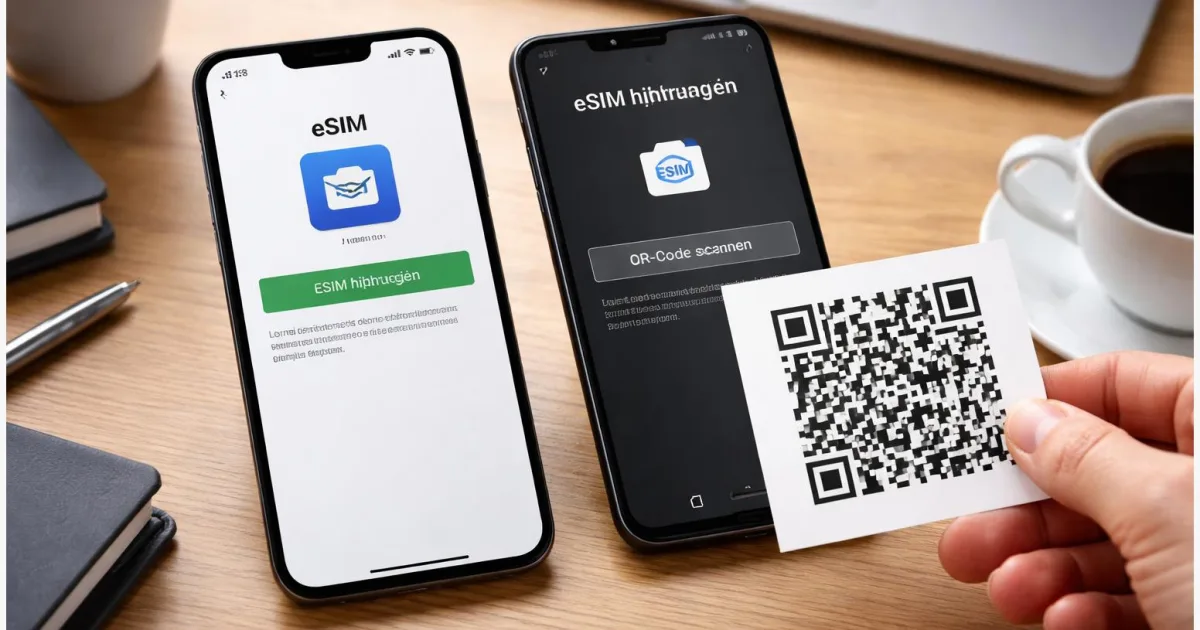
Eine eSIM ersetzt die klassische Plastik-SIM durch ein digitales Mobilfunkprofil. In der Praxis hakt die Aktivierung aber oft an drei Punkten: Das Handy unterstützt die Funktion nicht, der Aktivierungscode fehlt oder das richtige Menü ist schwer zu finden. Dieser Leitfaden zeigt, wie du eine eSIM einrichten kannst, was auf iPhone und Android vorab bereitliegen sollte und woran du erkennst, dass die Einrichtung sauber abgeschlossen ist. Die Schritte bleiben bewusst allgemein genug, damit der Artikel auch bei kleineren Änderungen in den Menüs nützlich bleibt.
Warum die eSIM-Aktivierung oft unnötig kompliziert wirkt
Die Umstellung auf eine eSIM klingt zunächst einfacher als der Tausch einer kleinen Plastikkarte. Tatsächlich gibt es aber mehrere Stellen, an denen Nutzer hängen bleiben: Der Mobilfunkanbieter verschickt nur einen QR-Code ohne Erklärung, das neue Smartphone zeigt ein anderes Menü als erwartet oder die alte Nummer soll auf ein anderes Gerät umziehen. Gerade bei iPhone und Android sehen die Wege ähnlich aus, im Detail unterscheiden sie sich aber.
Hilfreich ist deshalb weniger eine starre Klick-für-Klick-Liste als ein sauberer Ablauf: erst prüfen, ob Gerät und Tarif eSIM unterstützen, dann den Aktivierungsweg des Anbieters klären und erst danach das Profil hinzufügen. Genau daran orientiert sich dieser Artikel. Er erklärt die Begriffe, zeigt die nötige Vorbereitung und führt durch die Aktivierung, ohne sich auf eine einzelne Oberfläche oder einen bestimmten Provider festzulegen.
eSIM einrichten: Was dahintersteckt und welche Wege es gibt
Eine eSIM ist ein fest im Gerät verbauter Chip, auf den ein Mobilfunkprofil geladen wird. Statt eine physische SIM einzusetzen, erhältst du vom Anbieter digitale Zugangsdaten. Das kann ein QR-Code sein, eine Aktivierung über die Anbieter-App oder ein manuell einzugebender Datensatz. Auf manchen iPhones ist zusätzlich die Übertragung eines Mobilfunktarifs von einem anderen iPhone möglich. Bei Android hängt der genaue Funktionsumfang stärker von Hersteller, Modell und Anbieter ab.
Im Alltag ist das vor allem dann praktisch, wenn du die Hauptnummer auf ein neues Handy umziehst, eine zweite Leitung für Beruf oder Reisen nutzen willst oder gar keinen freien SIM-Schacht mehr hast. Viele aktuelle Geräte können mehrere eSIM-Profile speichern. Welche Kombination gleichzeitig aktiv sein kann, variiert aber je nach Modell.
| Option | Beschreibung | Geeignet für |
|---|---|---|
| QR-Code | Der Anbieter stellt einen Code bereit, den das Handy scannt und daraus das Mobilfunkprofil lädt. | Erstaktivierung, Anbieterwechsel, neue Verträge |
| App oder manuelle Eingabe | Die Aktivierung erfolgt über eine Provider-App oder über Daten, die du selbst in die vorgesehenen Felder einträgst. | Wenn kein QR-Code vorliegt oder der Anbieter einen eigenen Ablauf nutzt |
Vorbereitung: Das sollte vor der Aktivierung bereitliegen
Bevor du loslegst, sollten Gerät, Tarif und Aktivierungsdaten zusammenpassen. Das spart Rückfragen beim Anbieter und verhindert, dass die alte SIM zu früh deaktiviert wird.
- Prüfe zuerst, ob dein Smartphone eSIM unterstützt und dein Mobilfunkanbieter diese Funktion für deinen Tarif freigeschaltet hat.
- Halte den Aktivierungsweg bereit: meist einen QR-Code, seltener eine App-Anmeldung oder manuelle Daten vom Anbieter.
- Sorge für eine stabile Internetverbindung, idealerweise über WLAN, weil das Mobilfunkprofil während der Einrichtung erst noch geladen wird.
Zusätzlich sinnvoll: ein aktuelles Backup und Zugriff auf dein Kundenkonto oder eine Bestätigungsmethode des Anbieters. Wenn du deine bestehende Rufnummer auf ein neues Gerät übernimmst, lass das alte Handy oder die bisherige SIM zunächst in Reichweite. Manche Anbieter und Geräte unterstützen einen direkten Transfer, andere verlangen einen neuen Aktivierungscode. Auch ein SIM-Lock oder verwaltete Firmenprofile können die Einrichtung einschränken.
Schritt für Schritt zum aktiven Mobilfunkprofil
Der Grundablauf ist auf iPhone und Android ähnlich: Profil vom Anbieter besorgen, im System die eSIM-Funktion öffnen, Profil hinzufügen und anschließend die Leitung prüfen.
- Aktivierungsunterlagen bereitlegen. Öffne die E-Mail, den Brief oder das Kundenportal deines Mobilfunkanbieters. Dort findest du meist den QR-Code oder Hinweise auf die Aktivierung per App. Nutze den Code nur, wenn er für genau dieses Gerät oder diesen Wechsel gedacht ist.
- Mit WLAN verbinden. Stelle sicher, dass das Handy online ist. Ohne funktionierende Internetverbindung lässt sich das Profil oft nicht herunterladen.
- Zum eSIM-Menü wechseln. Auf dem iPhone findest du die Funktion in der Regel unter Einstellungen und dann bei Mobilfunk oder Mobile Daten. Auf Android liegt sie je nach Hersteller oft unter Netzwerk & Internet, Verbindungen, SIM-Manager oder einer ähnlichen Rubrik. Wenn du das Menü nicht sofort siehst, hilft die Suche in den Einstellungen nach eSIM oder SIM.
- Neue eSIM oder Mobilfunktarif hinzufügen. Wähle die Option zum Hinzufügen eines Mobilfunkprofils. Auf dem iPhone kann das etwa als eSIM hinzufügen oder Mobilfunktarif hinzufügen erscheinen. Auf Android sind Formulierungen wie eSIM hinzufügen oder Mobilfunktarif herunterladen üblich.
- Aktivierungsmethode auswählen. Wenn dein Anbieter einen QR-Code bereitstellt, scanne ihn mit der eingeblendeten Kamera. Wenn der Anbieter eine App nutzt, folge dort dem Ablauf. Falls eine manuelle Eingabe vorgesehen ist, trage nur die Daten ein, die dein Anbieter ausdrücklich genannt hat.
- Profil bestätigen und beschriften. Das System zeigt in der Regel an, dass ein Mobilfunkprofil erkannt wurde. Bestätige das Hinzufügen und gib der Leitung bei Bedarf einen verständlichen Namen, etwa privat, Arbeit oder Reise. Das ist besonders hilfreich, wenn mehrere Nummern auf dem Gerät liegen.
- Standardleitung festlegen. Wenn du Dual-SIM nutzt, entscheide danach, welche Leitung standardmäßig für Anrufe, Nachrichten und mobile Daten verwendet werden soll. Wer seine Hauptnummer übernimmt, sollte hier genau hinsehen, damit nicht versehentlich die falsche Leitung für Daten aktiv bleibt.
- Funktion prüfen. Warte kurz, bis Netzname und Empfang erscheinen. Teste anschließend eine mobile Datenverbindung, am besten kurz ohne WLAN, und führe wenn möglich einen Anruf oder SMS-Test durch. Erst wenn das funktioniert, solltest du die alte SIM endgültig entfernen oder das alte Gerät zurücksetzen.
Wenn alles korrekt eingerichtet ist, erscheint die neue Leitung in den Mobilfunk- oder SIM-Einstellungen und lässt sich dort ein- oder ausschalten. Bei Geräten mit mehreren Profilen lohnt sich ein letzter Blick auf die Zuordnung für Daten, Standardnummer und Roaming.
Typische Probleme, Abweichungen und praktische Tipps
Die häufigsten Stolpersteine liegen nicht im Chip selbst, sondern in der Kombination aus Anbieter, Gerätemodell und Aktivierungsweg. Einige Probleme lassen sich schnell eingrenzen.
- Der QR-Code wird nicht akzeptiert: Viele Aktivierungscodes sind nur einmal nutzbar oder an einen bestimmten Vorgang gebunden. Wenn der Code bereits verwendet wurde oder als ungültig erscheint, hilft meist nur ein neuer Code vom Anbieter.
- Die Option zum Hinzufügen fehlt: Dann unterstützt das Gerät die Funktion möglicherweise nicht, die Softwareoberfläche nennt sie anders oder das Handy ist an einen bestimmten Anbieter gebunden. Auf Android lohnt sich die Suche in den Einstellungen, weil die Bezeichnung stark variiert.
- Das Profil ist geladen, aber kein Netz erscheint: Starte das Gerät neu, prüfe die Standardleitung für mobile Daten und kontrolliere beim Anbieter, ob der Tarif schon freigeschaltet ist. Bei einem Gerätewechsel kann es außerdem sein, dass die bisherige SIM oder das alte eSIM-Profil erst deaktiviert werden muss.
Behandle QR-Codes und Aktivierungsdaten wie eine normale SIM: nicht weiterleiten, nicht offen herumliegen lassen und nur auf dem vorgesehenen Gerät verwenden. Vor einem Werksreset solltest du außerdem prüfen, ob das System das Mobilfunkprofil behalten oder löschen soll. Diese Abfrage ist wichtig, wenn die Nummer später ohne neuen Aktivierungscode weiter funktionieren soll.
Was nach der Einrichtung wirklich zählt
Eine eSIM zu aktivieren ist im Kern kein komplizierter Vorgang. Entscheidend ist, dass drei Dinge zusammenpassen: ein eSIM-fähiges Gerät, ein unterstützter Tarif und die richtigen Aktivierungsdaten des Anbieters. Danach läuft der Ablauf auf iPhone und Android meist nach demselben Muster ab: Profil hinzufügen, Leitung benennen, Standardnutzung festlegen und die Verbindung testen. Genau dieser letzte Schritt wird oft unterschätzt. Erst wenn mobile Daten, Anruf oder SMS funktionieren, ist der Wechsel wirklich abgeschlossen. Wer das sauber prüft und die alte SIM nicht zu früh entfernt, spart sich die meisten typischen Probleme bei Gerätewechsel, Zweitnummer oder Tarifumzug.
Wenn du die Aktivierung vor dir hast, lege zuerst die Anbieter-Unterlagen bereit und arbeite die Schritte in Ruhe durch.




