Ein neuer oder bisher nicht erkannter Drucker ist unter Windows 11 meist schnell einsatzbereit, trotzdem hakt es in der Praxis oft an Kleinigkeiten: Das Gerät taucht nicht auf, der passende Treiber fehlt oder der kabellose Drucker hängt im falschen Netzwerk. Genau dabei hilft diese Anleitung. Sie zeigt Schritt für Schritt, wie Sie einen Drucker unter Windows 11 einrichten, welche Voraussetzungen vorher stimmen sollten und was Sie tun können, wenn die automatische Erkennung nicht funktioniert. So kommen Sie ohne unnötiges Probieren schneller zur ersten Testseite.
Warum die Einrichtung oft einfacher ist als gedacht
Ein Drucker gehört zu den Geräten, die man oft erst dann braucht, wenn es schnell gehen muss: ein Formular, ein Rücksendelabel, Unterlagen für Schule oder Büro. Genau dann ist es ärgerlich, wenn Windows 11 das Gerät nicht sofort erkennt oder zwar anzeigt, aber nicht druckt. In vielen Fällen liegt das nicht an einem Defekt, sondern an einer unvollständigen Verbindung, einem fehlenden Treiber oder einer kleinen Hürde im Netzwerk.
Windows 11 bringt für die Einrichtung bereits vieles mit. USB-Drucker werden oft automatisch erkannt, bei Netzwerkdruckern klappt die Einbindung häufig ebenfalls direkt über die Systemeinstellungen. Wenn das nicht funktioniert, gibt es einen manuellen Weg. Diese Anleitung konzentriert sich auf die alltagstauglichen Schritte, die in den meisten Haushalten und kleinen Büros funktionieren, ohne sich an eine bestimmte Marke oder ein spezielles Modell zu binden.
Welche Druckerarten Windows 11 unterstützt
Für die Einrichtung ist zuerst wichtig, wie der Drucker verbunden werden soll. Am einfachsten ist meist ein Gerät per USB-Kabel. Windows erkennt viele Modelle automatisch und lädt nötige Komponenten über Windows Update nach. Etwas mehr Vorbereitung brauchen Drucker, die über das Heimnetz laufen. Sie müssen eingeschaltet sein und sich im selben lokalen Netzwerk befinden wie der PC, damit Windows sie finden kann. In manchen Fällen ist auch eine manuelle Einrichtung über die Netzwerkadresse oder eine Freigabe nötig.
Der Begriff Treiber meint die Software, über die Windows mit dem Drucker spricht. Ohne passenden Treiber kann das Gerät zwar sichtbar sein, aber nicht korrekt arbeiten. Außerdem lohnt der Blick auf die spätere Nutzung: Wer nur gelegentlich druckt, kommt oft mit der Standardinstallation aus. Wer scannt, Statusmeldungen sehen will oder Spezialfunktionen nutzt, braucht unter Umständen zusätzliche Software des Herstellers.
| Option | Beschreibung | Geeignet für |
|---|---|---|
| USB-Verbindung | Der Drucker wird direkt per Kabel mit dem PC verbunden und von Windows oft automatisch erkannt. | Einzelplatz, schneller Start, wenig Fehlersuche |
| Netzwerkdrucker | Der Drucker ist per WLAN oder LAN im Heim- oder Firmennetz eingebunden und wird über das Netzwerk gefunden. | Mehrere Geräte im Haushalt oder Büro, flexibler Standort |
Was Sie vor dem Start vorbereiten sollten
Bevor Sie die Einrichtung beginnen, sparen ein paar kurze Prüfungen oft viel Zeit. Vor allem bei kabellosen Geräten scheitert es sonst an einer Kleinigkeit, die Windows nicht selbst korrigieren kann.
- Prüfen Sie, ob der Drucker eingeschaltet und betriebsbereit ist. Fehlermeldungen am Display, leere Patronen oder Papierstau sollten zuerst behoben sein.
- Bei USB-Druckern: Kabel fest verbinden und nach Möglichkeit direkt am PC testen, nicht zuerst über einen problematischen Hub.
- Bei Netzwerkdruckern: PC und Drucker sollten im selben lokalen Netzwerk sein. Ein separates Gastnetz kann die Erkennung verhindern.
- Halten Sie bei Bedarf die Modellbezeichnung bereit. Das hilft, wenn Windows einen Treiber nachladen oder Sie später Hersteller-Software suchen müssen.
Unter Windows 11 reichen für das Hinzufügen eines normalen Druckers meist die üblichen Systemeinstellungen. In Firmenumgebungen können jedoch Administratorrechte, Richtlinien oder bereits verwaltete Druckerfreigaben eine Rolle spielen. Dann sind die Menüs ähnlich, aber nicht jede Option ist frei verfügbar.
Drucker unter Windows 11 einrichten: die Schritte
Gehen Sie die Einrichtung in Ruhe von oben nach unten durch. In vielen Fällen ist der Drucker schon nach wenigen Minuten einsatzbereit.
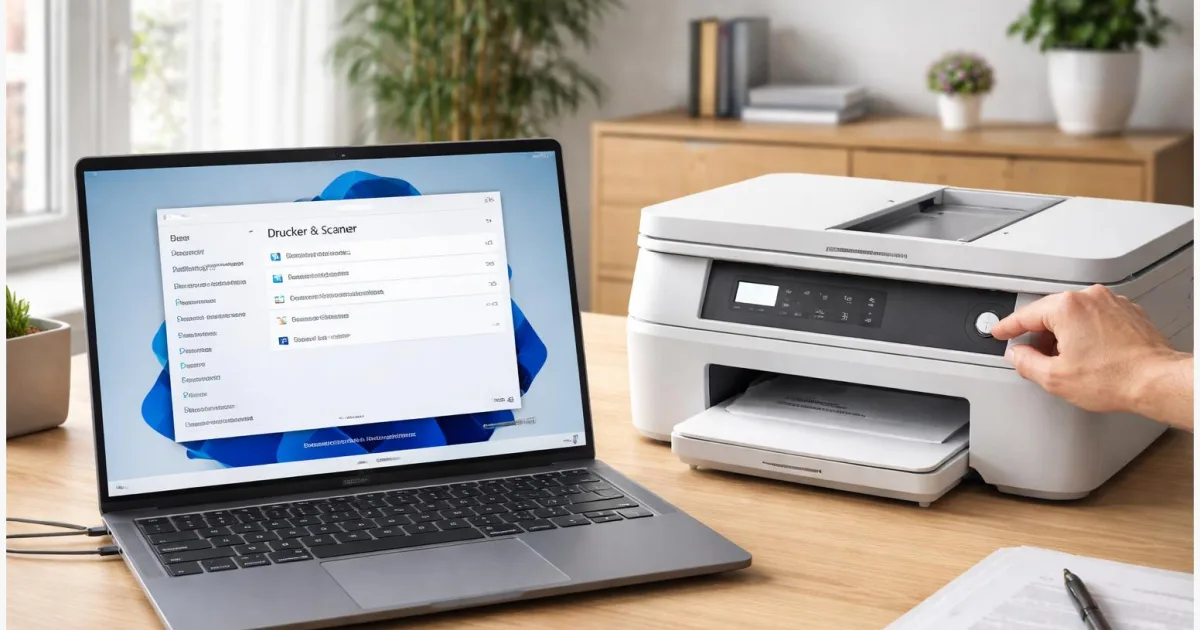
- Öffnen Sie die Windows-Einstellungen und wechseln Sie zum Bereich für Bluetooth und Geräte. Dort finden Sie den Abschnitt für Drucker und Scanner.
- Wählen Sie die Funktion zum Hinzufügen eines Druckers oder Scanners. Windows sucht nun nach Geräten, die per USB angeschlossen oder im Netzwerk erreichbar sind.
- Wird Ihr Drucker angezeigt, wählen Sie ihn aus und starten Sie die Einrichtung. Windows versucht anschließend, den passenden Treiber automatisch einzurichten. Warten Sie den Vorgang vollständig ab, auch wenn es kurz so wirkt, als passiere nichts.
- Wenn der Drucker nicht auftaucht, nutzen Sie im selben Bereich die manuelle Hinzufüge-Option. Dort können Sie je nach Situation einen lokalen Drucker, einen Netzwerkdrucker oder ein Gerät über eine bekannte Adresse beziehungsweise Freigabe angeben.
- Ist die Installation abgeschlossen, öffnen Sie den neu angelegten Drucker in der Liste. Prüfen Sie, ob er bei Bedarf als Standarddrucker gesetzt werden soll und ob die allgemeinen Eigenschaften ohne Fehlermeldung laden.
- Starten Sie zum Schluss einen Testdruck. Das geht je nach Gerät über die Druckereigenschaften oder direkt aus einem Dokument. So sehen Sie sofort, ob Verbindung, Treiber und Papierformat sauber zusammenarbeiten.
Ein gutes Zeichen ist, wenn der Drucker in Windows dauerhaft sichtbar bleibt und ein Testdruck ohne Warteschlangenfehler oder Offline-Meldung durchläuft. Falls nicht, hilft meist der nächste Abschnitt weiter.
Typische Probleme, Varianten und schnelle Lösungen
Wenn die automatische Einrichtung scheitert, liegt die Ursache oft in einer von wenigen Standardfallen. Meist lohnt sich systematisches Prüfen statt hektisches Neuinstallieren.
- Der Drucker wird nicht gefunden: Kontrollieren Sie Stromversorgung, Verbindung und Netzwerk. Bei kabellosen Geräten hilft oft ein Neustart von Drucker und PC. Achten Sie außerdem darauf, dass der Drucker nicht versehentlich in einem anderen WLAN oder im Gastnetz hängt.
- Der Drucker erscheint, druckt aber nicht: Öffnen Sie die Druckerwarteschlange und prüfen Sie, ob alte Aufträge hängen, der Drucker auf pausiert steht oder als offline markiert ist. Entfernen Sie notfalls das Gerät aus Windows und fügen Sie es erneut hinzu.
- Treiberprobleme oder fehlende Funktionen: Wenn Basisdruck klappt, Sonderfunktionen aber fehlen, kann zusätzliche Hersteller-Software sinnvoll sein. Für den normalen Betrieb reicht häufig der über Windows installierte Treiber, für Scan- oder Wartungsfunktionen jedoch nicht immer.
Praktisch ist auch die Windows-Problembehandlung für Druckerprobleme. Sie ersetzt keine saubere Einrichtung, kann aber typische Fehler im Hintergrund erkennen. In gemeinsam genutzten Haushalten lohnt es sich außerdem, einen funktionierenden Drucker als Standard festzulegen. So landet der Ausdruck nicht versehentlich bei einem alten oder nicht mehr erreichbaren Gerät.
So bleibt der Drucker dauerhaft erreichbar
Die Einrichtung selbst ist unter Windows 11 meist kein komplizierter Vorgang. Entscheidend sind drei Punkte: Der Drucker muss korrekt verbunden sein, Windows braucht einen passenden Treiber und am Ende sollte ein Testdruck bestätigen, dass alles wirklich funktioniert. Gerade bei Netzwerkdruckern spart eine kurze Vorprüfung viel Zeit, weil Probleme oft schon am falschen WLAN, an einer fehlenden Freigabe oder an einer unterbrochenen Erkennung hängen. Wer den Drucker nach der Installation noch als Standardgerät festlegt und bei Bedarf die Herstellersoftware ergänzt, hat im Alltag meist deutlich weniger Ärger. Für gelegentliche Ausdrucke reicht die Windows-Bordeinrichtung oft völlig aus, bei Geräten mit vielen Zusatzfunktionen lohnt später ein gezielter Blick auf das passende Support-Angebot des Herstellers.
Wenn der Drucker später wieder zickt, prüfen Sie zuerst Verbindung, Warteschlange und Treiber, bevor Sie das Gerät komplett neu aufsetzen.