
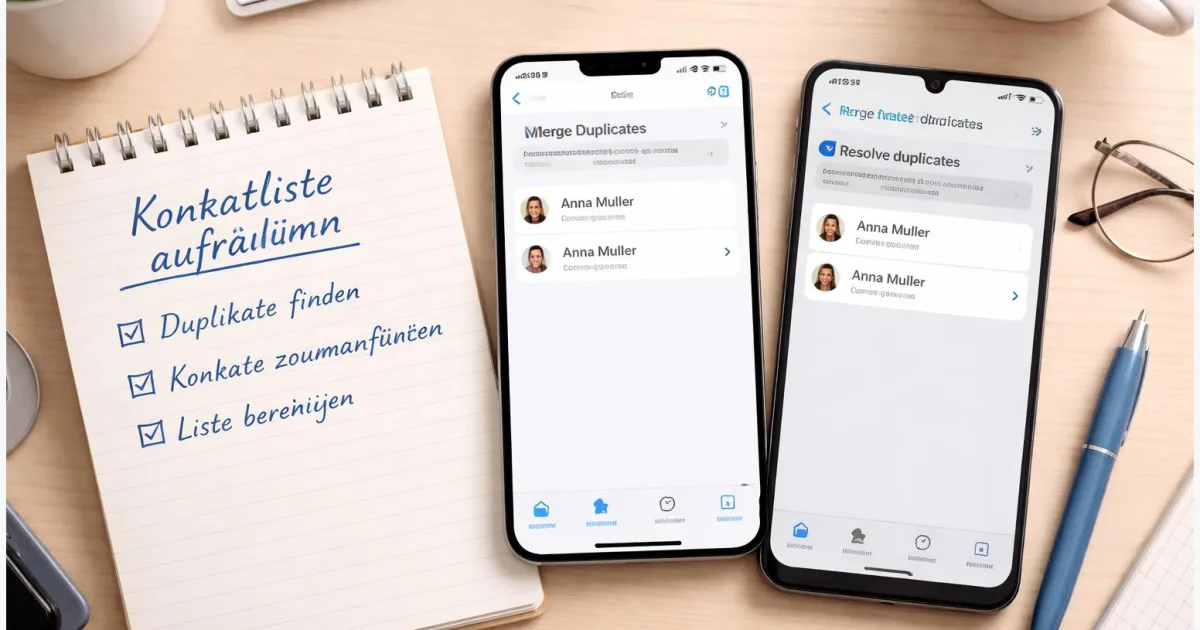
Doppelte Namen im Adressbuch sind mehr als nur unordentlich: Beim Anrufen erwischst du schnell die falsche Nummer, und in WhatsApp oder Signal tauchen Kontakte mehrfach auf. Mit dieser Anleitung kannst du Kontakte Duplikate zusammenführen – direkt auf dem iPhone (mit den Bordmitteln der Kontakte-App) und auf Android, vor allem über Google Kontakte. Du räumst dein Adressbuch auf, ohne Informationen zu verlieren: Telefonnummern, E-Mail-Adressen und Notizen werden beim Zusammenführen in der Regel kombiniert. Zusätzlich bekommst du Tipps, wie du neue Duplikate nach einem Gerätewechsel oder nach einer Synchronisierung künftig vermeidest.
Einleitung
Du speicherst eine neue Nummer nach einem verpassten Anruf, später importierst du Kontakte von einer SIM-Karte, und beim nächsten Smartphone-Wechsel synchronisieren gleich zwei Konten (z. B. Google und iCloud). Das Ergebnis sieht man oft erst, wenn es nervt: Ein Mensch steht zweimal im Adressbuch, manchmal sogar mit leicht anderem Namen, und Apps schlagen dir beim Teilen oder Anrufen mehrere Varianten vor.
Das Gemeine daran: Duplikate sind nicht immer echte Kopien. Ein Eintrag hat vielleicht die private Nummer, der andere die geschäftliche E-Mail. Löschst du „einfach einen“, fehlt hinterher genau die Info, die du brauchst. Sauberer ist es, die Einträge zu zusammenzuführen, sodass alle Daten in einem Kontakt landen.
Die gute Nachricht: Auf aktuellen iPhones kann die Kontakte-App Duplikate erkennen und zusammenführen. Auf Android gelingt das oft über Google Kontakte (am Smartphone oder am Computer), und viele Hersteller-Apps bieten zusätzlich eine „Zusammenführen/Verknüpfen“-Funktion. Du gehst gleich strukturiert vor: erst prüfen, wo deine Kontakte gespeichert sind, dann sichern, dann zusammenführen – und am Ende verhindern, dass alles wieder von vorne beginnt.
Grundlagen und Überblick
Ein Kontakt besteht nicht nur aus einem Namen. Dahinter hängen Felder wie Telefonnummern, E-Mail-Adressen, Anschriften, Geburtstage oder Notizen. Duplikate entstehen meist, wenn dieselbe Person in mehreren „Adressbüchern“ gleichzeitig existiert – zum Beispiel einmal im Google-Konto, einmal in iCloud oder als lokaler Gerätekontakt. Das Smartphone zeigt dann mehrere Einträge an, obwohl du nur „eine Person“ meinst.
Wichtig ist der Unterschied zwischen zusammenführen und löschen:
- Zusammenführen kombiniert Daten aus mehreren Einträgen zu einem Kontakt. Idealerweise bleiben alle Telefonnummern und E-Mails erhalten.
- Löschen entfernt einen Eintrag komplett. Das ist nur sinnvoll, wenn du sicher bist, dass er keine zusätzlichen Infos enthält.
Der schnellste Weg zu einem sauberen Adressbuch ist nicht „Duplikate löschen“, sondern „Duplikate zusammenführen“ – erst danach siehst du, ob noch etwas wirklich weg kann.
Auf dem iPhone nutzt du dafür in aktuellen iOS-Versionen die Duplikat-Funktion in der Kontakte-App oder das manuelle „Kontakte verknüpfen“ (Apple beschreibt beide Wege in seiner iPhone‑Dokumentation). Bei Android ist Google Kontakte oft die zentrale Stelle, weil viele Geräte ihre Kontakte dort synchronisieren. Google bietet dafür „Zusammenführen und korrigieren“ (am Computer) beziehungsweise „Korrigieren und verwalten“ (in der App), was Duplikate automatisch vorschlägt.
Damit du dich schnell orientieren kannst, hilft diese grobe Einordnung:
| Option oder Variante | Beschreibung | Geeignet für |
|---|---|---|
| iPhone: Duplikate in der Kontakte-App | iOS erkennt Duplikate und bietet „Zusammenführen“ direkt an. | Wenn du iCloud-Kontakte nutzt und schnell aufräumen willst. |
| iPhone: „Kontakte verknüpfen“ | Du verknüpfst zwei Einträge manuell, auch bei abweichenden Namen. | Wenn iOS kein Duplikat erkennt, du aber sicher bist. |
| Android: Google Kontakte (Web/App) | Google schlägt Duplikate vor und führt sie nach Bestätigung zusammen. | Für die meisten Android-Nutzenden, besonders bei vielen Kontakten. |
| Android: Hersteller-Kontakte-App (z. B. Samsung) | Je nach Gerät gibt es „Kontakte zusammenführen“ oder „Verknüpfen“. | Wenn du ohne Google arbeiten willst oder lokal speicherst. |
Vorbereitung und Voraussetzungen
Bevor du Kontakte zusammenführst, lohnt sich ein kurzer Check. Damit vermeidest du, dass du nach dem Aufräumen plötzlich „alte“ Duplikate wieder zurücksynchronisierst.
Diese Vorbereitung kostet meist nur ein paar Minuten:
- WLAN oder stabile Datenverbindung: Wenn deine Kontakte in iCloud oder Google liegen, werden Änderungen online synchronisiert.
- Prüfe, wo neue Kontakte gespeichert werden:
- iPhone: In den iOS-Einstellungen unter Kontakte gibt es den Punkt Standardaccount (Bezeichnung kann je nach iOS leicht variieren). Ziel: Neue Kontakte sollen nicht mal in iCloud und mal in Google landen.
- Android: Oft kannst du beim Erstellen eines Kontakts oben das Konto wählen (Google, Gerät, SIM). Ziel: möglichst ein Hauptkonto.
- Backup anlegen (empfohlen):
- iPhone: Stelle sicher, dass iCloud-Kontakte aktiv sind und ein iCloud-Backup aktuell ist. Alternativ kannst du Kontakte auch über iCloud.com exportieren (als vCard), wenn du lieber eine Datei-Sicherung hast.
- Google/Android: In Google Kontakte lässt sich ein Export als vCard/CSV erstellen. Das ist praktisch, wenn du viele Änderungen planst.
- Falls du mehrere Konten nutzt (Google, iCloud, Exchange): Entscheide, welches Konto „führend“ sein soll. Wenn du später zwei Konten parallel synchronisiert lässt, können Duplikate erneut entstehen.
Wenn du gerade ohnehin Geräte und Konten sortierst: Auf TechZeitGeist findest du eine praktische Ergänzung zum Thema Synchronisierung, zum Beispiel Kontakte und Kalender zwischen iPhone, Android und Windows synchronisieren. Ein sauberer Sync reduziert das Risiko für neue Doppelungen deutlich.
Schritt-für-Schritt-Anleitung
Die Schritte sind bewusst so aufgebaut, dass du erst mit den Bordmitteln aufräumst und erst danach zu Alternativen greifst. Nimm dir kurz Zeit und arbeite ruhig durch – du sparst dir später viel Ärger.
- iPhone: Duplikate automatisch zusammenführen (Kontakte-App)
Öffne die Kontakte-App (oder die Telefon-App und dort den Tab Kontakte). Wenn iOS Duplikate erkannt hat, findest du einen Hinweis wie „Duplikate gefunden“ und die Option Duplikate anzeigen. Dort kannst du einzelne Vorschläge prüfen oder Alle zusammenführen auswählen. Apple beschreibt diese Funktion in der iPhone‑Anleitung zum Zusammenführen oder Ausblenden doppelter Kontakte.
Orientierung: Du siehst typischerweise zwei Einträge derselben Person nebeneinander, oft mit gleichen oder ähnlichen Telefonnummern/E-Mails.
- iPhone: Wenn nichts gefunden wird – Kontakte manuell verknüpfen
Manche Duplikate erkennt iOS nicht, etwa wenn die Namen unterschiedlich geschrieben sind (z. B. „Max Mustermann“ und „Max M.“). Öffne einen der Kontakte, tippe auf Bearbeiten und suche die Option Kontakte verknüpfen. Wähle danach den passenden zweiten Eintrag aus und bestätige. Auch das ist ein offizieller Weg in Apples iPhone‑Dokumentation.
Hinweis: Verknüpfen bedeutet, dass die Einträge als zusammengehörig behandelt werden. Prüfe anschließend, ob alle gewünschten Daten im Kontakt sichtbar sind.
- Android (mit Google-Konto): Duplikate in Google Kontakten zusammenführen
Wenn deine Android-Kontakte im Google-Konto liegen, ist Google Kontakte die zentrale Aufräumstelle. Am übersichtlichsten geht es am Computer: Öffne Google Kontakte und wähle Zusammenführen und korrigieren. Dort findest du Vorschläge und kannst Duplikate einzeln oder gesammelt zusammenführen. Google beschreibt das Vorgehen in seiner Hilfe zum „Doppelte Kontakte zusammenführen“.
Am Smartphone kann die Navigation je nach App-Version leicht anders heißen, oft über Korrigieren und verwalten → Duplikate zusammenführen. Wichtig: Achte oben auf das richtige Konto, falls du mehrere nutzt.
- Android (ohne Google oder mit Hersteller-App): In der Kontakte-App „Zusammenführen/Verknüpfen“ nutzen
Viele Geräte haben zusätzlich eine eigene Kontakte-App. Bei Samsung gibt es laut Hersteller-Support Funktionen zum Verwalten und Zusammenführen von Kontakten in der Kontakte-App (Menüpunkt kann je nach One UI-Version variieren, meist unter „Kontakte verwalten“). Wähle die angebotenen Duplikate aus und führe sie zusammen. Wenn du danach zusätzlich Google Sync aktivierst, achte darauf, dass nicht wieder aus zwei Quellen importiert wird.
- Kontrollrunde: Stichproben prüfen und Suche testen
Suche nach ein paar typischen Namen (Familie, Lieblingskontakte) und schau, ob Nummern und E-Mails vollständig sind. Öffne außerdem eine Messenger-App und prüfe, ob doppelte Kontaktkarten verschwunden sind. Falls nicht: kurz warten oder die Kontakte-Synchronisierung einmal neu anstoßen (z. B. durch App-Neustart), weil manche Apps den Kontakt-Index erst aktualisieren müssen.
Wenn du nach dem Aufräumen gleich weiter optimieren willst: In vielen Fällen hängen doppelte Kontakte mit mehreren aktiven Konten zusammen. Auch das Thema Konto- und Datenorganisation spielt rein, etwa bei eSIM-Umzügen oder Gerätewechseln. Passend dazu: Kalender synchronisieren mit Google, iCloud und Outlook zeigt das gleiche Grundprinzip von „eine Quelle sauber pflegen, statt mehrfach zu importieren“.
Tipps, Fehlerbehebung und Varianten
Wenn nach dem Zusammenführen noch Chaos übrig ist, liegt es oft nicht an der Funktion selbst, sondern an Synchronisation, Konten oder daran, dass Duplikate nicht „gleich genug“ sind, um automatisch erkannt zu werden. Mit diesen Tipps bekommst du die häufigsten Fälle in den Griff.
1) Duplikate tauchen nach kurzer Zeit wieder auf
Das passiert häufig, wenn zwei Konten dieselben Kontakte enthalten und beide weiter synchronisieren (z. B. iCloud und Google). Lege fest, welches Konto dein Haupt-Adressbuch ist, und reduziere doppelte Quellen. Apple hat dafür sogar einen eigenen Support-Hinweis, falls nach dem Einrichten von iCloud-Kontakten doppelte Einträge auftauchen.
2) iPhone zeigt keine Duplikate an, obwohl welche da sind
Prüfe, ob die Einträge wirklich im selben Account liegen. Wenn die eine Version im Google-Konto steckt und die andere in iCloud, erkennt iOS das oft nicht als „Duplikat“. Lösung: Entscheide dich für ein Hauptkonto, migriere die Kontakte dorthin (Export/Import), dann erneut prüfen. Für einzelne Fälle nutze „Kontakte verknüpfen“.
3) Google Kontakte findet „keine Vorschläge“
Google ist eher konservativ, um nicht falsche Personen zusammenzuführen. Wenn Namen stark abweichen oder nur ein Feld identisch ist, kommt kein Vorschlag. Variante: Suche den Namen, öffne beide Einträge und gleiche die Daten an (z. B. gleiche Schreibweise), danach erneut „Zusammenführen und korrigieren“ aufrufen.
4) Was passiert mit Daten beim Zusammenführen?
In der Regel werden einzigartige Felder kombiniert (z. B. zwei unterschiedliche Telefonnummern landen im selben Kontakt). Trotzdem lohnt sich eine kurze Vorschau, bevor du „alle zusammenführen“ bestätigst – besonders bei beruflichen Kontakten oder Einträgen mit Notizen.
5) Prävention: So entstehen weniger Duplikate
- Ein Standardkonto festlegen (iPhone: Standardaccount; Android: beim Speichern konsequent Google oder Gerät wählen).
- Nach Importen immer erst zusammenführen: SIM-Import, Gerätewechsel, Firmenkonto (Exchange) – danach kurz in Duplikate schauen.
- Regelmäßig exportieren (z. B. als vCard): Eine Datei-Sicherung ist hilfreich, wenn du später nachvollziehen willst, was sich verändert hat.
Datenschutz-Hinweis in Alltagssprache: Beim Aufräumen über iCloud oder Google landen deine Kontakte (je nach Einstellung) in der Cloud dieses Anbieters, damit sie auf mehreren Geräten verfügbar sind. Das ist praktisch, bedeutet aber auch: Entscheide bewusst, welchem Konto du diese Daten anvertraust, und nutze Bildschirmsperre sowie Geräteschutz, damit niemand einfach ins Adressbuch schauen kann.
Fazit
Ein aufgeräumtes Adressbuch spart im Alltag überraschend viel Zeit: Du findest Kontakte schneller, wählst nicht aus Versehen die falsche Nummer und Messenger-Apps wirken sofort „ordentlicher“. Der sicherste Weg ist fast immer, doppelte Einträge nicht zu löschen, sondern zusammenzuführen. Auf dem iPhone klappt das mit der Duplikat-Funktion in der Kontakte-App oder, wenn nötig, durch manuelles Verknüpfen. Auf Android ist Google Kontakte für viele die beste Schaltzentrale, weil du dort Duplikate bequem am großen Bildschirm prüfen und zusammenführen kannst – und die Änderungen anschließend auf allen Geräten landen.
Wenn du danach noch einmal deine Konten und Synchronisierung vereinheitlichst, bleibt das Ergebnis stabil. Dann entsteht die nächste Doppelung nicht schon beim nächsten Import oder Gerätewechsel, sondern du behältst dauerhaft die Kontrolle über deine Kontakte.
Hast du dein Adressbuch schon einmal komplett aufgeräumt – und welche Stelle hat bei dir die meisten Duplikate produziert? Teile deine Erfahrung oder probiere als Nächstes eine unserer Sync-Anleitungen aus, um das Ergebnis dauerhaft sauber zu halten.




