
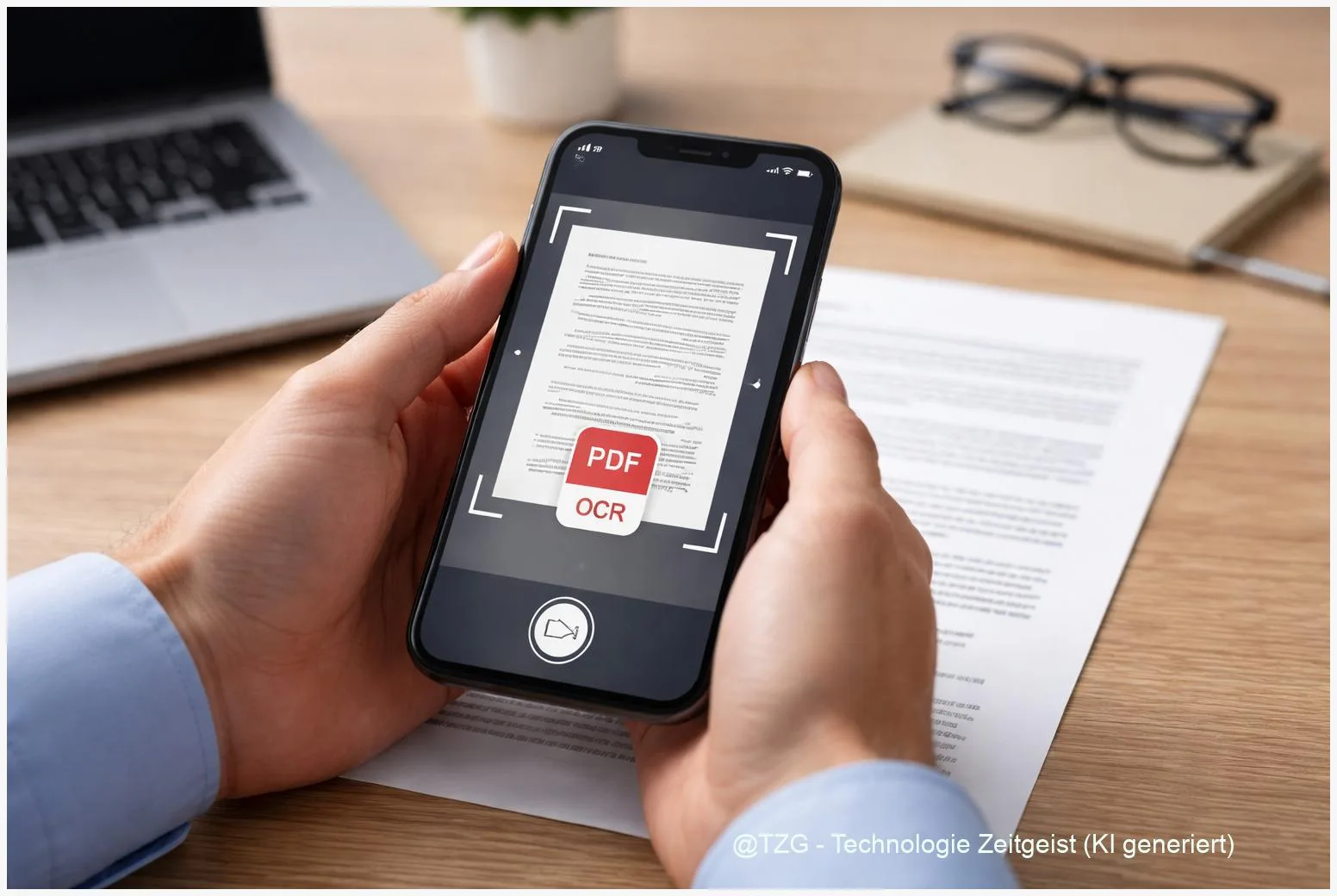
Dokumente mit dem Handy scannen spart Zeit: Statt Papier zu stapeln, hast du Verträge, Briefe oder Quittungen als saubere PDF-Datei sofort griffbereit. Richtig praktisch wird es mit OCR (Texterkennung): Dann wird dein Scan durchsuchbar, du findest später Namen, Beträge oder Kundennummern per Suche wieder. In dieser Anleitung bekommst du einen klaren Ablauf für iPhone und Android – von der Vorbereitung über die besten Einstellungen bis zum Export als durchsuchbares PDF. Am Ende weißt du, wie du Scans sauber aufnimmst, sinnvoll benennst und bei typischen Problemen schnell nachbesserst.
Einleitung
Manchmal kommt Papier einfach ungefragt ins Leben: ein unterschriebener Vertrag, ein Arztbrief, die Rechnung für die Fahrradreparatur oder ein Formular, das du „bitte als PDF“ zurückschicken sollst. Ein klassischer Scanner ist dafür oft zu umständlich – und genau hier ist das Smartphone stark. Moderne iPhones und Android-Geräte können Dokumente so aufnehmen, dass die Seiten gerade wirken, der Hintergrund sauber ist und am Ende eine PDF entsteht, die du teilen, ablegen oder ausdrucken kannst.
Der zweite Schritt entscheidet dann darüber, wie nützlich dein Scan später wirklich ist: OCR. Das ist die Abkürzung für „Optical Character Recognition“, auf Deutsch Texterkennung. Damit erkennt das Gerät Buchstaben im Bild und macht sie als Text durchsuchbar. Du kannst dann in einer PDF nach Begriffen suchen, statt Seiten durchzublättern – ähnlich wie bei einer Webseite.
Damit das zuverlässig klappt, brauchst du keine Profi-Ausrüstung, aber ein paar einfache Handgriffe: gutes Licht, eine ruhige Aufnahme und die richtige App-Funktion. Die folgenden Abschnitte führen dich Schritt für Schritt zu einem durchsuchbaren PDF – einmal für iPhone, einmal für Android.
Grundlagen und Überblick
Beim Scannen am Handy passiert technisch mehr, als man auf den ersten Blick sieht. Die Kamera macht ein Foto, die App erkennt die Ränder des Papiers, korrigiert die Perspektive (damit aus einem schrägen Foto wieder eine „gerade Seite“ wird) und speichert das Ergebnis als PDF. Viele Scanner-Apps bieten außerdem Filter wie „Schwarzweiß“ oder „Graustufen“, damit Text klarer wirkt und die Datei kleiner bleibt.
OCR setzt auf diesen Scan noch einen Schritt oben drauf: Aus dem Bild wird zusätzlich ein Text-Layer. Du siehst weiterhin die Seite wie ein Foto, aber die Buchstaben sind im Hintergrund als maschinenlesbarer Text vorhanden. Das hilft dir zum Beispiel, wenn du später „Versicherungsnummer“ oder „IBAN“ in einem Ordner voller PDFs wiederfinden willst.
OCR ist am stärksten, wenn das Dokument gut lesbar ist: scharf, gleichmäßig ausgeleuchtet und ohne starke Schatten.
Wichtig ist auch der Unterschied zwischen „durchsuchbar“ und „bearbeitbar“. Ein durchsuchbares PDF ist ideal zum Finden und Archivieren. Wenn du Text wirklich ändern willst (zum Beispiel in ein Word-Dokument übernehmen), brauchst du oft eine zusätzliche Umwandlung – manche Dienste können das, aber das ist ein eigener Schritt.
Für iPhones ist die Notizen-App eine verlässliche, eingebaute Basis: Dokumente scannen und als PDF ablegen funktioniert ohne Extra-App. Auf Android ist Google Drive (mit Scan-Funktion) für viele der niedrigschwellige Startpunkt. Für sehr gute OCR und mehr Export-Optionen können spezialisierte Scanner-Apps sinnvoll sein – du musst aber nicht zwingend damit anfangen.
| Option oder Variante | Beschreibung | Geeignet für |
|---|---|---|
| iPhone: Notizen scannen | Scan direkt in eine Notiz, Export als PDF über Teilen-Menü möglich. | Schnelle Scans ohne zusätzliche App. |
| Android: Google Drive scannen | Scan in Drive, Speichern als PDF/JPG; Suche kann über OCR erleichtert werden. | Alltagsscans, die in Google Drive abgelegt werden sollen. |
| OCR per Konvertierung | PDF/Foto wird in ein Text-Dokument umgewandelt (Layout kann abweichen). | Wenn du Text kopieren oder weiterbearbeiten willst. |
Vorbereitung und Voraussetzungen
Bevor du loslegst, lohnt sich eine Mini-Checkliste. Sie spart dir später Ärger, etwa mit unscharfen Seiten, abgeschnittenen Rändern oder einer OCR, die nur Kauderwelsch produziert.
Diese Voraussetzungen helfen in fast allen Fällen:
- Gutes Licht: Tageslicht ist ideal. Abends tut es eine helle Lampe von schräg vorne. Vermeide harte Schatten durch Deckenlicht direkt über dem Papier.
- Ruhiger Untergrund: Lege das Dokument auf eine kontrastreiche Fläche (helles Papier auf dunklem Tisch oder umgekehrt). So findet die App die Kanten leichter.
- Saubere Linse: Ein kurzer Wisch über die Kameralinse bringt oft mehr als jede „Pro“-Einstellung.
- Genug Speicher: Mehrseitige PDFs können schnell groß werden, vor allem in Farbe.
- App-Rechte: Kamera-Zugriff muss erlaubt sein; bei Cloud-Apps (Drive/OneDrive) brauchst du zusätzlich einen Account.
Für OCR gibt es je nach System zwei typische Wege:
- OCR direkt im Scan: Manche Apps erzeugen automatisch durchsuchbare PDFs oder machen den Text in der Suche auffindbar.
- OCR über Umwandlung: Du wandelst ein PDF oder Foto nachträglich in ein Text-Dokument um (praktisch, wenn du Text kopieren willst).
Wenn du sensible Dokumente scannst (z. B. Ausweise, Verträge, medizinische Unterlagen), entscheide bewusst, ob sie in eine Cloud hochgeladen werden sollen. Lokales Speichern oder eine Ende-zu-Ende-verschlüsselte Ablage kann je nach Situation besser passen.
Falls du tiefer in Ordnungssysteme einsteigen willst: Auf TechZeitGeist passen dazu oft Anleitungen wie Dateien auf dem Smartphone sinnvoll organisieren oder Cloud-Speicher sicher nutzen. (Hinweis: Linkziele bitte prüfen, da die konkrete Artikel-URL je nach TechZeitGeist-Struktur abweichen kann.)
Schritt-für-Schritt-Anleitung: Dokumente mit dem Handy scannen
Unten findest du einen praxiserprobten Ablauf. Du kannst ihn als Routine nutzen: erst sauber scannen, dann als PDF sichern, danach OCR prüfen. Die Menünamen können je nach Version leicht anders heißen, die Logik bleibt aber gleich.
- Dokument vorbereiten: Glätte Knicke, lege das Blatt flach hin und sorge für gleichmäßiges Licht. Wenn es spiegelt (z. B. bei laminierten Karten), kippe das Papier minimal oder ändere den Winkel der Lampe.
- iPhone scannen (Notizen): Öffne Notizen, erstelle eine neue Notiz oder öffne eine bestehende. Tippe auf das Anhang-Symbol (meist Büroklammer oder „+“) und wähle Dokumente scannen. Halte die Kamera über das Blatt. Die App erkennt die Kanten oft automatisch; alternativ löst du manuell aus (je nach Ansicht auch über die Lautstärketasten). Danach kannst du die Ecken nachziehen, tippe auf Scan behalten und am Ende auf Sichern.
- Als PDF exportieren (iPhone): Tippe in der Notiz auf den Scan, öffne das Teilen-Symbol und wähle je nach Ziel In Dateien sichern, Mail oder einen Messenger. So landet der Scan als PDF dort, wo du ihn brauchst.
- Android scannen (Google Drive): Öffne Google Drive und tippe auf + (Neu) und dann auf Scannen (Kamera-Symbol). Richte die Kamera aus und nimm die Seite auf. Korrigiere den Zuschnitt, falls nötig, und speichere als PDF. Wähle einen passenden Ordner, damit du die Datei später wiederfindest.
- OCR aktiv nutzen (Android-Variante): Wenn du Text aus dem Scan brauchst, kannst du eine PDF oder ein Foto in Google Drive in ein Google-Dokument umwandeln. In der Hilfe wird dafür der Weg über Drive beschrieben („Öffnen mit Google Docs“). Beachte, dass die Umwandlung nicht jedes Layout perfekt trifft und bei größeren/komplexen Dateien Grenzen haben kann.
- Durchsuchbarkeit testen: Öffne die PDF und nutze die Suche (Lupe). Suche nach einem klaren Wort, das im Dokument vorkommt (z. B. „Rechnung“). Findet die Suche nichts, liegt meist keine OCR vor oder die Aufnahme ist zu unscharf.
- Datei sinnvoll benennen: Gib der PDF einen Namen, der später funktioniert, z. B. „2026-01-11_Rechnung_Fahrradwerkstatt.pdf“. Das spart dir auf Dauer viel Zeit – unabhängig von OCR.
Woran du erkennst, dass alles passt: Die Seite wirkt gerade, Text ist gut lesbar, die Ränder sind vollständig und beim Reinzoomen bleiben Buchstaben scharf. Dann ist die Chance hoch, dass OCR sauber arbeitet.
Tipps, Fehlerbehebung und Varianten
Selbst wenn das Scannen grundsätzlich klappt, gibt es ein paar typische Stolpersteine. Viele davon lassen sich mit kleinen Anpassungen lösen – oft ohne neue App.
Problem: Der Scan ist schief oder die Ränder fehlen.
Lösung: Nimm dir zwei Sekunden mehr fürs Ausrichten. Achte darauf, dass alle vier Ecken im Bild sind. Wenn die App den Zuschnitt falsch setzt, stelle auf „manuell“ um (falls verfügbar) und ziehe die Ecken nach. Ein dunkler Untergrund unter weißem Papier hilft der Erkennung.
Problem: OCR findet nichts oder erkennt viele Zeichen falsch.
Lösung: Prüfe zuerst die Bildqualität. Unscharf wird es oft, wenn du zu nah dran bist oder das Handy beim Auslösen wackelt. Halte etwas Abstand, bis das Dokument komplett im Rahmen ist. Nutze mehr Licht, aber vermeide Schatten. Bei sehr kleinem Druck (z. B. kleingedruckte AGB) lohnt ein zweiter Scan in besserem Licht.
Problem: Die PDF ist riesig.
Lösung: Nutze „Graustufen“ oder „Schwarzweiß“, wenn Farbe nicht wichtig ist (z. B. bei Textdokumenten). Mehrseitige Scans lieber als ein einziges PDF speichern, statt jede Seite einzeln – das ist organisatorisch meist einfacher. Wenn du per Mail versenden musst, kann JPG pro Seite manchmal kleiner sein, ist aber schlechter fürs Archiv.
Variante: Scannen und direkt in die Cloud ablegen
Wenn du ohnehin mit OneDrive arbeitest, kann der integrierte Scan in der OneDrive-App praktisch sein. Das ersetzt für viele den klassischen „Scanner-Workflow“. Beachte aber: Bei Cloud-Scans hängt die Verfügbarkeit auch an deiner Internetverbindung und den Kontoeinstellungen.
Variante: Mehr Kontrolle mit Scanner-Apps
Unabhängige Tests nennen häufig Apps wie Adobe Scan oder andere mobile Scanner, die OCR und Export-Funktionen bündeln. Das kann sinnvoll sein, wenn du regelmäßig viele Seiten scannst oder Text zuverlässig extrahieren willst. Achte in den App-Einstellungen darauf, ob OCR in der Cloud verarbeitet wird – das ist für Datenschutz und Vertraulichkeit relevant.
Mini-Tipp für Ordnung: Lege einen festen Ordner an („Scans“), und verschiebe fertige PDFs danach in Unterordner wie „Verträge“, „Schule/Uni“ oder „Rechnungen“. So findest du auch ohne perfekte OCR schnell wieder, was du suchst.
Fazit
Ein gutes Scan-Ergebnis hängt weniger von einer „magischen“ App ab als von einem klaren Ablauf: Dokument glatt hinlegen, bei gutem Licht aufnehmen, sauber zuschneiden und als PDF speichern. Auf dem iPhone ist die Notizen-App dafür ein zuverlässiger Standard, weil sie schnell zu ordentlichen PDFs führt. Auf Android ist Google Drive für viele der einfachste Einstieg, besonders wenn du deine Dateien ohnehin dort ablegst.
OCR macht den Unterschied, wenn du Scans nicht nur ablegen, sondern später wiederfinden willst. Die Texterkennung funktioniert am besten bei scharfen, kontrastreichen Aufnahmen – und sie ist ein Werkzeug fürs Suchen und Kopieren, kein perfekter Ersatz für ein abgetipptes Dokument. Wenn du dir einmal eine kleine Routine angewöhnst (Benennung, Ordner, kurze Qualitätsprüfung), wird „Papierkram digital“ im Alltag deutlich entspannter.
Welche App nutzt du zum Scannen am liebsten – und woran scheitert OCR bei dir am häufigsten? Teile deine Erfahrungen, damit andere schneller zum sauberen PDF kommen.

Schreibe einen Kommentar