
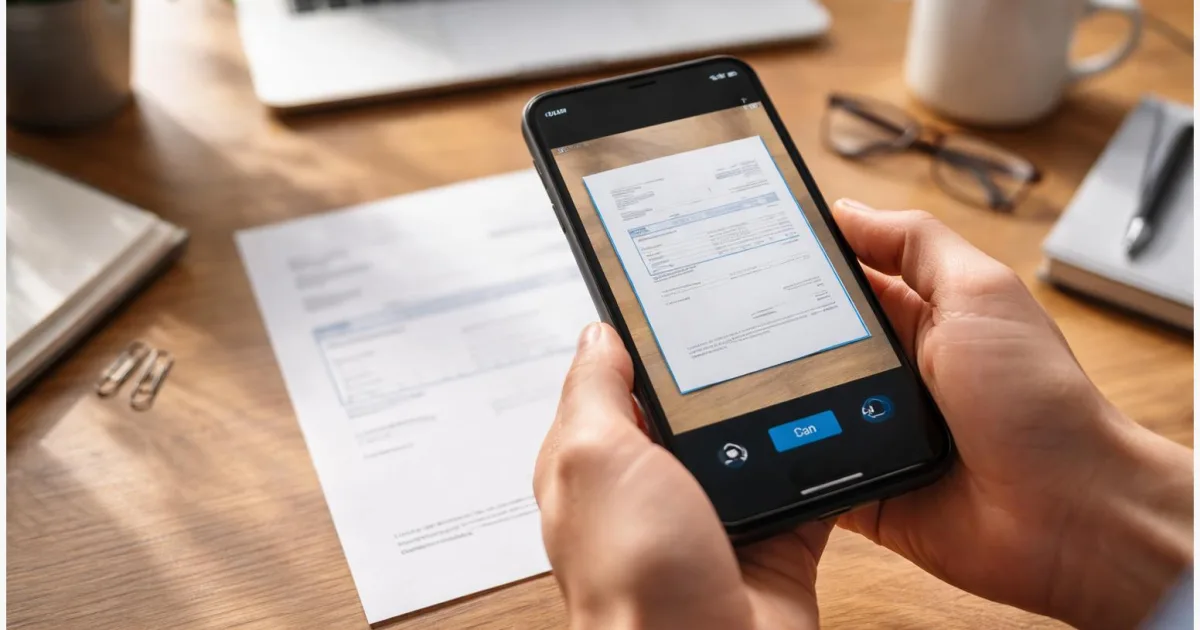
Lose Belege, unterschriebene Formulare oder Rechnungen landen schnell als schiefe Handyfotos in der Galerie und sind später kaum wiederzufinden. Praktischer ist ein sauberer Scan als PDF, der sich teilen, ablegen und oft auch besser lesen lässt. Genau dabei hilft diese Anleitung zu Dokumente scannen mit dem Smartphone. Sie zeigt den verlässlichen Standardweg auf iPhone und Android, erklärt die Vorbereitung und nennt typische Fehler, die unscharfe oder schlecht zugeschnittene Scans verursachen.
Warum ein Scan besser ist als ein normales Foto
Wer nur schnell eine Rechnung oder einen Vertrag fotografiert, hat das Dokument zwar gesichert, aber oft nicht in einer Form, die im Alltag wirklich hilft. Fotos liegen zwischen Urlaubsbildern, sind schief aufgenommen, haben Schatten an den Rändern oder lassen sich später nur umständlich weiterleiten. Spätestens wenn eine Behörde, ein Arbeitgeber oder eine Versicherung ein PDF verlangt, wird aus der schnellen Notlösung zusätzlicher Aufwand.
Die integrierten Scanner-Funktionen auf iPhone und Android lösen genau dieses Problem. Sie erkennen Seitenränder, richten das Dokument sauber aus und speichern das Ergebnis direkt als Datei. Für einzelne Belege reicht das meist völlig aus. Für mehrseitige Unterlagen, Formulare oder Rechnungen ist es oft sogar der schnellste Weg, Papier ohne extra Scanner zu digitalisieren. Diese Anleitung setzt bewusst auf Standardfunktionen, die bei kleineren Änderungen der Oberfläche weiter nachvollziehbar bleiben.
So funktionieren Dokumentenscans auf iPhone und Android
Ein Dokumentenscan ist mehr als ein Kamerafoto. Die Software versucht, das Blatt vom Hintergrund zu trennen, den Zuschnitt zu begradigen und Kontrast sowie Lesbarkeit zu verbessern. Das Ergebnis eignet sich besser zum Archivieren, Versenden und späteren Wiederfinden. Auf dem iPhone steckt diese Funktion unter anderem in der Dateien-App und auch in Notizen. Auf Android beschreibt Google den Standardweg über die Drive-App, in der ein Papierdokument direkt als PDF oder JPG gespeichert werden kann.
Für den Alltag ist vor allem die Unterscheidung wichtig: Auf dem iPhone ist die Dateien-App der geradlinige Weg, wenn am Ende eine Datei in einem Ordner landen soll. Notizen eignet sich eher dann, wenn der Scan zunächst in einer Notiz liegen soll. Auf Android ist Google Drive die am besten dokumentierte Standardlösung. Manche Hersteller bieten zusätzlich einen Dokumentenmodus in Kamera- oder Dateimanager-Apps an. Die Bezeichnungen können dort abweichen.
| Option | Beschreibung | Geeignet für |
|---|---|---|
| iPhone mit Dateien-App | Scan direkt aus Dateien starten und anschließend an einem gewählten Speicherort sichern. | Rechnungen, Verträge, Formulare und Unterlagen für Ordnerstrukturen |
| Android mit Google Drive | Scan in Drive aufnehmen, Dateiname prüfen, als PDF speichern und im gewählten Speicherort ablegen. | Belege, Dokumente zum Teilen und schnelle Ablage im Google-Konto |
Das solltest du vor dem Scannen vorbereiten
Die Qualität eines Scans hängt weniger von der Kameraauflösung ab als von Licht, Untergrund und sauberer Erkennung der Blattkanten. Eine Minute Vorbereitung spart oft mehrere Fehlversuche. Gerade bei zerknitterten Belegen oder Hochglanzpapier lohnt es sich, kurz die Umgebung anzupassen.
- Lege das Dokument möglichst flach auf einen ruhigen, kontrastreichen Untergrund und wische die Kameralinse kurz sauber.
- Sorge für helles, gleichmäßiges Licht ohne harte Schatten von Hand, Lampe oder Fensterrahmen.
- Prüfe vor dem ersten Start die Berechtigung für den Kamerazugriff. Für den hier beschriebenen Android-Weg brauchst du außerdem die Google-Drive-App und ein Google-Konto.
Wenn es um sensible Unterlagen geht, ist der Speicherort wichtig. Auf Android wird der hier beschriebene Standardweg in Google Drive gespeichert. Auf dem iPhone wählst du in Dateien den Zielort beim Sichern. Wer Ausweisbilder, medizinische Unterlagen oder Vertragsseiten scannt, sollte vor dem Speichern genau prüfen, in welchem Ordner die Datei landet und wer darauf Zugriff hat.
Dokumente scannen mit dem Smartphone: Schritt für Schritt
Der Ablauf ist auf beiden Plattformen ähnlich: Scanner öffnen, Dokument erfassen, Zuschnitt prüfen, Datei speichern. Die Menünamen unterscheiden sich, das Prinzip bleibt gleich.
- Lege das Papier gerade hin und halte das Smartphone möglichst parallel darüber. Ein dunkler Tisch unter hellem Papier hilft der automatischen Erkennung.
- Öffne die Scan-Funktion. Auf dem iPhone in Dateien über die Mehr-Taste und dann Dokumente scannen. Wenn der Scan stattdessen in einer Notiz landen soll, geht es in Notizen über die Anhang-Taste zu Dokumente scannen. Auf Android öffnest du Google Drive und tippst unten rechts auf die Kamera.
- Richte die Kamera so aus, dass das Blatt vollständig sichtbar ist. Wenn die automatische Aufnahme aktiv ist, wartet das Gerät meist auf eine stabile Erkennung. Falls nötig, löst du manuell aus.
- Prüfe direkt danach den Zuschnitt. Wenn die Ecken nicht sauber sitzen oder Text abgeschnitten ist, korrigiere die Ränder manuell. Auf Android kannst du den Scan außerdem noch drehen oder beschneiden. Auf dem iPhone bestätigst du den Treffer mit Scan behalten.
- Beende den Vorgang erst, wenn das Dokument gut lesbar ist. Auf dem iPhone tippst du danach auf Fertig, wählst den Speicherort und dann Sichern. Auf Android prüfst du Dateiname und Format, wählst .pdf, legst bei Bedarf den Speicherort fest und tippst auf Speichern.
- Öffne die gespeicherte Datei kurz zur Kontrolle. Achte auf abgeschnittene Seitenränder, Lesbarkeit kleiner Schrift und darauf, dass keine Schatten über wichtigen Stellen liegen.
Funktioniert alles wie gewünscht, hast du am Ende keine lose Bilddatei in der Galerie, sondern ein sauber abgelegtes Dokument, das sich deutlich einfacher weitergeben oder archivieren lässt.
Häufige Probleme, Varianten und Datenschutz
Die meisten schlechten Scans haben einfache Ursachen: zu wenig Licht, schiefer Aufnahmewinkel oder ein unruhiger Hintergrund. Das lässt sich meist ohne neue App beheben.
- Der Scan ist zu dunkel oder fleckig: Nutze helles, möglichst gleichmäßiges Licht und vermeide Schatten durch deine Hand oder das Smartphone.
- Die Ränder werden falsch erkannt: Lege das Papier auf einen Untergrund, der sich farblich klar absetzt, und korrigiere den Zuschnitt manuell, bevor du speicherst.
- Du findest die Funktion nicht: Auf manchen Android-Geräten steckt ein Scanner zusätzlich in Kamera-, Notiz- oder Dateien-Apps. Suche dort nach Begriffen wie Dokumente scannen oder Scan. Für den belastbar dokumentierten Standardweg funktioniert Google Drive.
Für Rechnungen und Belege reicht meist ein einfacher PDF-Scan. Bei vertraulichen Unterlagen lohnt es sich, besonders auf den Speicherort zu achten. Ein Scan in einem Cloud-Ordner ist bequem, aber nicht immer die beste Wahl für jedes Dokument. Auch deshalb ist eine kurze Kontrolle nach dem Speichern sinnvoll: Datei öffnen, Namen prüfen, Zielordner prüfen, fertig.
Was am Ende wirklich Zeit spart
Ein Smartphone ersetzt keinen Büroscanner in jedem Spezialfall, für den Alltag reicht es aber oft vollkommen. Wer Rechnungen, Belege oder Formulare sauber digital ablegen will, spart mit den integrierten Scan-Funktionen meist Zeit und vermeidet das übliche Chaos aus Fotos, Downloads und Nachbearbeitung. Der wichtigste Punkt ist nicht die App, sondern der Ablauf: gutes Licht, sauberer Zuschnitt, richtiger Speicherort. Auf dem iPhone ist die Dateien-App der direkteste Weg zur Datei, auf Android ist Google Drive die am besten dokumentierte Standardlösung. Wenn du den Scan nach dem Speichern einmal kurz kontrollierst, hast du in wenigen Sekunden ein PDF, das sich tatsächlich weiterverwenden lässt.
Probier den Ablauf am besten einmal mit einer alten Rechnung aus und speichere die Datei direkt in einem Ordner, den du später sicher wiederfindest.


