
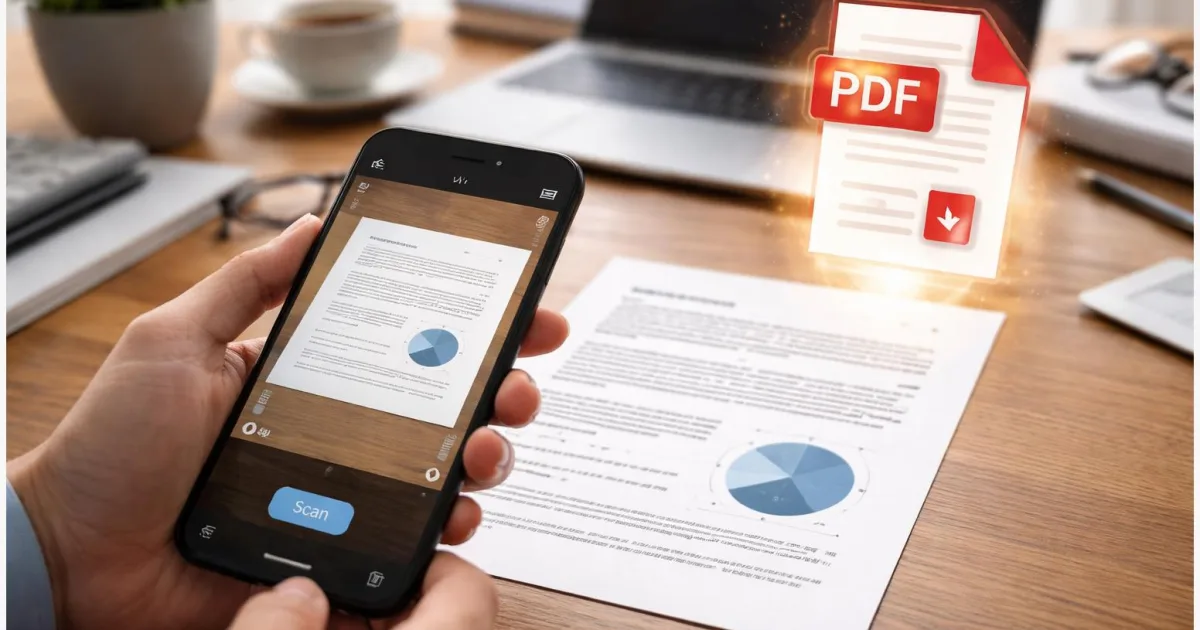
Dokumente scannen mit dem Handy spart Zeit und ersetzt in vielen Situationen einen klassischen Scanner. Moderne Smartphones können Rechnungen, Verträge oder Notizen fotografieren, automatisch begradigen und als sauberes PDF speichern. Genau das erledigen integrierte Funktionen auf iPhone und Android meist schon ohne zusätzliche App. Diese Anleitung zeigt Schritt für Schritt, wie du Dokumente mit dem Handy scannen und als PDF sichern kannst, wie mehrere Seiten zu einer Datei zusammengefügt werden und worauf du achten solltest, damit der Scan gut lesbar bleibt.
Einleitung
Ein Vertrag liegt auf dem Küchentisch, eine Rechnung kommt per Post oder ein Formular soll schnell digital verschickt werden. Früher bedeutete das oft: Dokument suchen, Scanner einschalten, Datei speichern und anschließend versenden. Heute reicht meist das Smartphone in der Tasche.
Moderne iPhones und Android‑Geräte erkennen Dokumente über die Kamera automatisch. Die Software richtet das Bild gerade aus, entfernt störende Schatten und speichert alles als PDF. Dadurch entsteht eine Datei, die sich leicht verschicken oder archivieren lässt.
Besonders praktisch ist das im Alltag. Mehrseitige Verträge lassen sich direkt zusammenfügen, Notizen aus einem Meeting werden als Datei abgelegt und Quittungen für die Steuer landen sofort im digitalen Ordner.
Viele Nutzerinnen und Nutzer wissen allerdings nicht, dass diese Funktionen bereits auf dem Smartphone vorhanden sind. In den meisten Fällen genügt die Notizen‑App auf dem iPhone oder die Scan‑Funktion in Google Drive auf Android. Die folgenden Abschnitte zeigen, wie das funktioniert und welche kleinen Handgriffe die Qualität deutlich verbessern.
Dokumente scannen mit dem Handy: So funktioniert die Technik
Wenn du Dokumente mit dem Handy scannen willst, arbeitet das Smartphone im Grunde wie ein kleiner mobiler Scanner. Die Kamera fotografiert das Blatt, danach übernimmt die Software mehrere automatische Schritte.
Zuerst erkennt das System die Ränder des Dokuments. Anschließend wird das Bild gerade ausgerichtet und auf den eigentlichen Inhalt zugeschnitten. Häufig folgt eine Bildoptimierung. Dabei erhöht die Software Kontrast und Helligkeit, damit Text klarer erscheint.
Ein guter Scan entsteht nicht durch die Kamera allein. Entscheidend ist die Software, die das Foto automatisch zuschneidet und lesbar aufbereitet.
Nach der Bearbeitung speichert das Smartphone die Seite als Bild und legt daraus ein PDF an. Ein PDF ist ein Dateiformat, das Dokumente unabhängig vom Gerät gleich darstellt. Deshalb eignet es sich besonders gut für Verträge, Formulare oder Rechnungen.
Die meisten Smartphones unterstützen außerdem mehrseitige PDFs. Dabei werden mehrere gescannte Seiten in einer einzigen Datei zusammengefasst. Das ist hilfreich für längere Dokumente oder wenn mehrere Quittungen zusammen archiviert werden sollen.
| Option oder Variante | Beschreibung | Geeignet für |
|---|---|---|
| Scan über iPhone Notizen | Integrierte Scanfunktion direkt in der Apple Notizen‑App. | iPhone‑Nutzer ohne zusätzliche App. |
| Scan über Google Drive | Android Funktion zum Fotografieren und Speichern als PDF. | Android‑Smartphones mit Google‑Konto. |
Vorbereitung und Voraussetzungen
Bevor du ein Dokument scannst, lohnt sich eine kurze Vorbereitung. Ein paar einfache Punkte entscheiden darüber, ob der Scan später sauber und gut lesbar ist.
Die wichtigste Voraussetzung ist eine ausreichend gute Beleuchtung. Tageslicht oder eine gleichmäßige Lampe verhindert dunkle Schatten auf dem Papier.
- Lege das Dokument auf eine möglichst flache Oberfläche.
- Sorge für gutes Licht ohne starke Schatten.
- Halte das Smartphone möglichst gerade über das Blatt.
- Reinige kurz die Kameralinse, damit der Text nicht unscharf wird.
Auch die Software sollte aktuell sein. Neue Versionen von iOS oder Android verbessern häufig die automatische Dokumenterkennung.
Auf dem iPhone ist keine zusätzliche App nötig. Die Scan‑Funktion steckt direkt in der Notizen‑App. Auf Android ist sie meist in Google Drive integriert, das auf vielen Geräten bereits vorinstalliert ist.
Falls du häufiger Dokumente digital ablegst, lohnt es sich außerdem, einen festen Ordner in der Cloud anzulegen. Dort landen später alle gescannten PDFs und lassen sich leicht wiederfinden.
Schritt-für-Schritt-Anleitung: Dokumente scannen mit iPhone und Android
Die folgenden Schritte zeigen den typischen Ablauf. Die Oberfläche kann sich je nach Gerät leicht unterscheiden, die Grundlogik bleibt jedoch gleich.
- Öffne die Notizen‑App auf dem iPhone oder die Google‑Drive‑App auf einem Android‑Smartphone.
- Tippe auf das Symbol zum Hinzufügen einer neuen Notiz oder Datei. In vielen Apps erscheint ein Kamera‑Symbol.
- Wähle die Funktion “Dokument scannen” oder “Scan” aus dem Menü.
- Halte die Kamera über das Dokument. Das Smartphone erkennt die Ränder automatisch und löst meist selbst aus.
- Kontrolliere den Zuschnitt. Falls nötig, kannst du die Ecken des Rahmens mit dem Finger nachjustieren.
- Füge weitere Seiten hinzu, wenn das Dokument mehrere Blätter hat.
- Tippe auf “Sichern” oder “Fertig”. Die App erstellt daraus automatisch ein PDF.
Nach dem Speichern lässt sich die Datei direkt teilen. Häufig erscheint ein Symbol zum Versenden per E‑Mail, Messenger oder Cloud‑Speicher.
Wenn alles funktioniert hat, sollte das Ergebnis wie ein sauber eingescanntes Dokument aussehen. Text ist gerade ausgerichtet und die Seiten sind als zusammenhängendes PDF gespeichert.
Tipps, Fehlerbehebung und Varianten
Auch wenn die automatische Erkennung meist zuverlässig arbeitet, können ein paar kleine Tricks die Qualität verbessern.
Ein häufiger Fehler entsteht durch Schatten. Wenn deine Hand oder das Smartphone einen dunklen Bereich auf das Papier wirft, wirkt der Scan fleckig. In diesem Fall hilft es, das Gerät etwas höher zu halten oder die Lichtquelle zu verändern.
Ein weiterer Punkt ist der Kontrast. Viele Scan‑Apps bieten Filter wie “Schwarzweiß” oder “Dokument”. Diese Modi verstärken den Unterschied zwischen Hintergrund und Schrift. Besonders bei Rechnungen oder Formularen führt das zu deutlich klareren Ergebnissen.
Mehrseitige Dokumente lassen sich später oft noch bearbeiten. Die meisten Apps erlauben es, Seiten zu löschen, zu drehen oder neu anzuordnen. Dadurch bleibt die PDF‑Datei übersichtlich.
Falls dein Smartphone keine integrierte Scan‑Funktion besitzt, können spezielle Scan‑Apps eine Alternative sein. Sie bieten zusätzliche Funktionen wie Texterkennung oder automatische Sortierung von Dokumenten.
Für wichtige Unterlagen lohnt sich ein kurzer Blick auf die Datei nach dem Speichern. Prüfe, ob alle Seiten vollständig sind und ob der Text gut lesbar bleibt. Ein zweiter Scan dauert meist nur wenige Sekunden und erspart späteren Ärger.
Fazit
Ein Smartphone ersetzt heute in vielen Situationen einen klassischen Dokumentenscanner. Mit wenigen Handgriffen lassen sich Rechnungen, Verträge oder Notizen fotografieren, automatisch zuschneiden und als PDF speichern.
Die integrierten Funktionen in iPhone‑ und Android‑Apps reichen für die meisten Aufgaben völlig aus. Mehrseitige Dokumente werden direkt zu einer Datei zusammengefügt und können sofort verschickt oder archiviert werden.
Wer auf gutes Licht achtet, das Dokument gerade fotografiert und den Zuschnitt kurz kontrolliert, erhält meist sehr saubere Ergebnisse. Damit wird das Smartphone zu einem praktischen Werkzeug für den digitalen Alltag.
Hast du diese Funktion auf deinem Smartphone schon ausprobiert? Teile den Artikel gern oder entdecke weitere praktische Technik‑Anleitungen.


