Dokumente mit dem Handy scannen ist oft die schnellste Lösung, wenn eine Unterschrift, ein Formular oder ein Beleg dringend als PDF gebraucht wird – ohne Drucker, ohne extra Scanner. In dieser Anleitung erstellst du auf dem iPhone und auf Android Schritt für Schritt ein sauberes, mehrseitiges PDF, benennst es sinnvoll und teilst oder speicherst es passend (lokal oder in der Cloud). Außerdem bekommst du praktische Tipps, wie du Scan-Qualität verbessern kannst – damit Ränder erkannt werden, Schatten verschwinden und Text später gut lesbar bleibt.
Einleitung
Ein Brief kommt per Post, ein Vertrag soll unterschrieben zurück, oder du musst schnell einen Kassenbon für Garantie oder Erstattung einreichen. Früher hieß das: zum Scanner laufen, am PC zusammenbauen, als PDF exportieren. Heute klappt das in vielen Fällen direkt mit dem Smartphone – und zwar so, dass am Ende wirklich ein ordentliches PDF herauskommt, nicht nur ein schiefes Foto.
Der Unterschied ist wichtig: Ein „Scan“ korrigiert Perspektive (das Dokument wird geradegezogen), erkennt die Kanten, schneidet sauber zu und kann den Kontrast verbessern. Viele Apps fassen mehrere Seiten zu einer Datei zusammen und speichern sie so, dass du sie auf dem PC wiederfindest – zum Beispiel in Dateien/Downloads oder in einer Cloud wie iCloud Drive oder Google Drive.
In den nächsten Minuten richtest du dir einen zuverlässigen Ablauf ein: iPhone-Nutzerinnen und -Nutzer nutzen dafür meist die Notizen-App, auf Android ist Google Drive oft der schnellste Weg. Danach weißt du auch, wie du typische Ärgernisse vermeidest – etwa dunkle Schatten, abgeschnittene Ränder oder zu große Dateien beim Versand.
Grundlagen und Überblick
Beim mobilen Scannen fotografiert dein Handy das Papier – und die App macht daraus ein Dokument. Sie erkennt dabei normalerweise die vier Ecken, richtet das Bild aus (damit es nicht trapezförmig wirkt) und speichert das Ergebnis als PDF. Ein PDF ist praktisch, weil es auf fast jedem Gerät gleich aussieht und mehrere Seiten in einer Datei bündeln kann.
Auf dem iPhone ist die Scan-Funktion direkt in Apples Apps eingebaut, besonders verbreitet ist der Weg über Notizen. Dort kannst du Scans zuschneiden, neu aufnehmen und anschließend teilen oder als PDF weitergeben. Apple beschreibt diesen Ablauf in seiner Support-Dokumentation detailliert.
Auf Android ist die Situation je nach Hersteller etwas unterschiedlich. Ein sehr verlässlicher Standard ist die Scan-Funktion in Google Drive: Du scannst in der Drive-App, fügst Seiten hinzu und speicherst das Ergebnis als PDF in deinem Drive-Ordner. Das ist praktisch, wenn du die Datei auch am PC schnell brauchst – vorausgesetzt, du bist mit einem Google-Konto angemeldet.
Ein guter Handy-Scan ist kein „Foto von Papier“, sondern ein gerades, sauber zugeschnittenes PDF, das auch beim Zoomen scharf bleibt.
Noch ein Begriff, der dir begegnen kann: OCR (Texterkennung). Damit wird Text im Scan „durchsuchbar“, sodass du später im PDF nach Wörtern suchen oder Text kopieren kannst. Das klappt bei gedrucktem Text meist besser als bei Handschrift und hängt stark von Licht und Schärfe ab.
Welche App du wählst, hängt vor allem davon ab, wo du das Ergebnis speichern willst: eher lokal auf dem Gerät oder direkt in einer Cloud. Für die meisten Alltagsfälle reichen die Bordmittel völlig aus.
| Option oder Variante | Beschreibung | Geeignet für |
|---|---|---|
| iPhone: Notizen-App | Scan direkt in einer Notiz, danach teilen/als PDF weitergeben. | Schneller Scan ohne Zusatz-App, Versand per Mail/Messenger. |
| Android: Google Drive | Scan in Drive, mehrseitig, Speicherung als PDF in der Cloud. | Dokumente, die du am PC wiederfinden oder teilen willst. |
| iPhone/Android: OneDrive (optional) | Scan in OneDrive, Speicherung als PDF in OneDrive (Cloud). | Wenn du ohnehin mit Microsoft 365/OneDrive arbeitest. |
Vorbereitung und Voraussetzungen
Bevor du loslegst, lohnt sich eine kurze Vorbereitung. Das spart Zeit und verhindert die typischen „Warum sieht das PDF so schlecht aus?“-Momente. Du brauchst kein Spezialzubehör – aber ein paar Kleinigkeiten machen einen großen Unterschied.
Das sollte passen, bevor du scannst:
- Genug Licht: Ideal ist helles, gleichmäßiges Licht (zum Beispiel am Fenster). Harte Schlagschatten machen Kanten-Erkennung und OCR schwieriger.
- Saubere Kameralinse: Ein kurzer Wisch mit einem weichen Tuch kann Unschärfe verhindern.
- Dokument flach auslegen: Auf einer festen Unterlage, Ecken glatt. Bei zerknittertem Papier lieber kurz beschweren.
- Ruhige Hand: Bei mehreren Seiten hilft es, das Handy kurz abzustützen (Bücherstapel, Tischkante).
App- und Konto-Voraussetzungen:
- iPhone: Die Notizen-App ist vorinstalliert. Für iCloud-Synchronisation brauchst du eine Apple-ID, für den Scan selbst nicht zwingend.
- Android: Google Drive sollte installiert und aktuell sein. Für das Speichern in Drive brauchst du ein Google-Konto.
- Berechtigungen: Kamera-Zugriff muss erlaubt sein. Wenn du beim ersten Start abgelehnt hast, findest du das in den Systemeinstellungen unter App-Berechtigungen.
Datenschutz kurz mitdenken: Ein Scan kann sensible Daten enthalten (Adresse, Kontonummer, Ausweisnummer). Wenn du eine Cloud nutzt, überlege vorher, ob das für dieses Dokument okay ist. Für manche Unterlagen ist lokale Speicherung und gezieltes Teilen die bessere Wahl.
Wenn du häufig scannst, lege dir außerdem eine klare Benennung an, etwa „2026-02_Vertrag_Mietwagen.pdf“. Das wirkt banal, spart aber später echte Suchzeit.
Schritt-für-Schritt-Anleitung
Die folgenden Schritte führen dich einmal sauber durch beide Welten: iPhone (Notizen) und Android (Google Drive). Du kannst dir den Abschnitt nehmen, der zu deinem Gerät passt – die Grundlogik ist ähnlich: scannen, prüfen, Seiten hinzufügen, als PDF speichern/teilen.
- iPhone: Scan in der Notizen-App starten
Öffne Notizen und erstelle eine neue Notiz oder öffne eine bestehende. Tippe auf das Kamera-Symbol (oder auf „Anhang“) und wähle „Dokumente scannen“. Apple beschreibt diesen Ablauf auch offiziell im Support.
- iPhone: Dokument erfassen und zuschneiden
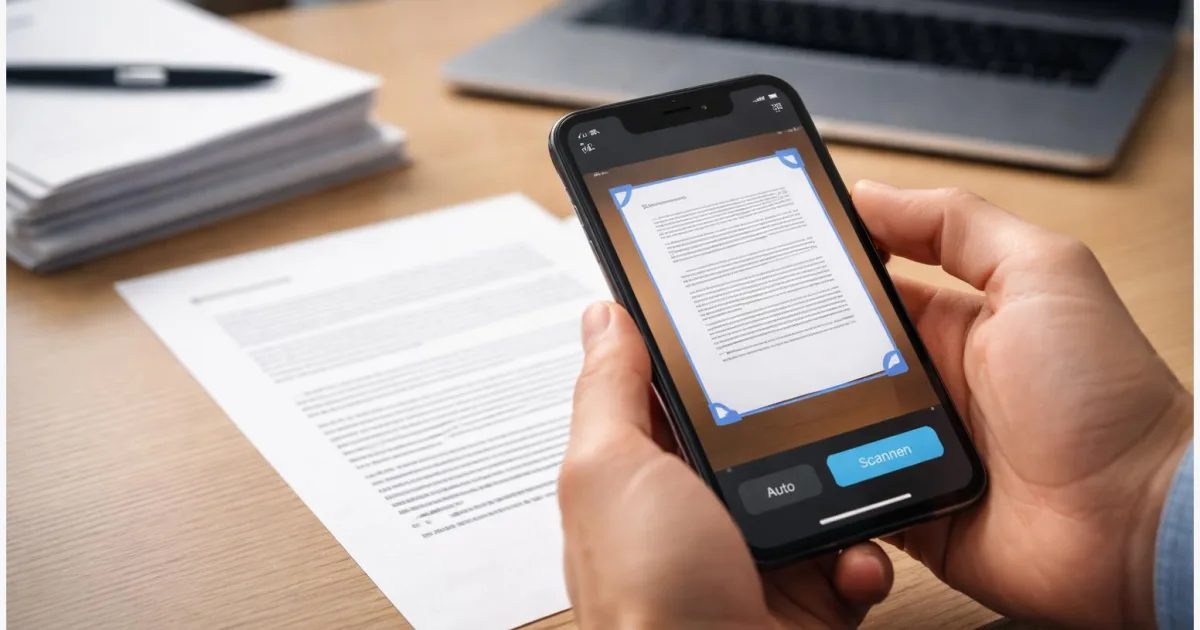
Halte das iPhone über das Papier. In vielen Fällen erkennt das iPhone die Ränder automatisch und löst selbst aus. Falls nicht, tippe auf den Auslöser. Danach kannst du die Ecken nachziehen, falls der Zuschnitt nicht perfekt sitzt. Tippe auf „Scan behalten“.
- iPhone: Mehrseitiges PDF erstellen
Lege die nächste Seite hin und scanne sie genauso. Du siehst unten eine Seitenvorschau. Wiederhole das, bis alles drin ist. Tippe dann auf „Sichern“ bzw. „Fertig“ (je nach iOS-Version).
- iPhone: Als PDF teilen oder speichern
Tippe auf den Scan in der Notiz, damit er groß angezeigt wird. Über das Teilen-Symbol kannst du das PDF an Apps geben (Mail, Messenger, Dateien). Wenn du es lokal ablegen willst, wähle im Teilen-Menü „In Dateien sichern“ und entscheide dich für einen Ordner (z. B. „Auf meinem iPhone“ oder iCloud Drive).
- Android: Scan in Google Drive starten
Öffne Google Drive. Tippe auf „+“ (Neu) und wähle „Scannen“ (Kamera-Icon). Richte das Dokument aus, bis die App die Kanten gut erkennt. Google erklärt die Funktion in seiner Drive-Hilfe.
- Android: Seite aufnehmen, zuschneiden, Filter wählen
Tippe auf den Auslöser. Prüfe danach den Zuschnitt und korrigiere die Ecken bei Bedarf. Je nach Version kannst du Filter wie Farbe oder Schwarzweiß wählen. Für Textdokumente ist Schwarzweiß oft besser lesbar und spart Dateigröße.
- Android: Weitere Seiten hinzufügen und als PDF speichern
Nutze die Funktion zum Hinzufügen weiterer Seiten (häufig als „+“ oder Seiten-Icon). Wenn alles vollständig ist, vergib einen Dateinamen und speichere. Drive legt die Datei als PDF in deinem ausgewählten Ordner ab.
- Auf beiden Systemen: Ergebnis-Check vor dem Versand
Öffne das PDF einmal komplett: Sind alle Seiten drin? Ist Text scharf, sind Unterschriften lesbar? Wenn du irgendwo „graue Schatten“ oder abgeschnittene Ränder siehst, ist neu scannen oft schneller als später Ärger mit einer abgelehnten Einreichung.
Orientierungshilfe: Wenn die Kanten-Erkennung gut funktioniert, siehst du meist einen Rahmen um das Dokument. Falls du stattdessen nur ein normales Kamerabild ohne Rahmen bekommst, bist du vermutlich im falschen Modus oder die App hat keine Berechtigung für die Kamera.
Wenn du im Alltag viel mit Microsoft-Umgebungen arbeitest, kannst du auch in OneDrive scannen: Die App bietet eine Scan-Funktion für Dokumente und speichert als PDF in OneDrive. Laut Microsoft-Support ist mehrseitiges Scannen möglich (in der Doku wird ein Limit genannt). Das ist optional – für die Kernaufgabe reichen Notizen und Drive in der Regel aus.
Tipps, Fehlerbehebung und Varianten
Wenn ein Scan schlecht aussieht, liegt es selten am Handy – meist an Licht, Winkel oder am falschen Export. Mit den folgenden Handgriffen bekommst du aus fast jedem Smartphone erstaunlich gute Ergebnisse.
Scan-Qualität verbessern (Ränder, Schatten, Schärfe):
- Schatten vermeiden: Scanne bei gleichmäßigem Licht. Lege das Dokument nicht direkt unter eine einzelne Lampe, die harte Schatten wirft. Wenn möglich, nutze Tageslicht.
- Kontrast erhöhen: Lege weiße Blätter auf einen dunklen Untergrund (z. B. Tischplatte oder dunkles Buch). Das hilft vielen Apps bei der Rand-Erkennung.
- Kamera gerade halten: Das Handy möglichst parallel zum Papier ausrichten. Schräg fotografiert führt schneller zu „Trapez“-Formen und unscharfen Ecken.
- Filter bewusst wählen: Für Text ist Schwarzweiß/Grayscale oft ideal. Für farbige Stempel oder Markierungen ist Farbe besser.
Häufige Probleme – und schnelle Lösungen:
- Die App erkennt die Ränder nicht: Mehr Licht, dunkler Hintergrund, Dokument glattziehen. Notfalls manuell fotografieren und danach die Ecken im Zuschnitt anpassen.
- Das PDF ist zu groß zum Versenden: In vielen Apps kannst du beim Teilen eine kleinere Größe wählen oder den Scan in Schwarzweiß speichern. Alternativ: in eine Cloud hochladen und nur den Link teilen (wenn das für den Inhalt passt).
- Text ist unscharf: Linse reinigen, kurz warten bis Autofokus sitzt, Handy stabilisieren. Bei glänzendem Papier (z. B. Ausweise in Hülle) Reflexion vermeiden.
- Mehrseitig klappt nicht: Prüfe, ob du wirklich im Scan-Modus bist (nicht in der normalen Kamera). In Drive/Notizen gibt es jeweils eine klare Option zum Hinzufügen weiterer Seiten.
Varianten, die sich im Alltag lohnen:
- iPhone: Alternativ in „Dateien“ oder „Vorschau“ scannen (je nach iOS-Version verfügbar). Das kann praktisch sein, wenn du PDFs lieber direkt im Dateisystem ablegst.
- Android: Scans direkt sortieren, indem du in Drive einen Ordner wie „Belege“ oder „Schule/Uni“ anlegst und beim Speichern gleich den richtigen Ort wählst.
- Cloud-Wechsel: Wenn du ohnehin OneDrive nutzt, kann Scannen in OneDrive deinen Ablauf vereinfachen. Laut Microsoft werden Scans dabei in OneDrive gespeichert – das ist bequem, aber nicht für jedes sensible Dokument erwünscht.
Für viele Nutzerinnen und Nutzer ist das Handy-Scanning der Einstieg in ein „Papier wird digital“-System. Wenn du noch einen Schritt weitergehen willst, schau dir auf TechZeitGeist auch die passende Einordnung zu OCR, PDF und Cloud-Workflows beim Smartphone-Scan an. Und wenn du dich ärgerst, dass Speicher voll ist, hilft oft schon ein sauberes Aufräumen – etwa mit Tipps zum sinnvollen Speichern und Benennen von Handy-Scans.
Fazit
Mit iPhone und Android kannst du Dokumente heute zuverlässig als PDF scannen, ohne extra Scanner und oft sogar ohne zusätzliche App. Auf dem iPhone ist die Notizen-App ein schneller Standard: scannen, Seiten hinzufügen, kontrollieren, teilen oder in Dateien sichern. Auf Android ist Google Drive ein robuster Weg, besonders wenn du die PDFs später am PC brauchst oder sauber in Ordnern ablegen möchtest. Der wichtigste Qualitätshebel bleibt trotzdem analog: gutes, gleichmäßiges Licht, ein flaches Dokument und ein gerader Kamerawinkel. Wenn du dir angewöhnt, das Ergebnis kurz durchzublättern und Dateien klar zu benennen, hast du in wenigen Minuten ein PDF, das auch offiziell „durchgeht“ – egal ob für Schule, Job oder Alltag.
Welche App nutzt du fürs Scannen am liebsten – und wo hakt es bei dir am häufigsten (Ränder, Schatten, Dateigröße)? Teile deine Erfahrungen, damit andere schneller zum sauberen PDF kommen.